تحويل PNG إلى ICO
أيقونة لموقعك دون رفع
تحويل PNG إلى ICO هنا ينشئ ملف أيقونة حقيقيًا داخل متصفحك. اختر الحجم الذي تتوقعه علامة تبويب المتصفح أو الاختصار، ثم حوّل. تكتب علامة التبويب الترويسة بنفسها، لذلك لا يقترب رسمك من أي خادم أبدًا.
- مجانيالسعر
- لا يوجدالرفع
- 256 pxأكبر ضلع
- حتى 100الدفعة
حوّل صور PNG إلى ICO الآن
اختر صورة مربعة وحجم الأيقونة ثم حوّل. ستحصل على ملف .ico حقيقي، جاهز لاستخدامه أيقونةً للموقع أو لاختصار على سطح المكتب.
محوّل PNG إلى ICO
أيقونات المواقع والتطبيقات، دون رفع
لم تختر أي صور بعد.
ما الذي ينتجه تحويل PNG إلى ICO
ملف ICO ليس طريقة لضغط الصورة. إنه مجلد صغير يحمل صورة واحدة، وعليه ملصق من الأمام.
في داخله ملف PNG عادي، بايتًا ببايت. ويذكر الملصق فقط عرضه وارتفاعه وأين يبدأ.
لذلك تكتب هذه الصفحة ذلك الملصق وتغلّف ملفك. ثم يتعامل معه Windows وكل متصفح كأيقونة حقيقية.
لم تبقَ صيغة ICO إلا لمهمة واحدة. ويوضح دليل MDN لأنواع ملفات الصور المكان المناسب لكل صيغة أخرى.
البايت الذي يحدها بـ256
يخصص الملصق بايتًا واحدًا بالضبط للعرض. والبايت الواحد لا يعد أعلى من 255، لذلك هذا هو الحد الثابت.

وتضيف حيلة ذكية خطوة أخرى: الصفر يعني 256. لذلك يكون 256 بكسلًا أكبر ضلع يمكن أن تحمله الأيقونة.
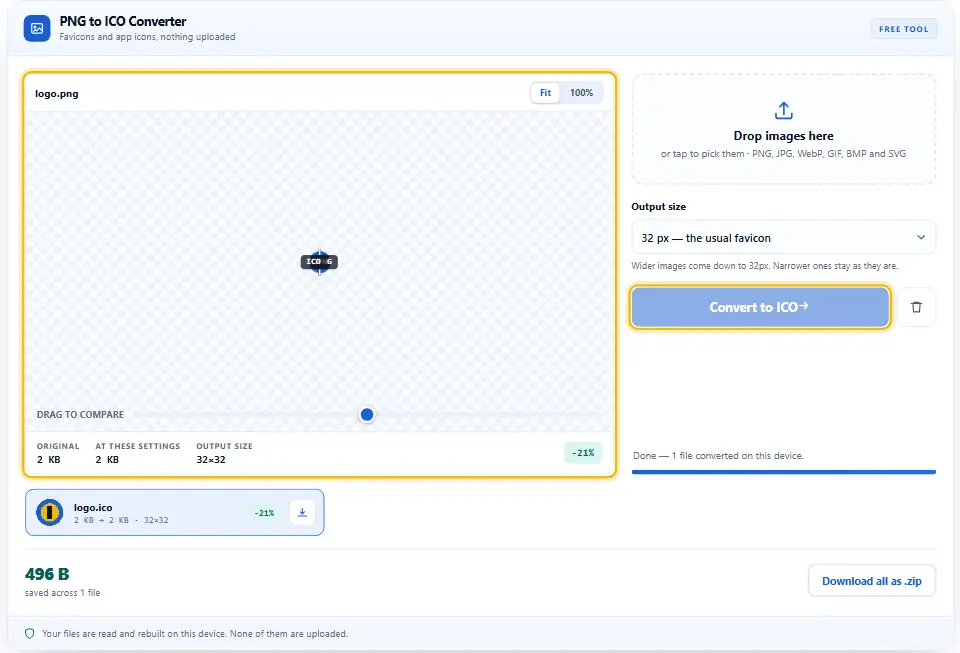
وكل ما هو أكبر يُصغَّر ليناسب قبل بدء التغليف. في الواقع، لا توجد أيقونة على الويب أكبر من ذلك.
حجم واحد لكل ملف، بوضوح
يمكن لملف ICO أن يحمل عدة أحجام معًا، وكثير منها يفعل ذلك. أما هذه الصفحة فتكتب حجمًا واحدًا لكل ملف.
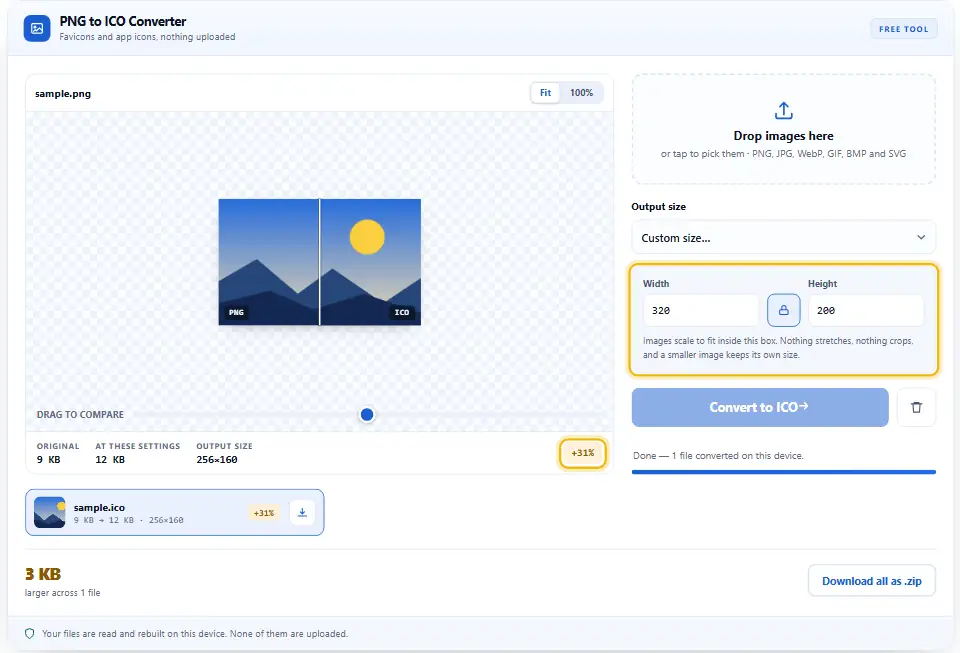
وهذا يُبقي المعاينة صادقة وعدد البايتات حقيقيًا. لذلك ترى بالضبط ما أنت على وشك حفظه.
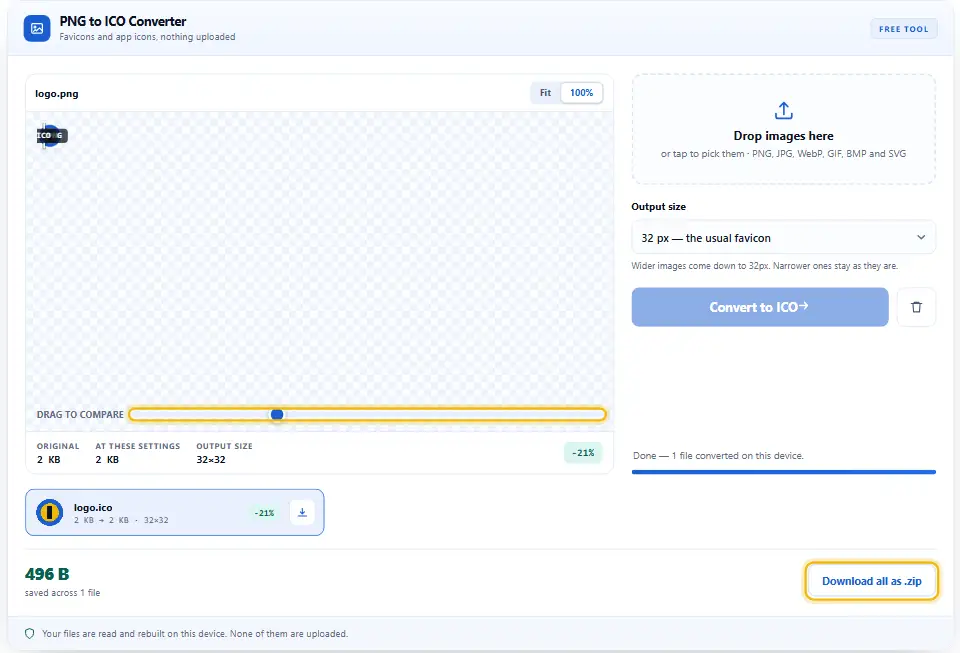
تحتاج إلى 16 و32 و48 معًا؟ إذن شغّل الدفعة ثلاث مرات واحتفظ بالملف الذي تطلبه كل مهمة.
ابدأ بحجم أكبر مما تحتاج
قائمة الأحجام سقف لا هدف. فملف PNG بحجم 16 بكسلًا يبقى 16 حتى لو طلبت 32. لذلك استخدم رسمًا لا يقل حجمه عن الحجم الذي تختاره.
من PNG إلى ICO خطوة بخطوة
لا تثبيت ولا حساب ولا رفع. في الواقع، قائمة الأحجام هي القرار الوحيد.
- 1
أفلت الرسم
اسحبه إلى اللوحة، أو انقر عليها للاستعراض. يمكن لما يصل إلى مئة ملف الانتظار معًا.
- 2
اختر حجم الأيقونة
تمتد القائمة من 16 إلى 256، والحجم 32 جاهز لك. وهو ما تبحث عنه علامة تبويب المتصفح.
- 3
راجعها
تظهر الزوايا الشفافة كرقعة شطرنج في المعاينة. ويظهر عدد البايتات النهائي بجانبها مباشرة.
- 4
حوّل واحفظ
اضغط تحويل إلى ICO ودعه ينتهي. ثم أعد تسميته favicon.ico وضعه في جذر موقعك.
لماذا تنشئها هنا
مولدات الأيقونات في كل مكان، وكلها تقريبًا تريد شعارك أولًا. لكن العمل كله اثنان وعشرون بايتًا من الترويسة.
شعارك يبقى هنا
لا تحتوي هذه الصفحة على fetch ولا نموذج رفع ولا تخزين. لذلك لا تغادر هوية بصرية لم تُنشر بعد جهازك أبدًا.
علامة التبويب تكتب الترويسة
تجمع هذه الصفحة الحاوية بنفسها، بايتًا ببايت. لذلك لا يلمس أي خادم العمل في أي لحظة.
الشفافية تنجو
الصورة داخل ملف ICO هي PNG، وقناة ألفا فيها سليمة. لذلك يحتفظ الشعار المستدير بزواياه الشفافة.
أحجام منطقية
تعرض القائمة الأحجام التي تستخدمها الأيقونات الحقيقية فعلًا. وبدل عروض الصور، تحصل على 16 حتى 256.
مجموعة كاملة في مرور واحد
ضع كل شعارات منتجاتك في الطابور ودعها تعمل. ثم تكتب الصفحة ملف zip بنفسها، دون خادم.
لا شيء لتنضم إليه
لا حساب ولا أرصدة ولا حد يومي. ولأن الترويسة تُكتب على جهازك، لا يوجد استخدام نحتسبه.
صنع أيقونة واضحة
تمنحك أيقونة الموقع ستة عشر بكسلًا من المساحة. لذلك يُحسب كل خيار مرتين.
- تخلص من التفاصيل الدقيقة. يتحول الشعار الكامل إلى عجينة بهذا الحجم. بدلًا من ذلك، استخدم حرفًا واحدًا أو شكلًا بسيطًا.
- أعطها مربعًا. الأيقونة مربعة بطبيعتها، لذلك يبدو الشعار العريض غريبًا. لذلك قصّه إلى مربع قبل أن تبدأ.
- ابدأ من رسم متجهي. ارسم ملف SVG بحجم 256 أولًا، ثم غلّفه. وبذلك يبقى كل حجم حادًا لا ناعمًا.
- اختبرها مع السمتين. تختفي العلامة الداكنة على شريط متصفح داكن. والأهم أن تتحقق منها على الأبيض والأسود.
- استخدم 32 لعلامة التبويب. تختار المتصفحات الحديثة 32 وتصغّره بعناية. لذلك يغطي ملف واحد المهمة كلها عادةً.
- اجعل الاسم بسيطًا. ما زالت معظم البرامج تبحث عن favicon.ico في الجذر. وبدل مقاومة ذلك، أعد تسمية الملف المنزّل فحسب.
ثلاثة أخطاء في الأيقونات
تحوّل هذه الثلاثة العلامة الحادة إلى لطخة. ولكل منها حل قصير.
إعادة تسمية ملف PNG فقط
تغيير الامتداد يخدع بعض المتصفحات دون غيرها. لذلك غلّفه كما يجب، وستتفق كلها.
استخدام الشعار كاملًا
تختفي الكلمات والخطوط الرفيعة عند ستة عشر بكسلًا. لذلك اختصره إلى شكل واحد بارز.
طلب حجم لا تملكه
لا تمط القائمة صورة صغيرة إلى الأعلى أبدًا. بدلًا من ذلك، ابدأ من رسم بهذا الحجم أو أكبر.
أسئلة عن PNG وICO
هل يُرفع رسمي؟
لا. لا يحتوي محوّل PNG إلى ICO هذا على fetch ولا XHR ولا إرسال نماذج. يعيد متصفحك رسم الصورة ويكتب الحاوية في علامة التبويب نفسها. لذلك لا يسافر أي شيء أبدًا.
هل يحمل الملف عدة أحجام؟
لا، يحمل حجمًا واحدًا. يمكن لملف ICO أن يحمل مجموعة، لكن هذه الصفحة تكتب حجمًا واحدًا لكل ملف عن قصد. لذلك أعد تشغيل الدفعة لكل حجم تريده.
لماذا لا يمكنني تجاوز 256؟
لأن الترويسة تحفظ كل ضلع في بايت واحد. والبايت الواحد يصل إلى 255، والصفر هناك يعني 256. لذلك تحدد الصيغة نفسها الأيقونة بـ256 بكسلًا.
ما المقاسات المناسبة؟
استخدم 32 لأيقونة موقع الويب، لأن المتصفحات تفضله وتصغّره جيدًا. واختر 48 لاختصارات Windows. لكن 16 يبقى أصغر حجم تعرضه علامة التبويب.
هل تبقى الخلفية الشفافة؟
نعم. الصورة داخل الحاوية ملف PNG، لذلك تنتقل قناة ألفا معها. ولهذا تحتفظ العلامة المستديرة أو المقصوصة بزواياها الشفافة.
هل يمكنني استخدام JPG أو SVG؟
نعم، كلاهما يعمل، وكذلك WebP وGIF وBMP. تعيد الأداة رسم ما تقرؤه قبل تغليفه. لذلك يعطي الرسم المتجهي أوضح نتيجة على الإطلاق.
أدوات أخرى لموقعك
تعمل كلها بالطريقة نفسها. لذلك لا يطلب أي منها حسابًا أو رفعًا أو دفعًا.
صفحة واحدة، وسبع صيغ للإدخال وثلاث للإخراج.
افتح الأداة ←ارسم الرسم المتجهي بحجم 256 قبل تغليفه.
افتح الأداة ←تحقق من عرض الرسم وارتفاعه أولًا.
افتح الأداة ←
هل أنت مستعد لصنع أيقونة الموقع؟
أضف الرسم، واختر الحجم، ثم حوّل. تستغرق العملية ثوانٍ، ولا تكلف شيئًا، ويبقى شعارك على هذا الجهاز.