Convertitore da immagine a base64
Data URI, HTML, CSS e Markdown
Questo convertitore da immagine a base64 trasforma un'immagine in data URI, tag img, CSS o Markdown, e Base64 in immagine. Tutto gira nel tuo browser. Non carichiamo nulla.
- GratisPrezzo
- 8Tipi
- NessunaRegistrazione
- NessunaCaricamenti
Convertitore da immagine a base64
Trasforma un'immagine in data URI, o Base64 di nuovo in immagine
La tua immagine appare qui.
- Tipo
- —
- Pixel
- —
- Dimensione originale
- —
- Dimensione in Base64
- —
- In più
- —
Pronto. Scegli un'immagine o trascinane una qui.
Che cosa fa per te un convertitore da immagine a base64
Una pagina web di solito carica ogni immagine come file a sé. Tuttavia a volte vuoi l'immagine dentro la pagina stessa. Allora ti serve l'immagine come testo.
Un convertitore da immagine a base64 lo fa. Per prima cosa, scegli un'immagine. Poi scegli il formato che vuoi. Il testo appare subito, e lo copi con un clic.
Inoltre funziona al contrario. Incolla un data URI o una stringa Base64 semplice, e l'immagine appare. Così vedi che cosa contiene davvero una stringa lunga, e puoi scaricare l'immagine.
Infatti, tutto gira nel tuo browser. Così la tua immagine non lascia mai il tuo dispositivo. Conta quando è un logo, uno screenshot o una foto privata.
Che cos'è un data URI
Un data URI porta un file dentro un indirizzo web. Comincia con la parola data, poi il tipo di file, poi la parola base64, poi i byte codificati. Per esempio, un PNG comincia con data:image/png;base64, e una lunga serie di lettere.

Così il browser non ha bisogno di una seconda richiesta. Poi legge l'immagine direttamente dal testo.
Per maggiori dettagli, vedi: RFC 2397, the data URL scheme.
Come funziona Base64
Base64 trasforma ogni tre byte in quattro lettere e cifre. Così il testo cresce di circa un terzo. Per esempio, un'immagine da 30 KB diventa circa 40 KB di testo.
Inoltre lo strumento mostra la dimensione in più, così puoi valutare il costo prima di incollare il testo in qualunque posto.
Converti un'immagine in Base64
Per prima cosa, trascina un'immagine nella casella o fai clic per scegliere un file. Poi scegli un formato. Un data URI dà la stringa completa. Il Base64 semplice dà solo la parte codificata.
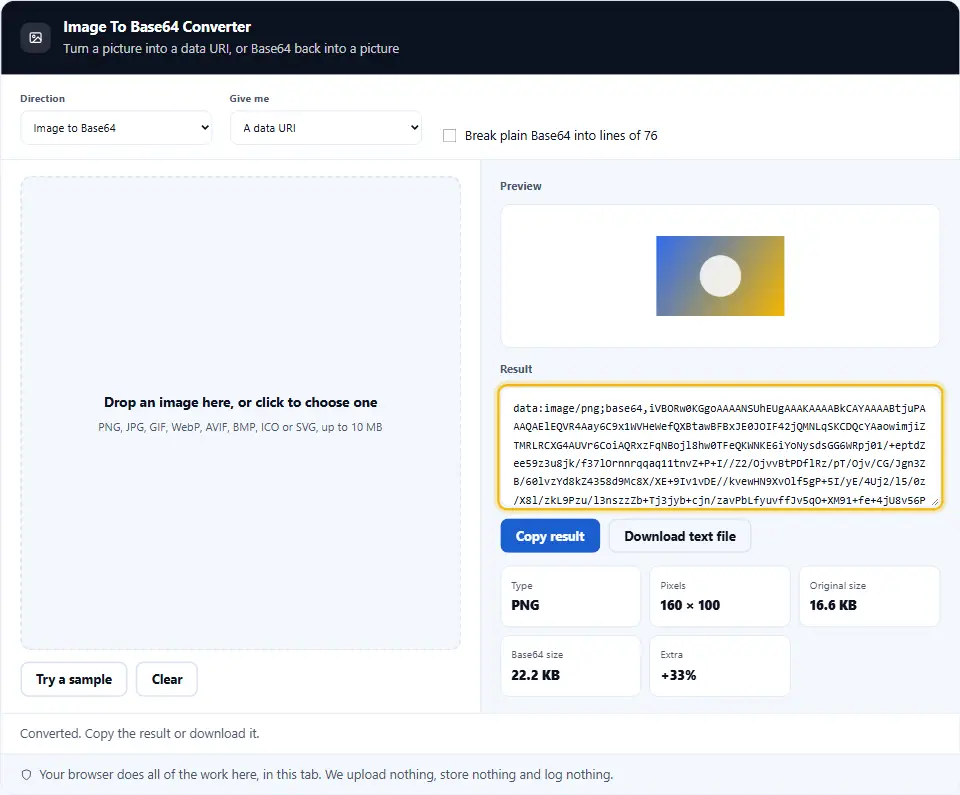
L'anteprima mostra la tua immagine. Poi i numeri mostrano il tipo, la dimensione in pixel, la dimensione del file e la dimensione in Base64.
Usa un data URI in HTML
Scegli Un tag img HTML. Poi lo strumento scrive il tag con il data URI, un testo alternativo preso dal nome del file, e larghezza e altezza. Poi lo incolli nella tua pagina.
Usa un data URI in CSS
Scegli Immagine di sfondo CSS. Poi lo strumento scrive una regola background-image. Così una piccola icona può stare dentro il tuo foglio di stile. Poi si carica con il CSS e non richiede nessuna richiesta in più.
Usa un data URI in Markdown
Scegli Un'immagine Markdown. Poi lo strumento scrive l'immagine in forma Markdown. Poi alcuni editor e app di appunti mostrano l'immagine senza un file separato.
Converti Base64 in un'immagine
Cambia la direzione in Base64 in immagine. Incolla un data URI o una stringa Base64 semplice. Lo strumento la controlla, legge i primi byte per trovare il tipo e mostra l'immagine.
Poi premi Scarica l'immagine per salvarla come file. Poiché lo strumento legge i byte, dà al file la terminazione giusta, come png o jpg.
Tipi di immagine supportati
Lo strumento legge PNG, JPG, GIF, WebP, AVIF, BMP, ICO e SVG. Inoltre trova il tipo dal file stesso, non dal nome. Così una terminazione sbagliata non lo inganna.
Quando usare immagini in Base64
Usale per icone minuscole, firme di posta e pagine da un solo file. Prima di tutto, risparmiano una richiesta per immagine. Tuttavia ingrossano anche il testo e saltano la cache del browser per l'immagine.
Quindi tienile per immagini piccole.
Quando evitare immagini in Base64
Una grande immagine in Base64 appesantisce una pagina. Poi il browser non può metterla in cache a parte dalla pagina. Inoltre è più difficile da aggiornare dopo. Quindi tieni le foto come file normali e tieni i data URI sotto circa 100 KB.
Spezza Base64 in righe
Alcuni sistemi, come la posta, vogliono righe da 76 caratteri. Poi spunta la casella degli a capo, e lo strumento spezza il Base64 semplice per te.
Controlla immagini private in sicurezza
L'immagine non lascia mai il tuo dispositivo. Così puoi convertire immagini private, come documenti d'identità o screenshot, senza pensieri.
Sicuro per progetto
Per prima cosa, lo strumento lavora nel tuo browser. Non invia nulla e non memorizza nulla. Così la tua immagine resta tua.
In questa pagina
- Lo strumento
- Che cosa fa per te un convertitore da immagine a base64
- Usare il convertitore, passo dopo passo
- Che cosa distingue questo convertitore
- Abitudini per usare bene le immagini in Base64
- Errori comuni con le immagini in Base64 che questo strumento ti aiuta a evitare
- Domande frequenti sul convertitore da immagine a base64
- Compagni utili per il lavoro con le immagini
Continua
Usare il convertitore, passo dopo passo
Quattro passi ti portano da un'immagine al testo.
- 1
Scegli una direzione
Scegli Immagine in Base64 oppure Base64 in immagine.
- 2
Aggiungi la tua immagine
Trascina un file nella casella o incolla il tuo testo Base64.
- 3
Scegli il formato
Scegli un data URI, Base64 semplice, un tag img, CSS o Markdown.
- 4
Copia o scarica
Copia il testo, salvalo come file o scarica l'immagine.
Che cosa distingue questo convertitore
Va nei due sensi, mostra il costo e tiene privata la tua immagine.
Entrambe le direzioni
Trasforma un'immagine in Base64 e Base64 di nuovo in un'immagine.
Cinque formati
Data URI, Base64 semplice, tag img, CSS e Markdown.
Otto tipi di immagine
PNG, JPG, GIF, WebP, AVIF, BMP, ICO e SVG.
Mostra il costo in dimensione
Guarda la dimensione del file, la dimensione in Base64 e il di più.
Anteprima dal vivo
Guarda l'immagine prima di copiare qualcosa.
Nulla lascia la tua scheda
Il tuo browser legge il file. Non lo vediamo mai.
Abitudini per usare bene le immagini in Base64
Poche abitudini tengono veloci le tue pagine.
- Tieni le immagini piccole. Resta sotto circa 100 KB per ogni data URI.
- Comprimi prima. Riduci l'immagine prima di codificarla, perché Base64 aggiunge un terzo.
- Usalo per le icone. Icone minuscole e loghi vanno meglio come data URI.
- Tieni le foto come file. Le foto grandi si caricano meglio come file normali che il browser può mettere in cache.
- Preferisci SVG per i disegni semplici. SVG resta piccolo e scala a qualsiasi dimensione.
- Scrivi un testo alternativo. Controlla il testo alternativo nel tag img e fallo descrivere l'immagine.
- Imposta larghezza e altezza. Lo strumento le aggiunge, così la pagina non salta durante il caricamento.
- Non trattare Base64 come un segreto. Chiunque può decodificarlo, quindi non nasconde nulla.
- Prova nella pagina. Incolla il risultato nella tua pagina e controlla che si veda.
- Tieni l'originale. Salva l'immagine di partenza, così puoi cambiarla dopo.
- Attenzione alle immagini private. Non incollare un'immagine privata in una pagina pubblica.
Errori comuni con le immagini in Base64 che questo strumento ti aiuta a evitare
Ognuno di questi rallenta una pagina in silenzio.
Codificare foto grandi
Una foto grande rende la pagina pesante e lenta.
Dimenticare il terzo in più
Il testo Base64 è circa il 33% più grande del file.
Un tipo di file sbagliato
Il tipo nel data URI deve corrispondere all'immagine.
Righe spezzate
Un data URI deve restare su una sola riga dentro HTML e CSS.
Testo alternativo mancante
Un'immagine senza testo alternativo danneggia l'accessibilità.
Fidarsene come di un lucchetto
Così, Base64 cambia solo la forma. Non protegge nulla.
Domande frequenti sul convertitore da immagine a base64
Questo convertitore da immagine a base64 è gratuito?
Sì. Non costa nulla, non chiede un account e non ha limiti. Funziona nel tuo browser, quindi non abbiamo costi di server da scaricare su di te.
La mia immagine lascia il mio dispositivo?
No. Il tuo browser legge il file. Così nulla arriva a questo sito, e non conserviamo nulla.
Che cos'è Base64?
È un modo di scrivere i byte con 64 caratteri sicuri: lettere, cifre, più e barra. Così un'immagine viaggia come testo semplice.
Che cos'è un data URI?
È un indirizzo web che contiene il file stesso. Ha la forma data:image/png;base64 seguita dal testo codificato.
Come converto un'immagine in Base64?
Trascina l'immagine nella casella o fai clic per scegliere un file. Il risultato appare subito. Poi premi Copia il risultato.
Come converto Base64 in un'immagine?
Cambia la direzione in Base64 in immagine e incolla il tuo testo. L'immagine appare, e puoi scaricarla.
Quali tipi di immagine funzionano?
PNG, JPG, GIF, WebP, AVIF, BMP, ICO e SVG. Lo strumento trova il tipo dai byte, non dal nome del file.
Quanto può essere grande l'immagine?
Fino a 10 MB. Perché file più grandi renderebbero il testo troppo lungo da usare.
Perché il Base64 è più grande del file?
Base64 usa quattro caratteri ogni tre byte. Così il testo è circa un terzo più grande del file.
Qual è la differenza tra un data URI e il Base64 semplice?
Un data URI aggiunge davanti il tipo e la parola base64. Il Base64 semplice è solo la parte codificata, senza prefisso.
Come uso un data URI in un tag img?
Scegli Un tag img HTML. Poi lo strumento scrive il tag intero. Incollalo nella tua pagina.
Come uso un data URI in CSS?
Tra l’altro, scegli Immagine di sfondo CSS. Poi lo strumento scrive una regola background-image che puoi incollare nel tuo foglio di stile.
Posso usarlo in Markdown?
Sì. Scegli Un'immagine Markdown. Alcuni editor mostrano l'immagine direttamente dal data URI.
Funziona con SVG?
Sì. Lo strumento legge file SVG, li mostra e scrive un data URI per essi. L'anteprima tratta l'SVG come un'immagine, quindi nessuno script al suo interno può girare.
Posso convertire più immagini insieme?
Una alla volta. Premi Svuota, poi scegli l'immagine successiva.
Perché il browser non riesce a disegnare la mia immagine?
Il file può essere danneggiato, o il suo tipo può non andare bene al tuo browser. Prova invece con un PNG o un JPG.
Che cosa fa l'opzione degli a capo?
Spezza il Base64 semplice in righe da 76 caratteri, la forma che si aspettano la posta e alcuni vecchi sistemi.
Devo usare Base64 per foto grandi?
No. Le foto grandi appesantiscono una pagina, e il browser non può metterle in cache a parte. Tieni le foto come file.
Base64 nasconde o protegge un'immagine?
No. Chiunque può decodificarlo in un secondo. Cambia solo il modo in cui l'immagine è scritta.
Lo strumento cambia o comprime la mia immagine?
No. I byte restano esattamente gli stessi. Lo strumento li scrive solo in un'altra forma.
Posso scaricare il risultato?
Sì. Premi Scarica il file di testo per salvare il testo, oppure Scarica l'immagine per un'immagine decodificata.
Funziona su un telefono?
Sì. I pannelli si impilano e puoi scegliere una foto dalla tua galleria. Così puoi convertire immagini in movimento.
Compagni utili per il lavoro con le immagini
Convertire è un passo. Questi tre strumenti aiutano con il resto.
Codifica e decodifica testo e file in Base64.
Apri lo strumento →Carica un'immagine e ottieni un link da condividere.
Apri lo strumento →Controllo del testo alternativo delle immagini
Trova le immagini senza testo alternativo su qualsiasi pagina.
Apri lo strumento →
Pronto a convertire un'immagine?
Trascina un'immagine, scegli un formato e copia il testo. Inoltre, il convertitore è gratuito, non chiede un account e tiene ogni immagine sul tuo dispositivo.