تحويل WebP إلى PNG
افتح ملفاتك في أي مكان
تحويل WebP إلى PNG هنا فوري، لأن كل صورة يُعاد بناؤها داخل متصفحك. أولًا، أفلت ملفاتك على اللوحة. ثم اضغط تحويل وشاهد الأحجام تظهر. وأخيرًا، احفظها واحدة تلو الأخرى أو في ملف zip. وبذلك تُفتح الملفات المستعصية من جديد، ولا ينتقل شيء إلى أي خادم.
- مجانيالسعر
- لا يوجدالرفع
- محفوظةالشفافية
- حتى 100الدفعة
ابدأ تحويل ملفات WebP إلى PNG
أفلت ملفات WebP واضغط تحويل. تبقى كل بكسلات الشفافية كما هي، وملف PNG الذي يصل إلى تنزيلاتك هو نفسه الملف الذي قاسته اللوحة للتو.
محوّل WebP إلى PNG
دفعات كاملة، داخل متصفحك، دون رفع
لم تختر أي صور بعد.
لماذا يفيدك محوّل WebP إلى PNG
يوفر WebP البايتات ببراعة. لكن كثيرًا من البرامج ما زالت ترفض فتحه. لذلك يتحول ملف يبدو ممتازًا على موقع إلى مصدر إزعاج بمجرد تنزيله.
أما PNG فمشكلته وميزته عكس ذلك. فهو أثقل، لكن لا شيء تقريبًا يرفضه. لذلك يبقى PNG الخيار الآمن كلما رفض شيء لاحق التعاون.
تبدّل هذه الصفحة إحداهما بالأخرى دون رفع. يفك متصفحك ترميز WebP، ويرسمه على canvas، ثم يكتب ملف PNG جديدًا. باختصار، لا تغادر الصورة جهازك أبدًا.
يحتفظ PNG بكل بكسل، ويدفع ثمن ذلك بالبايتات. ويقارن دليل MDN لأنواع ملفات الصور بين الصيغتين بإنصاف.
لماذا يخرج ملف PNG أكبر
توقع زيادة الحجم ولا تعدّها خطأ. تستخدم معظم ملفات WebP ترميزًا فاقدًا يتخلص من التفاصيل لتصغير الملف. أما PNG فيعمل بالعكس، لأنه يحفظ كل بكسل بدقة بضغط غير فاقد.

لذلك يزن الملف الجديد غالبًا ثلاثة أو أربعة أضعاف القديم. وهذا ثمن صيغة يستطيع كل شيء قراءتها. أما ما تراه على الشاشة فلا يتغير.
أين ما زال WebP مرفوضًا
تتصدر أنظمة إدارة المحتوى القديمة القائمة. فكثير منها يرفض الرفع مباشرة، لأن أنواع الملفات المسموح بها فيها حُددت قبل سنوات. وتتصرف المطابع بالطريقة نفسها، وكذلك بعض نماذج المتاجر الإلكترونية.
كما تتأخر برامج سطح المكتب أيضًا. فبرامج تحرير الصور القديمة وبعض برامج البريد وبعض الحزم المكتبية لا تفتح إلا PNG وJPEG. لذلك يوفر عليك تحويل سريع نقاشًا مع الدعم الفني.
الشيء الوحيد الذي لا تستطيع الأداة فعله
التحويل إلى صيغة أعلى لا يعيد التفاصيل أبدًا. فبمجرد أن يحذفها الترميز الفاقد، تضيع المعلومات إلى الأبد. لذلك يطابق ملف PNG ملف WebP الذي لديك، لا الأصل الذي جاء منه ذلك الملف.
تحويل WebP إلى PNG خطوة بخطوة
لا تثبيت ولا تسجيل ولا طابور انتظار. في الواقع، تكفي ثلاث نقرات لإنجاز المهمة.
- 1
أفلت ملفات WebP
اسحبها إلى اللوحة، أو انقر عليها للاستعراض. يمكنك وضع ما يصل إلى مئة ملف في الطابور دفعة واحدة.
- 2
تحقق من المعاينة
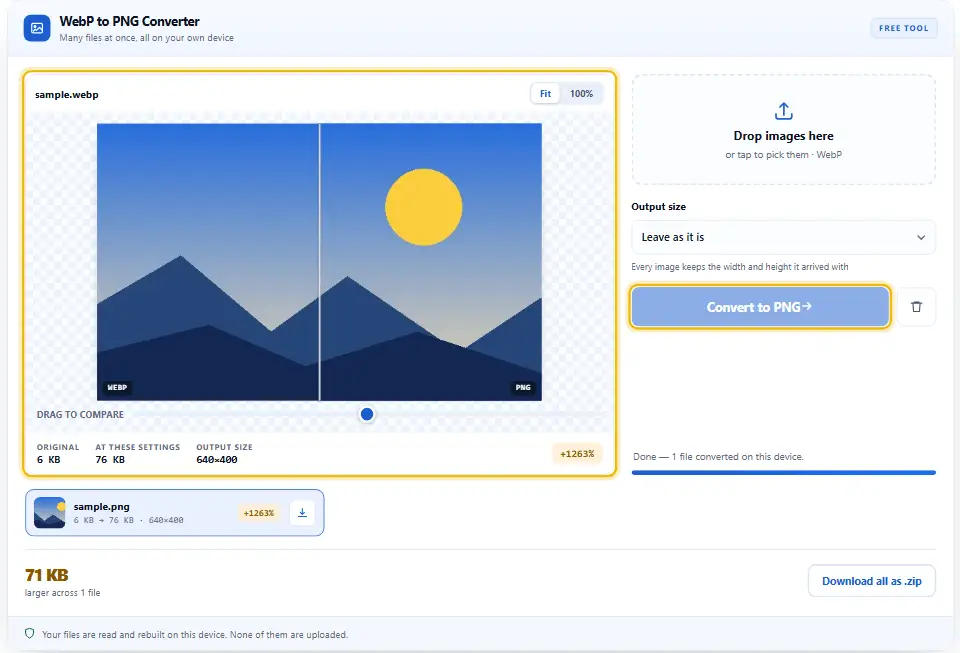
اسحب الفاصل لمقارنة النسختين. ولأن PNG يحتفظ بكل بكسل، يجب أن يبدو النصفان متطابقين.
- 3
حدد الحجم إن أردت
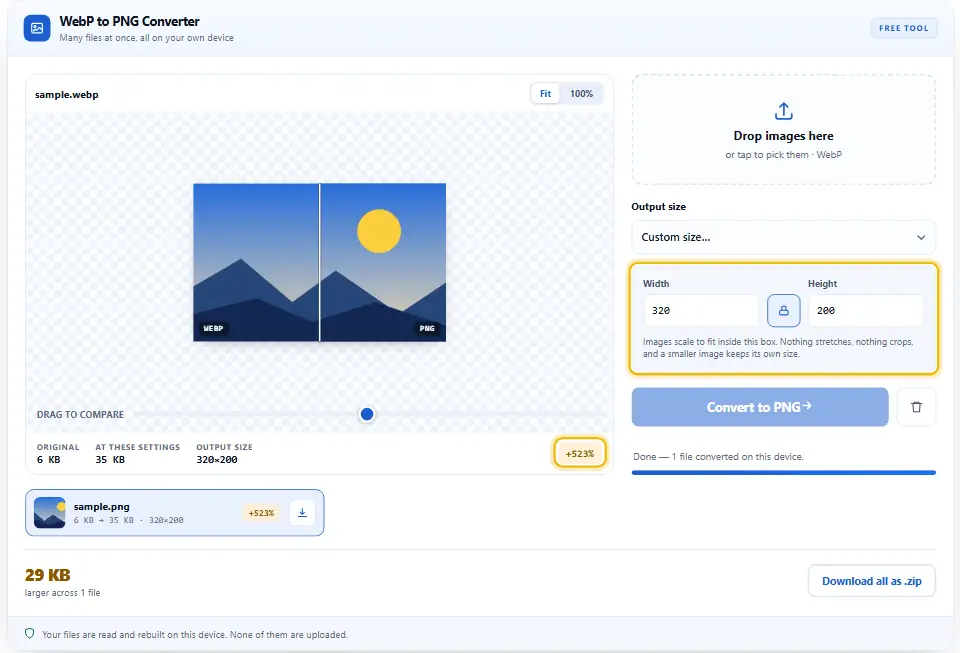
اختر عرضًا أقصى أو اكتب أبعادًا دقيقة. تحتفظ كل صورة بنسبها، لذلك لا يتمدد شيء ولا يُقص شيء.
- 4
ابدأ التحويل
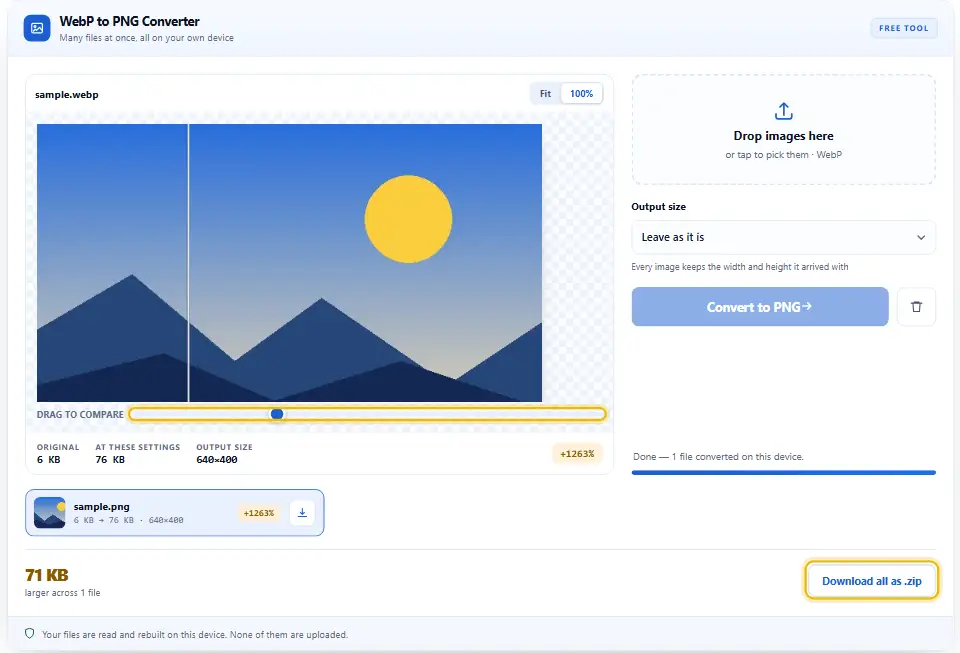
اضغط تحويل إلى PNG وستُعالج كل صف بدوره. ثم نزّلها واحدًا تلو الآخر، أو خذ الدفعة في ملف zip.
لماذا هي أفضل من الرفع
تطلب المحولات المنافسة ملفك أولًا. لكن تسليم صورة خاصة لغريب لا يمنحك شيئًا لا يستطيع متصفحك فعله أصلًا.
الملف لا ينتقل أبدًا
لا تحتوي هذه الصفحة على fetch ولا إرسال نماذج ولا تخزين. لذلك يبقى ملف العميل أو الصورة الشخصية في مكانه تمامًا.
الشفافية محفوظة
يدعم PNG قناة ألفا كاملة، تمامًا مثل WebP. لذلك يحتفظ الشعار المقصوص بحافته النظيفة بدل أن يكتسب مربعًا أبيض.
لا شيء آخر يتغير
يحفظ PNG كل بكسل تمامًا كما قرأه مفكك الترميز. وبذلك فإن ما تراه في المعاينة هو ما يصل إلى مجلد التنزيلات.
أرقام صادقة
يعرض كل صف الحجمين بالبايت، حتى عندما يكون PNG أكبر. كما يظهر الملف الذي يكبر باللون الكهرماني بدل أن يُخفى.
دفعات حقيقية
يتحول مجلد كامل من ملفات WebP في مرور واحد. وفي النهاية يصلك ملف zip يُجمَّع هنا لا على خادم.
لا تسجيل
لا حساب ولا رصيد ولا حد يومي. ولأن جهازك هو من يؤدي العمل، لا يوجد هنا ما نحتسبه.
كيف تحصل على PNG نظيف في كل مرة
التحويل بسيط. ومع ذلك تحدد بعض الاختيارات مدى فائدة النتيجة.
- ابدأ من أفضل نسخة. ملف WebP المحفوظ بجودة منخفضة يحمل تلفًا ظاهرًا بالفعل. لذلك احصل على الملف الأصلي أولًا كلما أمكنك.
- غيّر الحجم هنا، لا لاحقًا. التصغير أثناء التحويل أنظف من التصغير مرتين. لذلك حدد العرض النهائي هنا قبل التحويل.
- توقع ملفًا أكبر. التخزين غير الفاقد يكلف بايتات. وبدل القلق، اعتبر الحجم ثمن صورة تُفتح في أي مكان.
- استخدم PNG للرسومات المسطحة. الشعارات والأيقونات ولقطات الشاشة تناسبه تمامًا، لأن الحواف الحادة لا تتشوش أبدًا. أما الصور الفوتوغرافية فنادرًا ما تحتاجه.
- لا تحوّل ذهابًا وإيابًا. كل دورة فاقدة تكلف قليلًا من التفاصيل. لذلك اختر صيغة أساسية والتزم بها.
- افحص الحافة الشفافة. كبّر الشعار المقصوص مرة واحدة قبل نشره. والأهم أن هذه النظرة الواحدة تكشف المشكلات مبكرًا.
أين يخطئ الناس
ثلاث عادات تحوّل تحويلًا سهلًا إلى تحويل بطيء. ولكل منها حل بسيط.
الرفع إلى موقع عشوائي
تحتفظ كثير من المحولات بنسخة مما ترسله. وبذلك يبقى تصميم لم يُنشر بعد على قرص شخص آخر دون أي سبب.
نشر PNG على الويب
قد تزن صورة فوتوغرافية بصيغة PNG عشرة أضعاف وزنها بصيغة WebP. لذلك حوّل من أجل التوافق، لكن اعرض WebP في صفحاتك.
انتظار عودة الجودة
لا تستطيع الصيغة غير الفاقدة إعادة بناء ما حُذف بالفعل. بدلًا من ذلك، تعامل مع PNG كنسخة أمينة من WebP.
استفساراتكم حول الانتقال من WebP إلى PNG
هل يُرفع ملفي؟
لا. لا يحتوي محوّل WebP إلى PNG هذا على fetch ولا XHR ولا إرسال نماذج. يفك متصفحك ترميز الملف، ثم يعيد canvas رسمه، ثم يكتب متصفحك ملف PNG. أغلق علامة التبويب بعد ذلك ولن يبقى أي شيء.
هل سيبدو PNG أسوأ من WebP؟
لا، فهو مطابق بكسلًا ببكسل. يحفظ PNG بالضبط ما أنتجه مفكك الترميز. لكنه لا يستطيع استعادة التفاصيل التي حذفها ترميز WebP الفاقد من قبل، لذلك ينسخ الملف الذي لديك لا الملف الأصلي.
لماذا يكون ملف PNG أكبر بكثير؟
لأن الضغط غير الفاقد يحتفظ بكل بكسل. عادةً يتخلص WebP من التفاصيل الدقيقة لتوفير المساحة، بينما يرفض PNG ذلك. لذلك فإن تضاعف الحجم ثلاث أو أربع مرات أمر طبيعي تمامًا هنا.
هل تبقى الخلفية الشفافة؟
نعم. تدعم الصيغتان قناة ألفا، لذلك يبقى القص مقصوصًا. وفي الأثناء تُظهر لك الخلفية المربعة خلف المعاينة الأجزاء التي تبقى شفافة بالضبط.
وماذا عن WebP المتحرك؟
يمر الإطار الأول فقط. فملف PNG يحمل صورة ثابتة واحدة، ولا مكان لبقية الإطارات. لذلك احتفظ بملف WebP أيضًا إن كانت الحركة تهمك.
كم ملفًا يمكنني تحويله في المرة الواحدة؟
مئة ملف في كل دفعة، وخمسة وعشرون ميغابكسل لكل صورة. تُبقي هذه الحدود علامة التبويب سريعة الاستجابة، لأنه لا شيء ينتظر على أي خادم. وما يتجاوزها يمر في دفعة جديدة.
محولات وأدوات أخرى
تعمل كلها بالطريقة نفسها. لذلك لا تطلب أي منها حسابًا أو رفعًا أو دفعًا.
محوّل الصور
سبع صيغ للإدخال وثلاث للإخراج، كلها في صفحة واحدة.
افتح الأداة ←محوّل PNG إلى JPG
حوّل PNG إلى JPG صغير، فوق لون خلفية تختاره.
افتح الأداة ←محوّل PNG إلى WebP
اسلك الاتجاه المعاكس وصغّر صورك للويب.
افتح الأداة ←
هل أنت مستعد لفتح هذه الملفات؟
أفلت ملفات WebP، واضغط تحويل، ثم نزّل الدفعة. العملية سريعة، والأداة مجانية، ولا تغادر أي صورة هذا الجهاز.