Convertir WebP en PNG
Ouvrez vos fichiers partout
Convertir WebP en PNG ici est instantané, car chaque image est reconstruite dans votre propre navigateur. D’abord, déposez vos fichiers sur le panneau. Ensuite, lancez la conversion et regardez les tailles s’afficher. Enfin, enregistrez-les un par un ou dans un zip. Ainsi, les fichiers récalcitrants s’ouvrent de nouveau, et rien ne part vers un serveur.
- GratuitPrix
- AucunEnvois
- ConservéeTransparence
- Jusqu’à 100Lot
Passez vos WebP en PNG maintenant
Déposez vos fichiers WebP et lancez la conversion. Chaque pixel transparent reste intact, et le PNG qui arrive dans vos téléchargements est exactement le fichier que le panneau vient de mesurer.
Convertisseur WebP en PNG
Par lots, dans votre navigateur, sans envoi
Aucune image choisie pour l’instant.
Pourquoi un convertisseur WebP en PNG est utile
Le WebP économise des octets à merveille. Cependant, beaucoup de logiciels refusent encore de l’ouvrir. Ainsi, un fichier parfait sur un site devient une gêne dès que vous le téléchargez.
Le PNG a le problème inverse et l’atout inverse. Il est plus lourd, mais presque rien ne le refuse. C’est pourquoi le PNG reste la solution sûre quand un outil en aval ne coopère pas.
Cette page échange l’un contre l’autre sans aucun envoi. Votre navigateur décode le WebP, le peint sur un canvas, puis écrit un nouveau PNG. En bref, l’image ne quitte jamais votre machine.
Le PNG garde chaque pixel, et il le paie en octets. Le guide MDN des types de fichiers image compare les deux de façon équitable.
D’où vient le poids plus élevé du PNG
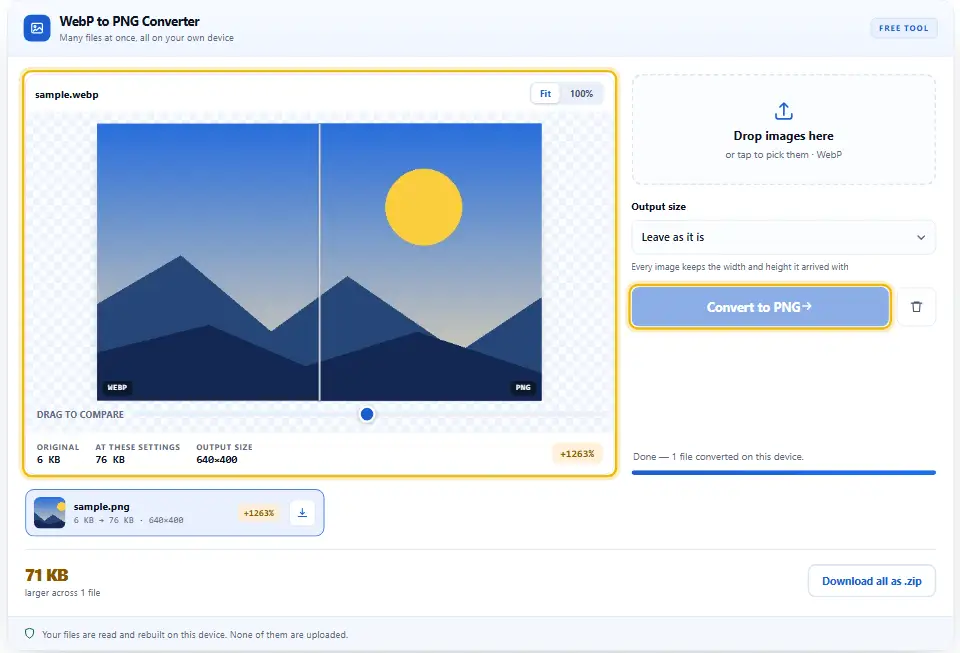
Attendez-vous à ce qu’il grossisse, et n’y voyez pas un défaut. La plupart des WebP utilisent une compression avec perte, qui supprime du détail pour réduire le fichier. Le PNG fait l’inverse, car il stocke chaque pixel exactement grâce à une compression sans perte.

Le nouveau fichier pèse donc souvent trois ou quatre fois plus que l’ancien. C’est le prix d’un format que tout sait lire. Ce que vous voyez à l’écran, en revanche, ne change pas.
Les endroits qui rejettent encore le WebP
Les anciens systèmes de gestion de contenu arrivent en tête. Beaucoup refusent l’envoi d’emblée, car leurs types autorisés datent d’il y a des années. Les imprimeurs font de même, et certains formulaires de places de marché aussi.
Les logiciels de bureau sont également à la traîne. D’anciens éditeurs photo, quelques clients de messagerie et certaines suites bureautiques n’ouvrent que le PNG et le JPEG. Une conversion rapide vous évite donc une discussion avec le support.
La seule restriction de cet outil
Passer à un format sans perte ne fait pas revenir les détails perdus. Une fois supprimée par la compression avec perte, l’information est perdue pour de bon. Par conséquent, le PNG correspond au WebP que vous aviez, et non à l’original dont ce WebP est issu.
Convertir WebP en PNG, étape par étape
Aucune installation, aucune inscription et aucune file d’attente. En effet, trois gestes suffisent.
- 1
Déposez vos fichiers WebP
Glissez-les sur le panneau, ou touchez-le pour parcourir. Vous pouvez mettre jusqu’à cent fichiers en file d’un coup.
- 2
Vérifiez l’aperçu
Déplacez le curseur pour mettre les deux versions face à face. Comme le PNG garde chaque pixel, les deux moitiés doivent être identiques.
- 3
Limitez la taille, si vous le souhaitez
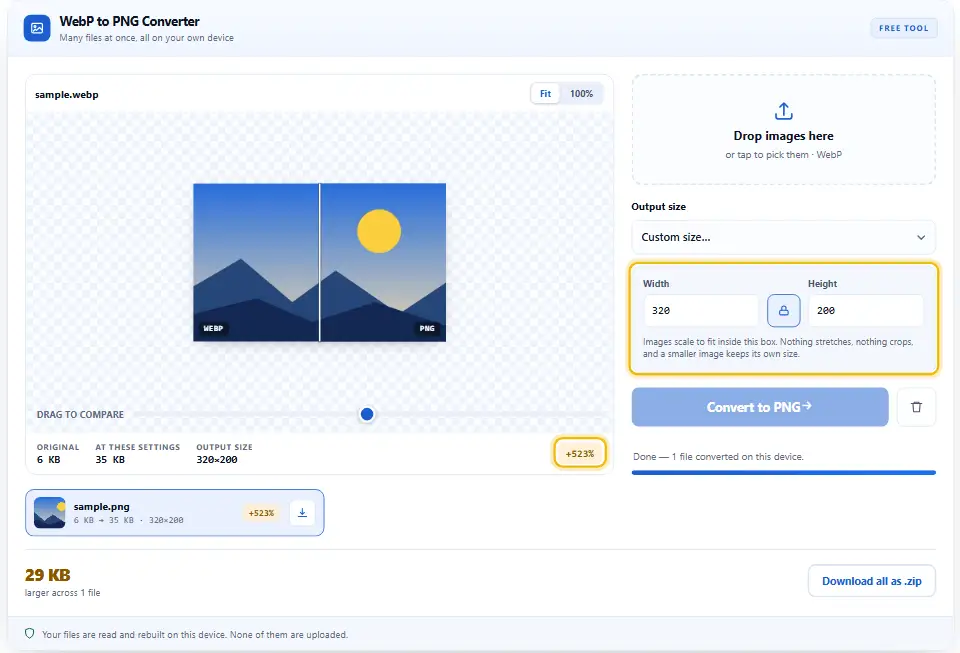
Choisissez une largeur maximale ou saisissez un cadre précis. Chaque image garde ses proportions, donc rien n’est étiré ni rogné.
- 4
Lancez la conversion
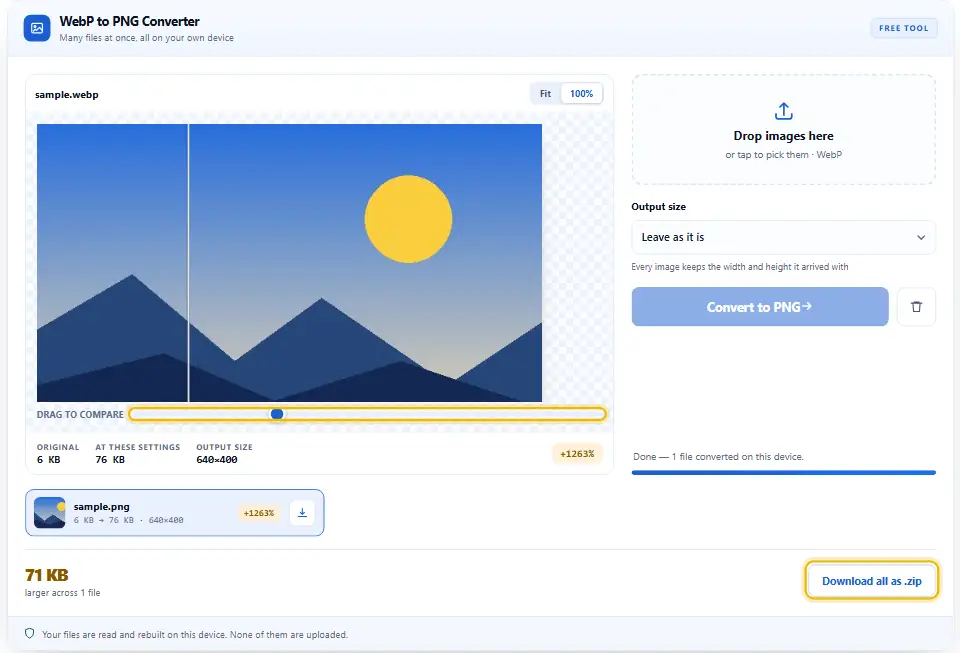
Cliquez sur Convertir en PNG et chaque ligne est traitée à tour de rôle. Ensuite, téléchargez-les un par un, ou récupérez le lot dans un zip.
Pourquoi c’est mieux qu’un envoi
Les convertisseurs concurrents demandent d’abord votre fichier. Cependant, confier une image privée à un inconnu ne vous apporte rien que votre navigateur ne sache déjà faire.
Votre image ne quitte jamais cet ordinateur
Cette page ne contient ni fetch, ni envoi de formulaire, ni stockage. Ainsi, un fichier client ou une photo personnelle reste exactement où il est.
La transparence est préservée
Le PNG a un canal alpha complet, tout comme le WebP. Par conséquent, un logo détouré garde son bord net au lieu de gagner un cadre blanc.
Rien d’autre ne change
Le PNG stocke chaque pixel exactement tel que le décodeur l’a lu. Ce que vous voyez dans l’aperçu est donc ce qui arrive dans votre dossier de téléchargements.
Des chiffres honnêtes
Chaque ligne affiche les deux poids en octets, même quand le PNG est plus gros. De plus, un fichier qui grossit s’affiche en ambre au lieu d’être masqué.
De vrais lots
Un dossier de fichiers WebP se convertit en un seul passage. Un zip arrive à la fin, assemblé ici plutôt que sur un serveur.
Aucune inscription
Pas de compte, pas de crédits et pas de limite quotidienne. Comme votre propre appareil fait le travail, il n’y a rien ici à mesurer.
Obtenir un PNG propre à chaque fois
La conversion est simple. Pourtant, quelques choix décident de l’utilité du résultat.
- Commencez par la version de meilleure qualité. Un WebP enregistré en basse qualité porte déjà des dégâts visibles. Récupérez donc d’abord le fichier original dès que possible.
- Redimensionnez ici, pas plus tard. Réduire pendant la conversion est plus propre que réduire deux fois. Par conséquent, fixez ici la largeur finale avant de convertir.
- Le fichier final pèsera plus. Le stockage sans perte coûte des octets. Au lieu de vous inquiéter, voyez cette taille comme le prix d’une image qui s’ouvre partout.
- Réservez le PNG aux graphismes plats. Logos, icônes et captures d’écran lui conviennent parfaitement, car les bords nets ne floutent jamais. Les photos en ont rarement besoin.
- Ne convertissez pas dans les deux sens. Chaque aller-retour avec perte coûte un peu plus de détail. Choisissez donc un format de référence et tenez-vous-y.
- Vérifiez le bord transparent. Zoomez une fois sur un logo détouré avant de le publier. Surtout, ce seul coup d’œil repère les problèmes à temps.
Les erreurs fréquentes
Trois habitudes transforment une conversion facile en conversion lente. Toutes se règlent facilement.
Envoyer vers un site au hasard
Beaucoup de convertisseurs gardent une copie de tout ce que vous envoyez. Ainsi, une maquette non publiée dort sur le disque d’un inconnu sans aucune raison.
Publier du PNG sur le web
Une photo en PNG peut peser dix fois plus qu’en WebP. Par conséquent, convertissez pour la compatibilité, mais servez du WebP sur vos propres pages.
Espérer retrouver la qualité
Un format sans perte ne peut pas reconstruire ce qui a déjà été supprimé. Considérez plutôt le PNG comme une copie fidèle du WebP.
Vos questions sur le passage de WebP à PNG
Le fichier que je choisis est-il envoyé sur un serveur Denwix ?
Non. Ce convertisseur WebP en PNG ne contient ni fetch, ni XHR, ni envoi de formulaire. Votre navigateur décode le fichier, un canvas le redessine et votre navigateur écrit le PNG. Refermez l’onglet ensuite : plus aucune trace ne subsiste.
Le PNG sera-t-il moins beau que le WebP ?
Non, il est identique pixel pour pixel. Le PNG stocke exactement ce que le décodeur a produit. Cependant, il ne peut pas récupérer le détail que la compression avec perte du WebP a supprimé : il copie donc le fichier que vous avez, pas l’original dont il provient.
Pourquoi le PNG est-il bien plus lourd ?
Parce que la compression sans perte garde chaque pixel. Le WebP supprime souvent des détails fins pour gagner de la place, alors que le PNG s’y refuse. Par conséquent, une taille multipliée par trois ou quatre est tout à fait normale ici.
Un fond transparent est-il conservé ?
Oui. Les deux formats ont un canal alpha, donc un détourage reste détouré. Pendant ce temps, le damier derrière l’aperçu vous montre exactement quelles zones restent transparentes.
Et un WebP animé ?
Seule l’image de départ est conservée. Le PNG ne contient qu’une image fixe, le reste n’a donc nulle part où aller. Par conséquent, gardez aussi le WebP si le mouvement compte pour vous.
Combien d’images passent dans un même lot ?
Cent par lot, et vingt-cinq mégapixels par image. Ces limites gardent votre onglet réactif, car rien n’attend sur un serveur. Au-delà, il suffit de lancer une nouvelle série.
Autres convertisseurs et outils
Tous reposent sur la même logique. Aucun ne demande donc de compte, d’envoi ou de paiement.
Sept formats en entrée, trois en sortie, sur une seule page.
Ouvrir l’outil →Aplatissez un PNG en un JPG léger, sur la couleur de fond de votre choix.
Ouvrir l’outil →Faites le chemin inverse et allégez vos images pour le web.
Ouvrir l’outil →
Prêt à ouvrir ces fichiers ?
Déposez les fichiers WebP, lancez la conversion, puis téléchargez le lot. C’est rapide, l’outil est gratuit et aucune image ne quitte cet appareil.