BMP in PNG umwandeln
Dieselben Pixel, viel weniger Bytes
Hier können Sie BMP in PNG umwandeln und eine aufgeblähte Bitmap auf Ihrem eigenen Gerät schrumpfen lassen. Die Verdichtung ist verlustfrei, also behalten Sie jedes Pixel bei viel weniger Bytes. Jedes Pixel kommt unberührt an, und trotzdem wird die Datei oft zehnmal leichter. Dateien ablegen, auf Umwandeln drücken und das Ergebnis speichern.
- KostenlosPreis
- KeineUploads
- NullVerlorene Pixel
- Bis zu 100Stapel
Jetzt BMP in PNG umwandeln, ganz ohne Upload
Fügen Sie die Bitmaps hinzu und klicken Sie auf Umwandeln. Da BMP gar nichts komprimiert, ist das fertige PNG meist nur ein kleiner Bruchteil so groß, Pixel für identisches Pixel.
BMP-zu-PNG-Konverter
Viele Dateien auf einmal, und alle bleiben auf Ihrem Gerät
Noch keine Bilder ausgewählt.
Was Sie sparen, wenn Sie BMP in PNG umwandeln
Eine Bitmap kennt keinerlei Tricks. Sie schreibt einfach jedes Pixel hintereinander aus und hört dann auf.
Das war 1990 in Ordnung, als ein Bild winzig war. Heute bedeutet es, dass ein schlichter Screenshot sechs Megabyte verschlingen kann.
PNG speichert genau dieselben Pixel, nur ordentlich gepackt. Deshalb schrumpft die Datei stark, während das Bild exakt bleibt.
BMP ist heute der Außenseiter. Der MDN-Leitfaden zu Bildformaten zeigt, wie weit die Alternativen inzwischen sind.
Warum eine BMP so schwer wird
Rechnen Sie die Größe selbst aus: Breite mal Höhe mal vier. Ein Foto mit 3000 mal 2000 Pixeln braucht 24 Megabyte.

Es kostet gleich viel, ob das Bild ein Sonnenuntergang oder ein leeres weißes Quadrat ist. Nichts im Format sucht nach Wiederholungen.
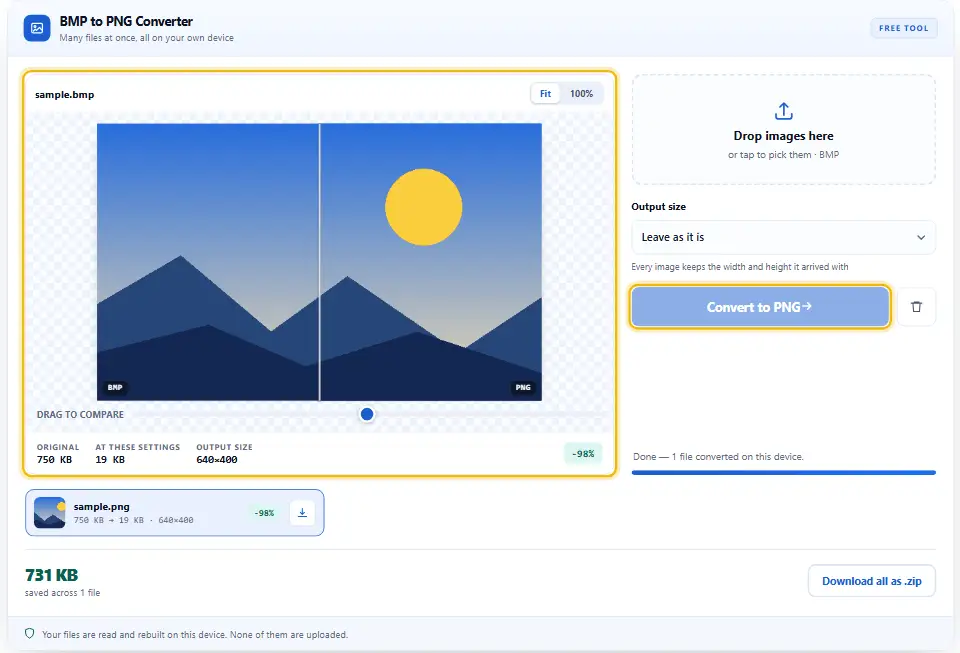
PNG durchsucht jede Zeile und erkennt, was sich wiederholt. Daher kann ein Screenshot mit großen flachen Flächen neunzig Prozent verlieren.
Das Auffüllen, über das niemand spricht
Jede Zeile einer Bitmap muss auf einer Vier-Byte-Grenze enden. Reicht sie nicht, füllt das Format sie mit verschwendeten Bytes auf.
Bei einer ungeraden Breite in 24-Bit-Farbe sind das bis zu drei tote Bytes pro Zeile. Über 2000 Zeilen summiert sich die Verschwendung schnell.
PNG kennt keine solche Regel, also bleibt nichts von diesem Auffüllen übrig. Tatsächlich ist das eine Gratis-Ersparnis, noch bevor das Packen beginnt.
Nichts wird gerundet
Beide Formate behalten jedes Pixel genau so, wie es war. Dieser Wechsel kostet Sie also keinerlei Details, anders als der Weg zu JPEG. Wandeln Sie ruhig um und löschen Sie die alte Bitmap dann mit gutem Gewissen.
So können Sie BMP in PNG umwandeln
Nichts zu installieren und niemand, bei dem Sie sich anmelden müssen. Tatsächlich gibt es kaum eine Einstellung anzufassen.
- 1
Bitmaps ablegen
Ziehen Sie sie auf das Panel oder tippen Sie darauf, um sie auszuwählen. Hundert Dateien können gemeinsam warten.
- 2
Vorschau prüfen
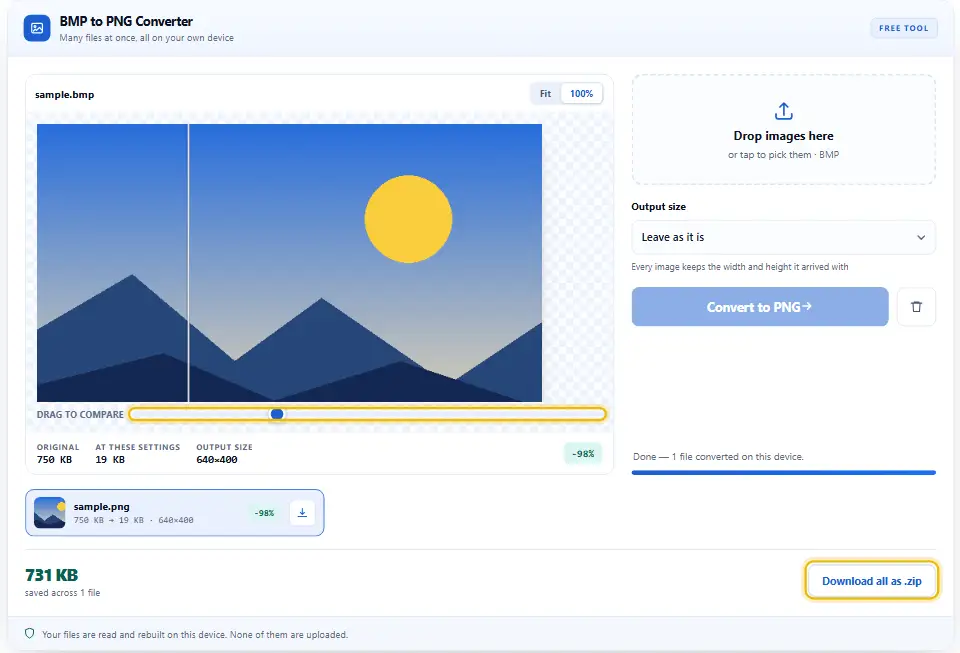
Ein Bild auf dem Schirm bedeutet, dass Ihr Browser es gut gelesen hat. Dann stimmt das PNG daneben exakt überein.
- 3
Eine Größengrenze setzen
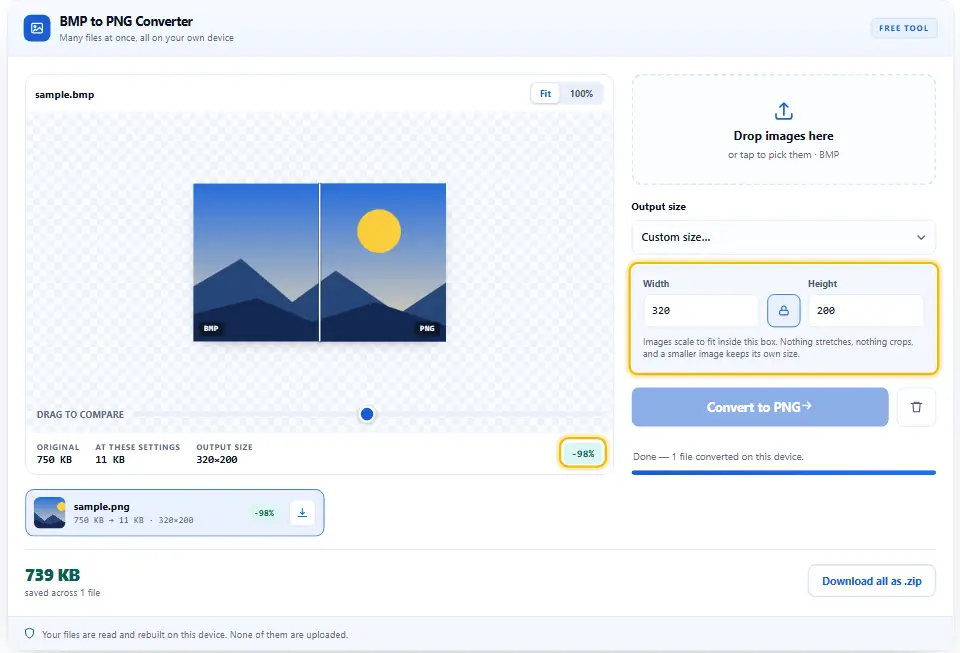
Wählen Sie die größte Breite, die Sie brauchen, oder einen exakten Rahmen. Die Proportionen bleiben, also wird nichts gestreckt.
- 4
Umwandeln und speichern
Klicken Sie auf In PNG umwandeln und sehen Sie zu, wie die Zeilen durchlaufen. Holen Sie sie dann einzeln oder laden Sie den ganzen Stapel auf einmal herunter.
Warum Sie hier wechseln sollten
Eine Bitmap ist das Schwerste auf den meisten Laufwerken. Doch sie einer Upload-Seite zu geben, ist der langsamste Weg, das zu ändern.
Kein Upload, kein Warten
Eine 24-Megabyte-Datei würde über jede Verbindung kriechen. Stattdessen erledigt Ihr eigenes Gerät die Arbeit in einem Moment.
Die größte Ersparnis hier
Keine andere Kombination auf dieser Seite spart so viel. Ein Ordner alter Bitmaps kann also echten Platz freigeben.
Jedes Pixel bleibt exakt gleich
PNG packt die Daten, ohne etwas wegzuwerfen. Daher ist die Kopie identisch, bis zum letzten Punkt.
Transparenz kommt mit
Eine 32-Bit-Bitmap kann durchsichtige Pixel enthalten, und PNG speichert sie ebenfalls. So behält ein Icon seine saubere Kante.
Ordner in einem Durchgang
Reihen Sie ein altes Scan-Archiv ein und lassen Sie es laufen. Danach entsteht das ZIP direkt hier, ganz ohne Server.
Nie etwas zu bezahlen
Hier finden Sie keine Anmeldung, kein Guthaben und kein Tageskontingent. Da nichts Ihren Rechner verlässt, gibt es nichts zu messen.
Das Meiste aus der Dateigröße herausholen
Der Wechsel hilft immer. Dennoch entscheiden ein paar Entscheidungen, ob er wenig oder viel hilft.
- Flache Grafiken gewinnen stark. Screenshots, Scans und Diagramme wiederholen sich oft. Deshalb schrumpfen sie am stärksten, häufig um neunzig Prozent.
- Fotos sparen weniger. Ein Sonnenuntergang wiederholt sich von Pixel zu Pixel kaum. Rechnen Sie daher mit einer guten, aber keiner dramatischen Ersparnis.
- Fotos zu JPG schicken. Wenn Sie sie eher klein als exakt brauchen, ist PNG der falsche Ausgang. Nutzen Sie stattdessen die JPG-Seite für Kamerabilder.
- Gleich hier die Größe ändern. Alte Bitmaps sind oft viel größer als nötig. Begrenzen Sie also einmal die Breite und sparen Sie doppelt.
- Die Bitmap danach löschen. Beim Wechsel ging überhaupt nichts verloren. Statt beide zu behalten, prüfen Sie eine Datei und geben den Platz frei.
- Die Bytezahlen lesen. Jede Zeile zeigt vorher und nachher. Vertrauen Sie vor allem diesen Zahlen statt jeder Faustregel.
Drei Ausrutscher, die Sie auslassen sollten
Diese drei kosten Zeit oder Qualität. Für jeden gibt es eine sehr kurze Antwort.
Eine riesige Bitmap hochladen
Eine 24-Megabyte-Datei kriecht über einen Heimanschluss nach oben. Wandeln Sie sie stattdessen hier um und sparen Sie sich den Weg ganz.
Einen Qualitätsverlust fürchten
PNG behält jedes Pixel, also wird nichts gerundet. Diese Sorge gehört daher zu JPEG, nicht zu diesem Wechsel.
Beide Kopien für immer behalten
Die Bitmap fügt jetzt nur noch Masse hinzu. Öffnen Sie also einmal das PNG, prüfen Sie es und löschen Sie dann das Original.
Was Sie über BMP und PNG wissen wollen
Wird meine Datei hochgeladen?
Nein. Auf dieser Seite gibt es keinen Upload-Code, also kann es keinen Upload geben. Ihr Browser liest die Bitmap, ein Canvas zeichnet sie neu, und Ihr Browser schreibt das PNG. Schließen Sie den Tab, und jede Spur der Arbeit verschwindet mit ihm.
Verliere ich an Qualität?
Überhaupt nicht. PNG packt die Pixel, ohne eines davon zu verwerfen. Deshalb entspricht die Kopie der Bitmap exakt, Punkt für Punkt.
Wie viel kleiner wird die Datei?
Oft fünf- bis zehnmal, manchmal noch weit mehr. Flache Grafiken mit großen einfarbigen Flächen schrumpfen am stärksten. Ein detailreiches Foto spart jedoch weniger, und die Zeile zeigt den echten Wert.
Warum ist meine Bitmap überhaupt so groß?
Weil sie jedes Pixel vollständig speichert, ganz ohne Packen. Breite mal Höhe mal vier Byte ergibt die Größe. Ein großes Bild erreicht so ganz allein viele Megabyte.
Bleibt die Transparenz im Hintergrund bestehen?
Ja, wenn es eine 32-Bit-Bitmap mit Alphakanal ist. PNG übernimmt das direkt. Die meisten älteren Bitmaps haben allerdings von vornherein keine Transparenz.
Wo liegt die Grenze pro Durchlauf?
Hundert Bitmaps, jede bis zu fünfundzwanzig Megapixel. Ihr eigener Prozessor erledigt jede davon, also schützt diese Obergrenze Ihren Tab und keine fremde Warteschlange. Mehr als das? Dann nehmen Sie einen zweiten Stapel.
Weitere Werkzeuge von Denwix
Alle arbeiten gleich. Deshalb verlangt keines ein Konto, einen Upload oder eine Zahlung.
Bildkonverter
Eine Seite, sieben Formate hinein und drei hinaus.
Tool öffnen →PNG-zu-WebP-Konverter
Verdichten Sie das Ergebnis weiter, sobald die Bitmap weg ist.
Tool öffnen →Bildgrößen-Finder
Prüfen Sie Breite, Höhe und Gewicht jedes Bildes.
Tool öffnen →
Bereit, den Speicherplatz zurückzuholen?
Bitmaps einreihen, auf Umwandeln drücken, dann den Stapel speichern. Das dauert Sekunden, kostet nichts, und jedes Pixel übersteht die Reise.