Convertir BMP en PNG
Le même bitmap, beaucoup moins d’octets
Convertir BMP en PNG ici réduit un bitmap gonflé sur votre propre appareil. La compression est sans perte, vous gardez donc chaque pixel avec bien moins d’octets. Chaque pixel arrive intact de l’autre côté, et pourtant le fichier est souvent dix fois plus léger. Déposez les fichiers, lancez la conversion et enregistrez le résultat.
- GratuitPrix
- AucunEnvois
- ZéroPixels perdus
- Jusqu’à 100Lot
Passez vos BMP en PNG maintenant
Ajoutez les images bitmap et lancez la conversion. Comme le BMP ne compresse rien du tout, le PNG obtenu ne pèse souvent qu’une petite fraction de la taille, pixel pour pixel identique.
Convertisseur BMP en PNG
Par lots, dans votre navigateur, sans envoi
Aucune image choisie pour l’instant.
Ce que vous gagnez à convertir BMP en PNG
Un bitmap n’a aucune astuce. Il écrit simplement chaque pixel, l’un après l’autre, puis s’arrête.
C’était acceptable en 1990, quand une image était minuscule. Aujourd’hui, une simple capture d’écran peut ainsi dévorer six mégaoctets.
Le PNG stocke exactement les mêmes pixels, mais correctement compactés. Le fichier baisse donc fortement, tandis que l’image reste exacte.
Le BMP fait aujourd’hui figure d’exception. Le guide MDN des types de fichiers image montre à quel point les alternatives ont progressé.
Pourquoi un BMP pèse si lourd
Calculez la taille vous-même : largeur fois hauteur fois quatre. Une photo de 3000 sur 2000 pixels demande 24 mégaoctets.

Le coût est le même, que l’image soit un coucher de soleil ou un carré blanc vide. Rien dans le format ne cherche les répétitions.
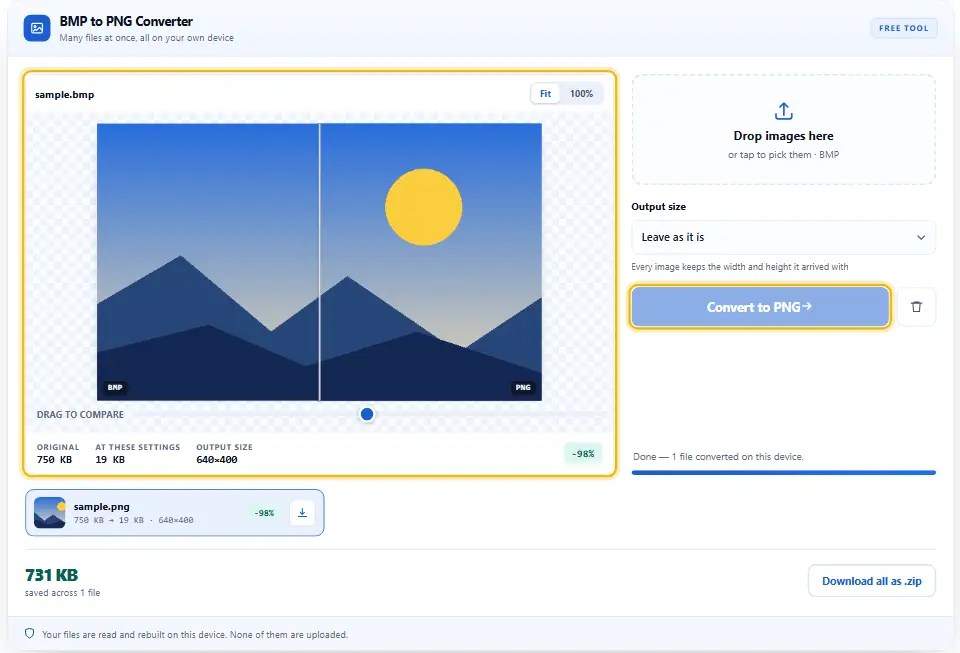
Le PNG parcourt chaque ligne et repère ce qui se répète. Par conséquent, une capture avec de grands panneaux unis peut perdre quatre-vingt-dix pour cent.
Les octets de bourrage que l’on oublie
Chaque ligne d’un bitmap doit se terminer sur une limite de quatre octets. Si elle est trop courte, le format la complète avec des octets gaspillés.
Pour une largeur impaire en couleur 24 bits, cela fait jusqu’à trois octets morts par ligne. Sur 2000 lignes, le gaspillage s’accumule vite.
Le PNG n’a pas cette règle, donc aucun de ces remplissages ne survit. En effet, c’est une économie gratuite avant même le début du compactage.
Rien n’est arrondi
Les deux formats conservent chaque pixel exactement tel qu’il était. Ce passage ne vous coûte donc aucun détail, contrairement au passage en JPEG. Convertissez sans crainte, puis jetez l’ancien bitmap la conscience tranquille.
De BMP à PNG, étape par étape
Ni logiciel ni formulaire d’inscription. En effet, il n’y a presque aucun réglage à toucher.
- 1
Déposez les bitmaps
Glissez-les sur le panneau, ou touchez-le pour parcourir. Cent fichiers peuvent attendre ensemble dans la file.
- 2
Vérifiez l’aperçu
Une image à l’écran signifie que votre navigateur l’a bien lue. Le PNG à côté correspondra alors exactement.
- 3
Fixez une taille maximale
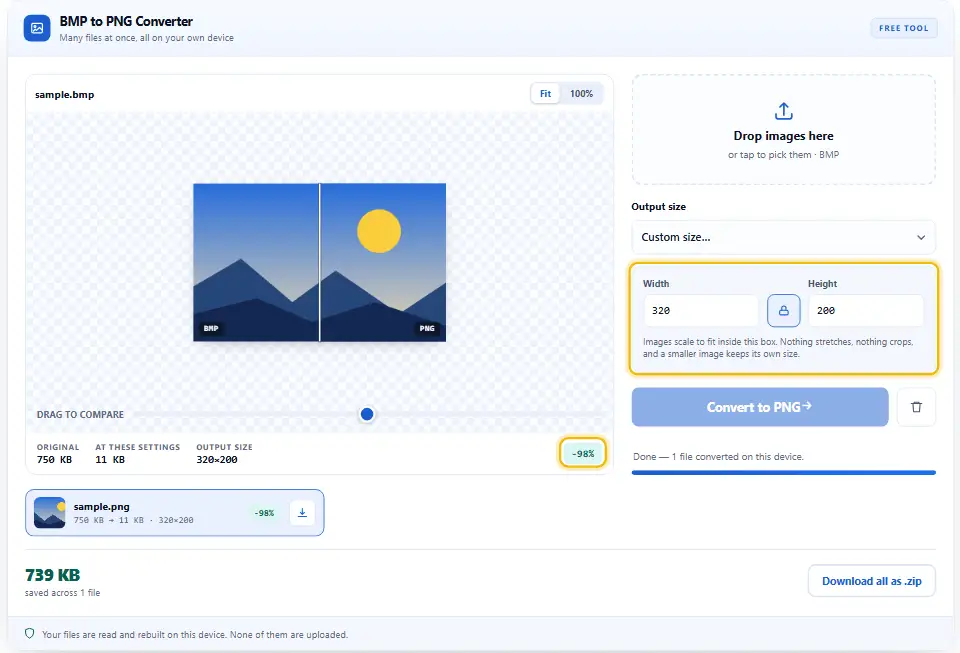
Choisissez la largeur maximale dont vous avez besoin, ou un cadre exact. Les proportions sont conservées, donc rien n’est étiré.
- 4
Convertissez et enregistrez
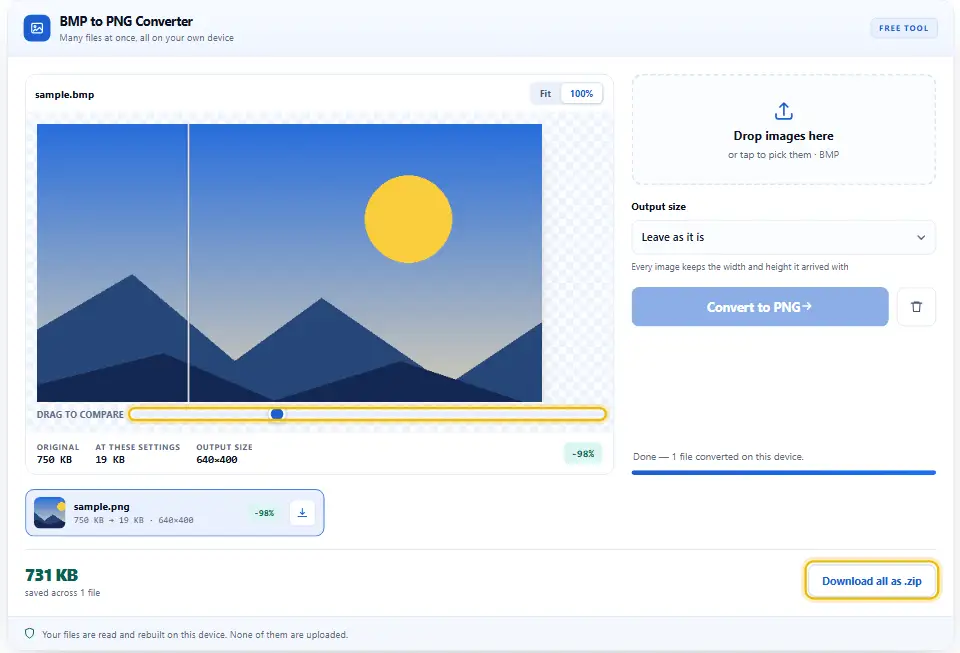
Cliquez sur Convertir en PNG et regardez les lignes défiler. Ensuite, récupérez-les une par une ou téléchargez tout le lot d’un coup.
Pourquoi faire l’échange ici
Un bitmap est l’élément le plus lourd de la plupart des disques. Pourtant, le confier à un site d’envoi est la façon la plus lente d’y remédier.
Ni envoi, ni attente
Un fichier de 24 mégaoctets se traînerait sur n’importe quelle connexion. Votre propre appareil fait plutôt le travail en un instant.
Le gain de poids le plus spectaculaire du site
Aucune autre paire de formats de ce site ne réduit autant. Un dossier d’anciens bitmaps peut donc libérer un vrai espace.
Chaque pixel reste identique
Le PNG compacte les données sans rien jeter. Par conséquent, la copie est identique jusqu’au dernier point.
La transparence passe
Un bitmap 32 bits peut contenir des pixels transparents, et le PNG les conserve aussi. Une icône garde donc son bord net.
Des dossiers en un seul passage
Mettez en file une ancienne archive de scans et laissez-la tourner. Ensuite, le zip est assemblé ici même, sans aucun serveur.
Rien à payer, jamais
Vous ne trouverez ici ni inscription, ni solde de crédits, ni quota quotidien. Comme rien ne quitte votre machine, il n’y a rien à mesurer.
Gagner le maximum sur la taille
L’échange aide toujours. Pourtant, quelques choix décident s’il aide un peu ou beaucoup.
- Attendez-vous à ce que les aplats gagnent gros. Les captures, scans et diagrammes se répètent beaucoup. Ce sont donc eux qui baissent le plus, souvent de quatre-vingt-dix pour cent.
- Les photos économiseront moins. Un coucher de soleil se répète à peine d’un pixel à l’autre. Par conséquent, attendez une bonne réduction, mais pas spectaculaire.
- Envoyez les photos vers JPG. Si vous les voulez légères plutôt qu’exactes, le PNG n’est pas la bonne sortie. Utilisez plutôt la page JPG pour les photos d’appareil.
- Redimensionnez au passage. Les anciens bitmaps sont souvent bien plus grands que nécessaire. Limitez donc la largeur une fois, et économisez doublement.
- Supprimez le bitmap ensuite. Absolument rien n’a été perdu pendant l’échange. Plutôt que de garder les deux, vérifiez un fichier et libérez l’espace.
- Lisez les nombres d’octets. Chaque ligne affiche l’avant et l’après. Surtout, fiez-vous à ces chiffres plutôt qu’à une règle générale.
Trois erreurs fréquentes
Ces trois-là coûtent du temps ou de la qualité. Chacun a une réponse très courte.
Envoyer un énorme bitmap
Un fichier de 24 mégaoctets se traîne sur une connexion domestique. Convertissez-le plutôt ici et évitez complètement le trajet.
Craindre une perte de qualité
Le PNG garde chaque pixel, donc rien n’est arrondi. Par conséquent, cette inquiétude concerne le JPEG, pas cet échange.
Garder les deux copies pour toujours
Le bitmap n’ajoute désormais que du volume. Ouvrez donc le PNG une fois, vérifiez-le, puis supprimez l’original.
Questions sur BMP et PNG
Le fichier que je choisis est-il envoyé sur un serveur Denwix ?
Non. Cette page ne contient aucun code d’envoi, donc aucun envoi n’est possible. Votre navigateur lit le bitmap, un canvas le redessine et votre navigateur écrit le PNG. Fermez l’onglet, et toute trace du travail disparaît avec lui.
L’image va-t-elle se dégrader ?
Pas du tout. Le PNG compacte les pixels sans en jeter un seul. La copie correspond donc exactement au bitmap, point par point.
Quel gain de poids espérer ?
Souvent de cinq à dix fois, et parfois bien plus. Les illustrations en aplats avec de grandes zones unies baissent le plus. Cependant, une photo détaillée économise moins, et la ligne affiche le vrai chiffre.
Pourquoi mon bitmap est-il si lourd au départ ?
Parce qu’il stocke chaque pixel en entier, sans aucun compactage. Largeur fois hauteur fois quatre octets donne la taille. Une grande image atteint donc à elle seule de nombreux mégaoctets.
La transparence du fond est-elle conservée ?
Oui, lorsque le bitmap est en 32 bits avec un canal alpha. Le PNG le transmet tel quel. Toutefois, la plupart des anciens bitmaps n’ont aucune transparence au départ.
Quelle est la limite par série ?
Cent bitmaps, chacun jusqu’à vingt-cinq mégapixels. Votre propre processeur les traite tous, donc ce plafond protège votre onglet plutôt qu’une file distante. Vous en avez plus ? Lancez-les dans un second lot.
D’autres utilitaires de Denwix
Tous reposent sur la même logique. Aucun ne demande donc de compte, d’envoi ou de paiement.
Une page, sept formats en entrée et trois en sortie.
Ouvrir l’outil →Compressez encore le résultat, une fois le bitmap parti.
Ouvrir l’outil →Vérifiez la largeur, la hauteur et le poids de n’importe quelle image.
Ouvrir l’outil →
On libère cet espace disque ?
Mettez les bitmaps en file, lancez la conversion, puis enregistrez le lot. Cela prend quelques secondes, ne coûte rien et chaque pixel survit au trajet.