SVG in JPG umwandeln
Flache Dateien für alte Software
Hier können Sie SVG in JPG umwandeln: Ihr Vektor wird schnell gezeichnet und dann auf eine Farbe Ihrer Wahl gelegt. Das Ergebnis passt ohne Diskussion in ein Dokument, einen Druckauftrag oder ein uraltes Upload-Formular. Unterwegs wird nichts irgendwohin gesendet.
- KostenlosPreis
- KeineUploads
- AllemÖffnet in
- Bis zu 100Stapel
Jetzt SVG in JPG umwandeln, ganz ohne Upload
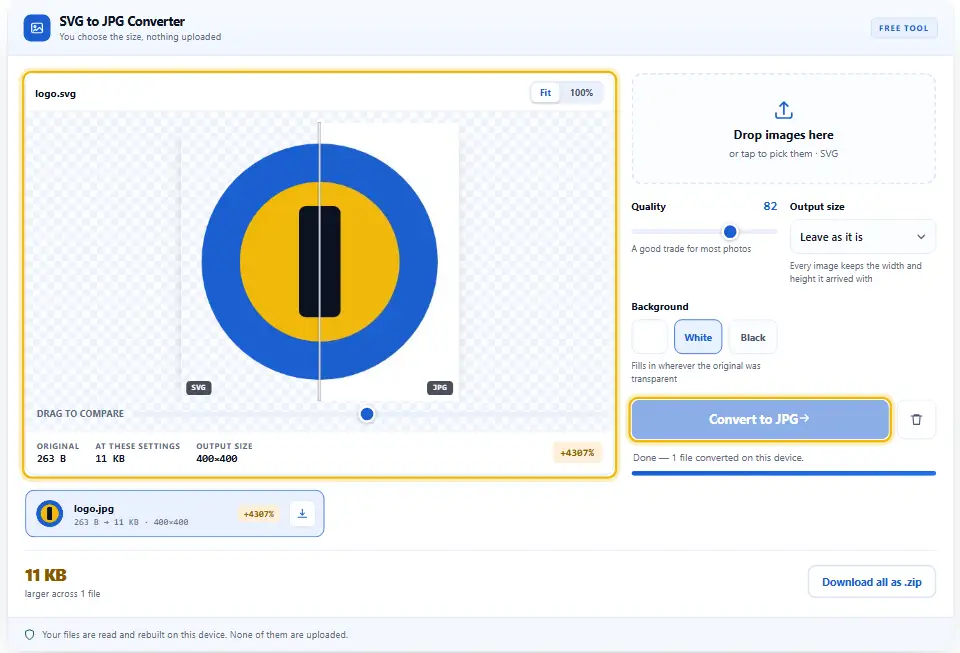
Wählen Sie eine Breite und eine Füllung für leere Flächen, dann wandeln Sie um. So erhalten Sie eine einfache Fotodatei, die problemlos in ein Dokument oder ein altes Upload-Formular passt.
SVG-zu-JPG-Konverter
Sie wählen die Größe, kein Upload
Noch keine Bilder ausgewählt.
Wann es hilft, SVG in JPG umzuwandeln
Viele Programme lehnen einen Vektor noch immer rundweg ab. Textverarbeitungen, Bestellformulare und Fotokioske wollen alle eine flache Datei.
JPEG ist die flachste von allen. Es ist seit dreißig Jahren in jedem System dabei, also weist nichts es ab.
Deshalb zeichnet diese Seite das SVG auf ein Canvas und übergibt das Bild dann dem JPEG-Encoder. Kein Server sieht etwas davon.
Zeichenanweisungen in Pixel zu verwandeln, ist eine Einbahnstraße. Die MDN-Dokumentation zu SVG erklärt, worauf Sie dabei verzichten.
Warum harte Kanten mit JPEG kämpfen
JPEG wurde für Fotos gebaut, die sanft von Ton zu Ton übergehen. Es speichert jeden Block als Mischung weicher Wellen.

Eine Vektorkante ist das Gegenteil: reines Schwarz trifft in einem Schritt auf reines Weiß. Keine Mischung weicher Wellen trifft das sauber.
Deshalb erscheint ein schwacher Saum neben der Linie, das sogenannte Ringing. Halten Sie die Qualität bei flachen Grafiken daher hoch.
Wann PNG der bessere Ausgang ist
Logos, Icons und Diagramme leben von harten Kanten. PNG hält diese exakt und speichert zudem Transparenz.
JPEG gewinnt nur, wenn die Datei eine Fotodatei sein muss. Zum Beispiel kann ein Druckportal oder ein Formular eine verlangen.

Fragen Sie also zuerst, was die Gegenseite braucht. Wenn sie PNG überhaupt annimmt, schicken Sie es stattdessen so.
Nichts bleibt durchsichtig
JPEG hat überhaupt keinen Alphakanal. Deshalb entscheidet die Hintergrund-Einstellung, was jedes klare Pixel füllt. Passen Sie sie an die Seite oder das Papier an, für das die Grafik bestimmt ist, und die Naht verschwindet.
SVG in JPG umwandeln: so geht es
Ohne Software, ohne Konto, ohne Warteschlange. Tatsächlich decken drei Einstellungen die ganze Arbeit ab.
- 1
SVG-Dateien hinzufügen
Ziehen Sie sie auf das Panel oder tippen Sie darauf, um sie auszuwählen. Bis zu hundert Zeichnungen reihen sich auf einmal ein.
- 2
Eigene Größe festlegen
Ein Vektor hat keine Pixel, bis Sie welche angeben. Tippen Sie also die Breite ein, die das Dokument oder der Druckauftrag braucht.
- 3
Hintergrund wählen
Weiß passt zu Papier, während eine Markenfarbe zu einer Folie passt. Dieser Ton füllt alles, was die Zeichnung frei gelassen hat.
- 4
Umwandeln und speichern
Klicken Sie auf In JPG umwandeln und lassen Sie die Zeilen durchlaufen. Laden Sie sie einzeln herunter oder holen Sie alle zusammen.
Warum diese Seite
Andere Tools nehmen zuerst die Grafik und zeichnen sie später. Doch Ihr Browser rendert Vektoren besser als die meisten von ihnen.
Die Grafik verlässt Ihr Gerät nicht
Hier gibt es kein fetch, kein Upload-Formular und keinen Speicher. Deshalb landet eine Markendatei nie auf der Festplatte eines Fremden.
Zuerst entschlackt
Alles, was ausgeführt werden oder nach Hause telefonieren könnte, wird vor dem Rendern entfernt. Daher erreichen nur Formen und Füllungen das Canvas.
Sie wählen die Papierfarbe
Konkurrenz-Tools legen ein schwarzes Quadrat hinter einen Freisteller. Hier sitzt die Farbauswahl stattdessen direkt im Panel.
Qualität, die Sie sehen
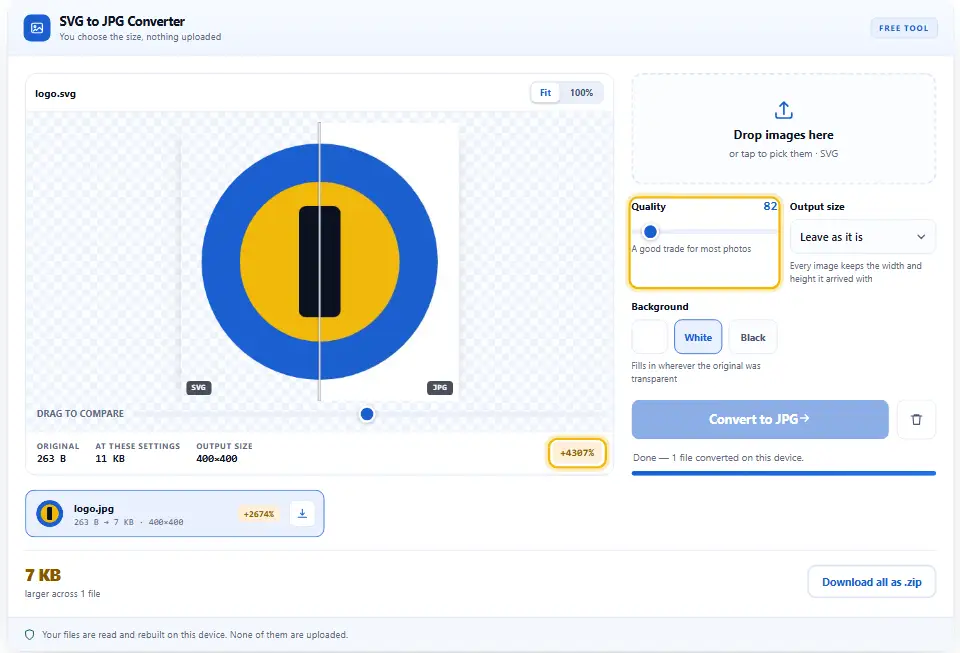
Der Regler kodiert die Vorschau neu, während Sie ihn bewegen. Außerdem zeigt das Panel jedes Mal das fertige Gewicht.
Ein komplettes Set in einem Rutsch
Reihen Sie jedes Diagramm der Präsentation ein und lassen Sie es laufen. Danach entsteht das Archiv hier im Tab und wird nirgendwoher geladen.
Nie etwas zu bezahlen
Keine Credits, kein Tageslimit und keine Anmeldung. Da das Zeichnen auf Ihrer Hardware passiert, gibt es keine Nutzung abzurechnen.
Flache Grafiken sauber halten
JPEG und Vektorgrafik sind ein ungleiches Paar. Dennoch sorgen ein paar Gewohnheiten für ein gutes Ergebnis.
- Die Qualität bei 90 oder mehr halten. Harte Kanten zeigen den Saum viel früher als ein Foto. Nutzen Sie niedrige Werte also nur für Fotos.
- Größer zeichnen als nötig. Zusätzliche Pixel geben dem Encoder Spielraum um jede Linie. Exportieren Sie daher in doppelter Anzeigebreite.
- Den Hintergrund exakt anpassen. Eine fast weiße Füllung zeigt sich auf Papier als grauer Kasten. Nehmen Sie vor allem die echte Farbe auf, bevor Sie umwandeln.
- Schrift vor dem Export in Kurven umwandeln. Eine fehlende Schrift wird stillschweigend durch eine andere ersetzt. Wandeln Sie Text stattdessen in Ihrem Editor in Pfade um.
- Zuerst bei der Gegenseite nachfragen. Viele Formulare nehmen heute problemlos PNG an. Nutzen Sie also die Schwesterseite, wann immer das so ist.
- Das SVG als Original behalten. Es wiegt fast nichts und veraltet nie. Statt das JPEG zu archivieren, archivieren Sie den Vektor.
Drei Fehler, die das Bild verderben
Jeder davon zeigt sich, sobald jemand es ausdruckt. Jeder lässt sich rasch beheben.
Ein Logo stark zusammenpressen
Eine niedrige Qualitätszahl verschmiert jede klare Linie. Lassen Sie den Regler also hoch und begrenzen Sie stattdessen die Breite.
Den Hintergrund vergessen
Klare Pixel nehmen die eingestellte Farbe an, und Schwarz ist ein Schock. Prüfen Sie diese Einstellung daher vor einem Stapel.
JPEG ins Web stellen
Ihre Website kann das SVG selbst ausliefern, scharf und sparsam. Heben Sie diesen Weg stattdessen für Software auf, die das nicht kann.
Was Sie über SVG und JPG wissen wollen
Wird meine Datei irgendwohin gesendet?
Nein. Dieser SVG-zu-JPG-Konverter enthält kein fetch, kein XHR und keinen Formularversand. Bereinigen, Zeichnen und Kodieren passieren im Browser, in dem Sie das gerade lesen. Nichts reist über diesen Tab hinaus.
Warum wirken meine Linien unscharf?
JPEG mischt jeden Block aus weichen Wellen, und eine harte Kante passt nicht dazu. Deshalb erscheint ein schwacher Saum neben der Linie. Erhöhen Sie also die Qualität und zeichnen Sie in größerer Breite.
Wie groß wird das JPG?
So groß, wie die Datei angibt, oder wie es ihre viewBox nahelegt. Fehlt beides, nutzt das Tool 512 Pixel. Das Feld für eine eigene Größe setzt das jedoch komplett außer Kraft.
Wo ist mein transparenter Hintergrund geblieben?
Das JPEG-Format hat keinen Alphakanal, also kann nichts durchsichtig bleiben. Jedes klare Pixel nimmt die Farbe aus der Hintergrund-Einstellung an. Wählen Sie diesen Ton also zuerst, oder nutzen Sie stattdessen die PNG-Seite.
Sollte ich lieber PNG statt JPG nehmen?
Für Logos, Icons und Diagramme fast immer ja. PNG hält harte Kanten exakt und speichert auch Transparenz. Nutzen Sie JPEG nur, wenn die Gegenseite auf einer Fotodatei besteht.
Wie viele Dateien passen in einen Stapel?
Hundert, mit je fünfundzwanzig Megapixeln. Ihr Prozessor zeichnet jede davon, also halten diese Zahlen den Tab reaktionsschnell. Mehr nötig? Schicken Sie den Rest in einem zweiten Durchlauf.
Weitere Konverter zum Ausprobieren
Alle arbeiten gleich. Deshalb verlangt keiner ein Konto, einen Upload oder eine Zahlung.
Bildkonverter
Eine Seite, sieben Formate hinein und drei hinaus.
Tool öffnen →SVG-zu-PNG-Konverter
Der scharfe Weg, mit erhaltenem transparentem Hintergrund.
Tool öffnen →Bildgrößen-Finder
Prüfen Sie Breite, Höhe und Gewicht, bevor Sie es senden.
Tool öffnen →
Bereit, diesen Vektor plattzumachen?
Dateien hinzufügen, Breite und Farbe festlegen, dann umwandeln. Das dauert Sekunden, kostet nichts, und jede Zeichnung bleibt hier.