Qué hace una herramienta para rastrear sitio web
Si buscas cómo rastrear sitio web a sitio web con una sola app, esta guía es para ti. Un rastreador visita cada página como lo hace el bot de un buscador. Sigue los enlaces, lee cada página y anota lo que encuentra: códigos de estado, títulos, encabezados, imágenes, redirecciones y más. Luego señala lo que hay que corregir.
Aquí hablamos del Denwix SEO Crawler, nuestro rastreador de escritorio para Windows. Cada sección trae un vídeo corto, así que ves cada función en acción. Además, el plan Free cubre hasta 1.000 URL por rastreo, y casi todas las funciones de abajo funcionan con él.

La app tiene 33 pestañas de auditoría y 448 filtros. Parece mucho. Sin embargo, para empezar solo necesitas unas pocas, y esta guía las muestra primero. Después pasa a las exportaciones, los sitemaps y los extras de Premium.
Cómo rastrear un sitio: tu primer rastreo
Así se rastrea un sitio en cuatro pasos. Primero, escribe la dirección de tu web en la barra superior. Luego elige el alcance: un host, todos los subdominios, solo la carpeta inicial o también los enlaces externos.
Vídeo: haz tu primer rastreo
Escribe la dirección, elige un alcance, pulsa Start y luego lee las pestañas, los filtros y el panel inferior.
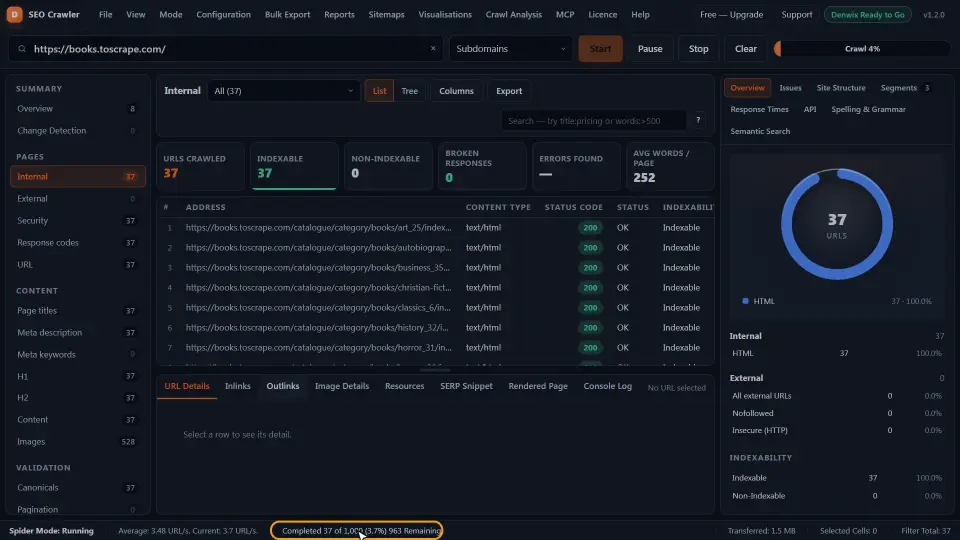
A continuación, pulsa Start. Las páginas aparecen en la tabla a medida que se encuentran, y la barra de estado muestra cuánto ha avanzado el rastreo. No hace falta esperar al final para mirar.
Lee los resultados
Luego haz clic en una pestaña de la izquierda, como Page titles. Luego usa la lista de filtros sobre la tabla, por ejemplo para ver solo títulos que faltan o duplicados.
Mira una URL en detalle
Por último, haz clic en cualquier fila. El panel inferior muestra entonces todo sobre esa URL: sus enlaces de entrada y salida, sus cabeceras, sus imágenes y más.
Si el rastreo para antes de tiempo o te bloquean, nuestra guía de problemas del rastreador web tiene una solución para cada causa habitual.
Encuentra cualquier URL con la búsqueda
En un sitio grande, desplazarse es lento. Por eso el cuadro de búsqueda sobre la tabla filtra las filas que ves, y funciona en cualquier pestaña.
Vídeo: busca y filtra la tabla
Salta a la búsqueda con la barra, busca palabras, busca en una columna y oculta filas con un signo menos.
Primero, pulsa / en cualquier sitio para saltar al cuadro. Escribe unas palabras y verás las filas que las contienen todas. Luego pon el nombre de una columna delante para buscar solo en ella, como title:pricing. También sirven los números, como words:>500.
Un signo menos oculta filas, así que -draft quita cada fila con esa palabra. Y si olvidas un truco, pulsa ?. Muestra todos los atajos de teclado de la app.
Acciones con el clic derecho
Haz clic derecho en cualquier fila para ver todo lo que puedes hacer con esa URL. Así te ahorras un paseo por los menús.
Vídeo: clic derecho en una fila o una columna
Copia, abre, vuelve a rastrear, revisa o excluye una URL, y ordena, oculta o copia una columna.
Así, puedes copiar la URL o la fila entera, abrir la página en el navegador o pedirla otra vez con Re-Spider. Re-Spider viene bien después de un arreglo, porque compruebas una página sin repetir todo el rastreo.
El mismo menú revisa el estado de indexación de una URL, la valida o la excluye de futuros rastreos. Además, un clic derecho en la cabecera de una columna sirve para ordenarla, ocultarla o copiarla.
Incluir y excluir URL
A veces solo quieres una parte del sitio, o quieres saltarte páginas que no aportan nada, como los archivos de etiquetas. Para ello están Include y Exclude.
Vídeo: rastrea solo las URL que necesitas
Añade una expresión regular por línea en Exclude o en Include. Una URL que coincide con las dos se salta.
Abre Configuration → Include / Exclude. Luego añade una expresión regular por línea. Por ejemplo, esta línea en Exclude se salta todas las páginas de etiquetas:
/tag/Include funciona al revés: solo se rastrean las URL que coinciden. Así, /blog/ en Include mantiene el rastreo dentro del blog. Si una URL coincide con las dos listas, gana Exclude y la URL se salta.
La pestaña Issues
La pestaña Issues es donde empieza de verdad una auditoría. El rastreador calcula los problemas cuando termina el rastreo, así que primero lanza uno.
Vídeo: lee la pestaña Issues
Mira errores, avisos y notas con su número de URL, y abre un problema para ver qué significa y cómo arreglarlo.
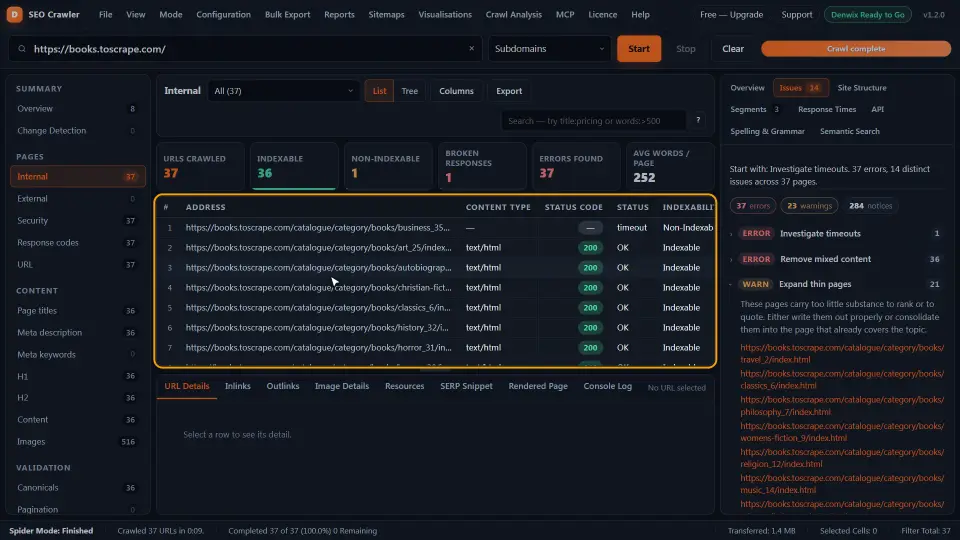
La pestaña lista errores, avisos y notas, con el número de URL que afecta cada uno. Haz clic en un problema para ver qué significa, cómo arreglarlo y todas las URL afectadas. La línea de arriba te dice por dónde empezar, de modo que arreglas primero lo más grave.
Para una sola página, también puedes usar nuestro SEO Checker gratis en el navegador. De hecho, el rastreador hace comprobaciones parecidas, pero en todo el sitio a la vez.
Visualizaciones
Las visualizaciones convierten tu rastreo en imágenes de tu sitio. Hacen visibles los problemas de estructura, incluso para un cliente que nunca abre una hoja de cálculo.
Vídeo: mira tu sitio como un gráfico
Explora el Crawl Tree Graph y el diagrama Force-Directed, colorea los nodos y guarda la imagen.
El Crawl Tree Graph muestra cómo llegó el rastreador a cada página. Usa la rueda para hacer zoom y arrastra para moverte. El diagrama Force-Directed muestra los mismos enlaces como una red, de modo que destacan las páginas profundas y poco enlazadas.
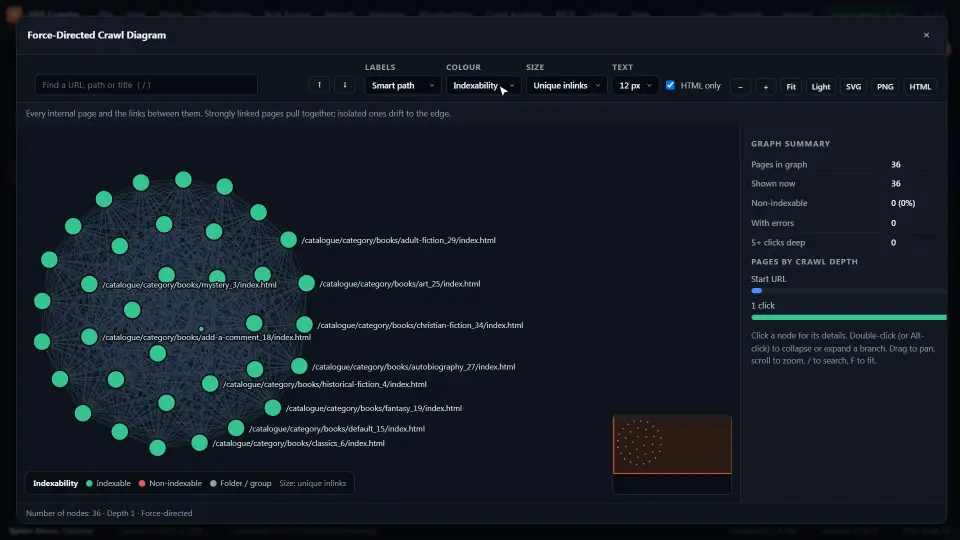
Además, puedes colorear los nodos por estado o por profundidad. Luego guarda la imagen como SVG, PNG o HTML para un informe.
Exporta datos e informes
¿Terminó el rastreo? Entonces saca los datos para compartirlos o trabajarlos en una hoja de cálculo.
Vídeo: exporta datos e informes
Exporta una pestaña como CSV, usa los conjuntos de Bulk Export o crea un informe en PDF, HTML, JSON o CSV.
Abre cualquier pestaña y pulsa Export para guardarla como archivo CSV. Bulk Export ofrece conjuntos listos de enlaces, imágenes, problemas y más, además de la pestaña o el filtro actual. De hecho, el plan Free incluye más de 30 exportaciones básicas, y Premium las desbloquea todas.
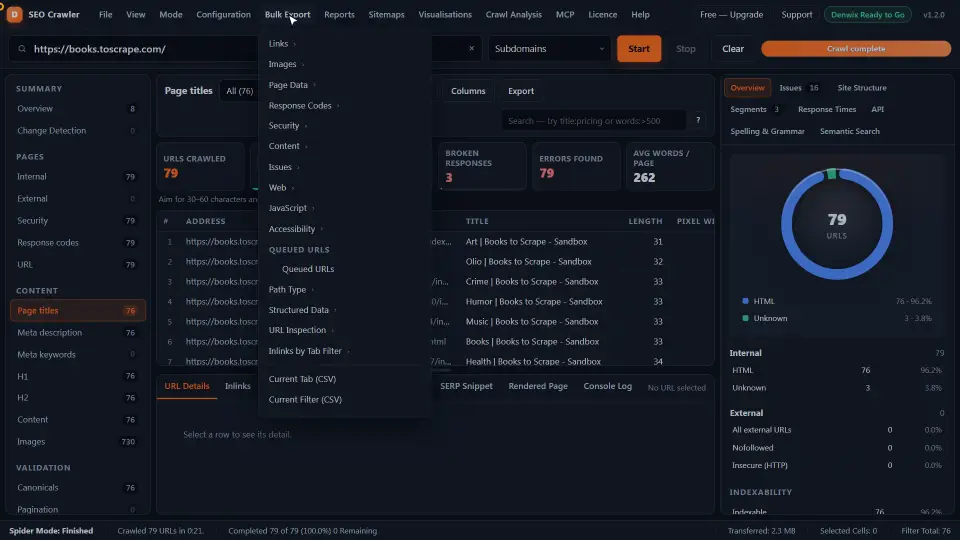
Por último, el menú Reports crea una auditoría en PDF, un informe HTML o una exportación JSON o CSV. A menudo, un PDF es lo más fácil de enviar a un cliente.
Crea y revisa sitemaps XML
Después de un rastreo, el rastreador puede crear tu sitemap XML con las páginas que encontró.
Vídeo: crea y revisa sitemaps
Crea un sitemap XML o de imágenes desde el rastreo, o audita el sitemap que ya tiene tu sitio.
Abre Sitemaps → XML Sitemap. Recibes el archivo, y no se escribe nada en tu servidor. Por eso lo subes tú mismo donde quieras. Image Sitemap hace también lo mismo con las imágenes.
¿Ya tienes un sitemap? Entonces Audit Published Sitemap lo compara con el rastreo. Para un sitemap rápido sin la app, nuestro XML Sitemap Generator funciona en el navegador.
Rastreos guardados y archivos de rastreo
Cada rastreo se guarda en tu PC, así que puedes abrirlo de nuevo cuando quieras. Nada va a una cuenta en la nube.
Vídeo: abre, renombra y mueve rastreos
Gestiona los rastreos guardados en File, Crawls, y lleva un rastreo entero a otro PC como un solo archivo.
Abre File → Crawls para abrir, renombrar, exportar o borrar un rastreo guardado. Además, Export Crawl File guarda un rastreo entero en un solo archivo. Ábrelo en otro ordenador con Import Crawl File, por ejemplo para pasárselo a un compañero.
Integraciones de IA y de Google
Premium puede añadir datos de IA y de Google a tus rastreos. Tú pones tus propias claves, así que pagas al proveedor directamente y controlas el gasto.
Vídeo: conecta claves de IA y de Google
Añade la clave de un proveedor de IA y tus claves de PageSpeed Insights y de cuenta de servicio de Google.
Abre Configuration → AI Integrations. Elige OpenAI, Anthropic, Gemini o cualquier servicio compatible, y pega tu clave. Luego, en API Access, añade una clave de PageSpeed Insights y una clave de cuenta de servicio de Google para Search Console y GA4.
Además, tus claves se quedan en este ordenador. Solo van al servicio que elegiste, y nunca a nosotros.
Informes de marca blanca
Las agencias pueden poner su propia marca en los informes de auditoría, de modo que los clientes ven la agencia y no a nosotros.
Vídeo: pon tu marca en los informes
Añade el nombre, el logo, el color y la línea de contacto de tu agencia en Reports, White-label Report Settings.
Abre Reports → White-label Report Settings. Luego añade el nombre de tu agencia, el logo, el color y una línea de contacto. Así, los informes PDF y HTML ya no llevan la marca Denwix. Los informes de marca blanca forman parte del plan Agency.
Free, Premium y Agency
El plan Free rastrea hasta 1.000 URL, sin límite de rastreos. Premium cuesta 150 USDT al año y quita el límite de URL. También añade el renderizado JavaScript, todas las exportaciones y las integraciones de IA y de Google. Agency cuesta 399 USDT al año, con puestos ilimitados e informes de marca blanca.
Vídeo: pasa a Premium o Agency
Elige un plan en la app, paga en USDT o con Binance Pay, y la app se activa sola.
Para mejorar, haz clic en Free — Upgrade arriba a la derecha y elige Premium o Agency. Luego haz clic en Continue to payment, y la página del pedido se abre en tu navegador. Paga en USDT o con Binance Pay, pega el ID de la transacción y vuelve. Después, la app se activa sola, normalmente en pocos minutos.
¿Ya tienes una clave? Abre Licence → Enter Licence Key y pégala.
Cómo elegir entre seo crawler tools
Las seo crawler tools son de dos tipos. Los rastreadores en la nube funcionan en servidores ajenos y guardan allí tus datos. En cambio, los de escritorio, como el nuestro, funcionan en tu propio PC. Por eso tus datos se quedan contigo, y los rastreos grandes no gastan créditos.
Así que hazte unas preguntas antes de elegir. ¿Cuántas URL tiene tu sitio más grande? ¿Necesitas renderizado JavaScript? ¿Verán los informes tus clientes? ¿Y lo necesitas en Windows, Mac o ambos? El Denwix SEO Crawler funciona solo en Windows 10 y 11 de 64 bits.
La prueba más sencilla es una real. Para empezar, instala la versión gratuita, rastrea tu propio sitio y lee la pestaña Issues. Si las soluciones que propone tienen sentido para ti, la herramienta encaja.
Preguntas y respuestas
¿Qué hace una herramienta para rastrear sitio web?
Visita cada página, sigue sus enlaces y anota códigos de estado, títulos, encabezados, imágenes y redirecciones. Luego lista los problemas que encuentra.
¿Cómo rastreo un sitio con el Denwix SEO Crawler?
Escribe la dirección, elige un alcance y pulsa Start. Las páginas aparecen en la tabla mientras dura el rastreo.
¿Qué alcance elijo para mi primer rastreo?
Un host sirve para la mayoría de los sitios. Elige Subdomains si el sitio redirige a www o usa otros subdominios.
¿Puedo ver resultados antes de que termine el rastreo?
Sí. La tabla se llena en vivo, así que puedes abrir pestañas y filas durante el rastreo. La pestaña Issues se llena al final.
¿Cómo busco solo en una columna?
Escribe el nombre de la columna, dos puntos y la palabra, como title:pricing. Un signo menos delante de una palabra oculta las filas que la contienen.
¿Qué atajo abre el cuadro de búsqueda?
Pulsa la barra en cualquier sitio. La tecla del signo de interrogación muestra todos los atajos.
¿Qué hace Re-Spider?
Pide otra vez una sola URL. Úsalo después de arreglar una página, así compruebas el arreglo sin repetir todo el rastreo.
¿Cómo me salto las páginas de etiquetas u otras secciones?
Añade una expresión regular como /tag/ en Configuration, Include / Exclude, Exclude. Un patrón por línea.
¿Qué pasa si una URL coincide con Include y con Exclude?
Gana Exclude, y la URL se salta.
¿Por qué está vacía la pestaña Issues?
Los problemas se calculan cuando termina el rastreo. Deja que acabe, o detenlo, y la pestaña se llenará.
¿Puedo guardar una visualización?
Sí. Guarda el Crawl Tree Graph o el diagrama Force-Directed como SVG, PNG o HTML.
¿Qué formatos de archivo puedo exportar?
Las pestañas se exportan en CSV. El menú Reports crea informes en PDF y HTML y exportaciones en JSON o CSV.
¿La herramienta de sitemaps cambia mi servidor?
No. Recibes el archivo XML y no se escribe nada en tu servidor. Por eso lo subes tú mismo.
¿Dónde se guardan mis rastreos?
En tu PC. Ábrelos otra vez en File, Crawls, o lleva uno a otro ordenador con Export Crawl File e Import Crawl File.
¿Qué servicios de IA puedo conectar?
OpenAI, Anthropic, Gemini o cualquier servicio compatible. Pegas tu propia clave, y es una función Premium.
¿Mis claves de API llegan a Denwix?
No. Las claves se quedan en tu ordenador y solo van al servicio que elegiste.
¿Puedo conectar Search Console y GA4?
Sí, con Premium. Añade una clave de cuenta de servicio de Google en Configuration, AI Integrations, API Access.
¿Qué plan incluye informes de marca blanca?
El plan Agency, por 399 USDT al año con puestos ilimitados.
¿Cómo pago Premium?
Haz clic en el botón del plan arriba a la derecha, elige un plan y paga en USDT o con Binance Pay. Después, la app se activa sola, normalmente en pocos minutos.
¿Hay un límite de rastreos?
No. Todos los planes, también Free, tienen rastreos ilimitados. El plan Free limita cada rastreo a 1.000 URL.
¿El rastreador funciona en Mac?
Todavía no. Funciona en Windows 10 y Windows 11 de 64 bits.
¿En qué se diferencian las seo crawler tools de escritorio y en la nube?
Un rastreador de escritorio funciona en tu PC y guarda allí los datos. Uno en la nube funciona en servidores remotos y a menudo cobra por rastreo o por página.