Convertir CSV en JSON
Des lignes de tableur en enregistrements propres
Déposez un export ici pour convertir CSV en JSON et récupérez des enregistrements JSON nets. Les virgules entre guillemets, les codes postaux et les lignes bancales sont gérés pour vous.
- GratuitPrix
- JSONSortie
- AucuneInscription
- Dans votre navigateurFonctionne
Convertisseur CSV en JSON
Converti dans votre navigateur, avec chaque point signalé
- Enregistrements
- 0
- Colonnes
- 0
- Taille
- 0 B
Prêt. Collez vos données, ouvrez un fichier ou essayez l’exemple.
| Résultat | Contrôle | Détails |
|---|
Dans l’autre sens ? Convertir JSON en CSV
Ce que fait cet outil pour convertir CSV en JSON
Ce convertisseur CSV en JSON lit les lignes d’un fichier de tableur et écrit chacune sous forme d’objet JSON. La première ligne fournit les noms, et chaque ligne suivante devient un enregistrement. Votre navigateur lit lui-même le fichier, qui ne quitte donc jamais votre machine.
Le CSV paraît simple, pourtant il cache des pièges. Un nom comme "Ahmed, Bilal" contient la virgule même qui sépare les colonnes. Un code postal comme 05400 perd son zéro dès que quelque chose le traite comme un nombre. Pendant ce temps, une note tapée sur deux lignes coupe le fichier en lignes en trop. Un convertisseur négligent rate les trois.
Celui-ci suit les règles qu’utilisent les tableurs pour écrire du CSV. Ensuite, il affiche un tableau des contrôles : le séparateur détecté, les lignes lues et tout ce qu’il a dû corriger en route.
Lire le CSV comme les tableurs l’écrivent
Le format est décrit dans la norme RFC 4180, et Excel, Google Sheets et LibreOffice la suivent de près. Un champ entre guillemets doubles peut contenir des virgules, des guillemets et même des retours à la ligne. Dans un tel champ, deux guillemets de suite valent un vrai guillemet.

Le lecteur gère chacun de ces cas. De plus, il retire l’indicateur invisible d’ordre des octets qu’Excel ajoute au début des fichiers UTF-8. Sinon, cette marque se glisserait dans le nom de votre première colonne et casserait chaque recherche dessus.
Convertir CSV en JSON avec les bons types
Dans un fichier CSV, tout est du texte. Le JSON, en revanche, connaît les nombres, true et false, et null. Le convertisseur examine donc chaque valeur. Un nombre simple devient un nombre JSON, et true ou false deviennent de vrais booléens.
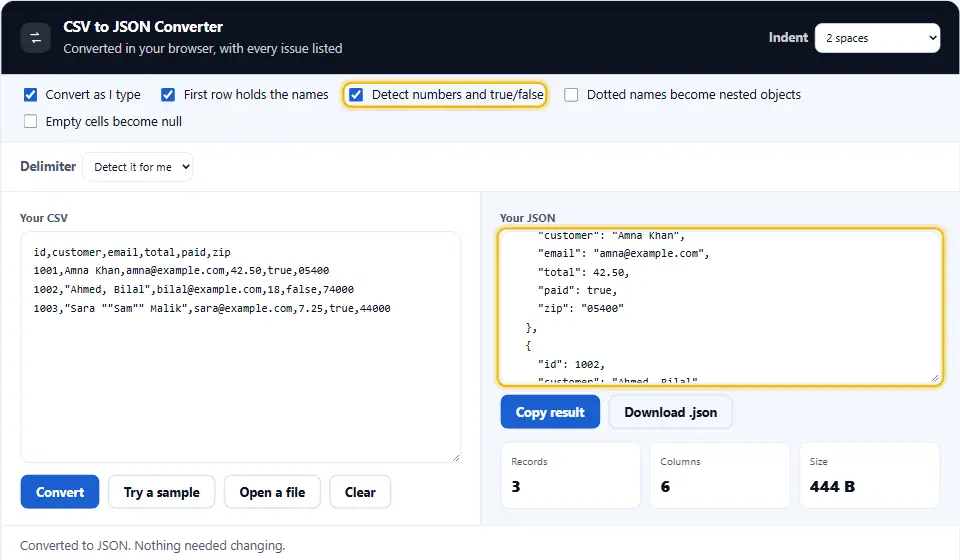
Certains nombres doivent pourtant rester du texte. Un code postal ou un numéro de téléphone avec un zéro en tête garde ses guillemets, car 05400 et 5400 sont deux choses différentes. En effet, toute la colonne reste du texte, donc 05400 et 74000 ne finissent jamais avec deux types différents. De même, un identifiant de plus de quinze chiffres reste du texte, car JavaScript l’arrondirait. Vous préférez tout en chaînes ? Alors désactivez la détection des types.
Des objets imbriqués à partir d’en-têtes à points
Les tableaux plats remplacent souvent des données imbriquées. Une colonne nommée address.city signifie en fait « la ville dans l’adresse ». Activez les noms à points et le convertisseur reconstruit cette structure, ainsi address.city et address.zip se retrouvent dans un même objet address.
C’est exactement l’inverse de ce que fait notre convertisseur JSON en CSV. Vous pouvez donc exporter du JSON vers un tableur, le modifier avec vos collègues et le ramener sans perdre sa forme.
Objets ou listes : choisir la forme du résultat
La plupart des programmes veulent une liste d’objets, où chaque valeur se trouve à côté de son nom. C’est ce que vous obtenez quand la première ligne contient les noms. Certaines bibliothèques de graphiques et certains outils de données préfèrent cependant des lignes simples. Pour eux, désactivez l’en-tête, et chaque ligne devient une liste dans le même ordre que le fichier.
La mise en forme du texte est aussi votre choix. Deux espaces conviennent à un fichier que des gens liront et modifieront. Quatre espaces ou des tabulations collent à beaucoup de styles de code. Une seule ligne sans espace est l’option la plus compacte, donc elle convient le mieux dans une requête d’API ou une valeur de configuration.
D’Excel à JSON en deux étapes
Nul besoin d’extension ni de macro. Dans Excel, choisissez Fichier, puis Enregistrer sous, et prenez CSV UTF-8. Ensuite, ouvrez ce fichier ici ou collez son contenu. Le JSON apparaît aussitôt.
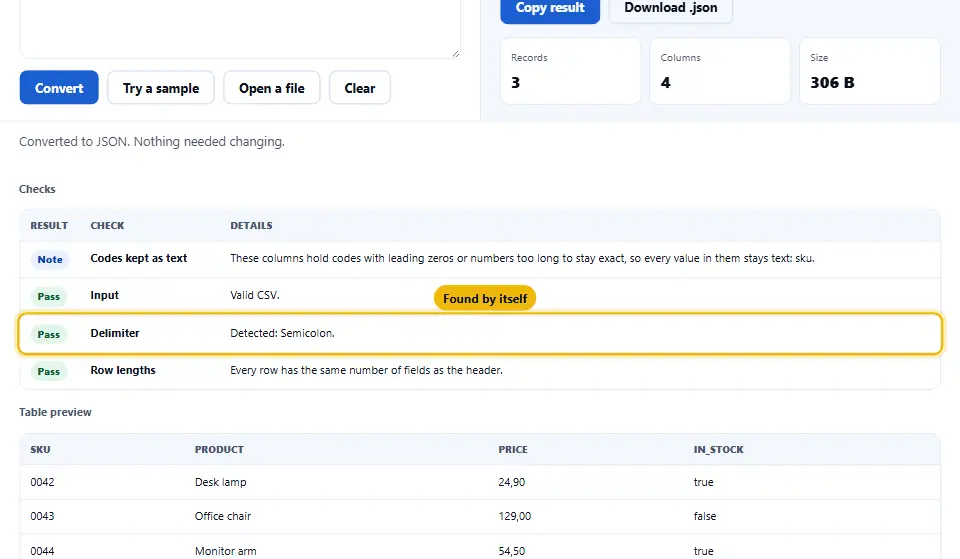
Dans une grande partie de l’Europe, Excel enregistre avec des points-virgules au lieu de virgules, car la virgule y sert de séparateur décimal. Le convertisseur le repère seul et indique le séparateur utilisé. Vous pouvez tout de même en choisir un à la main si un fichier est inhabituel.
Ce qui arrive aux lignes cassées
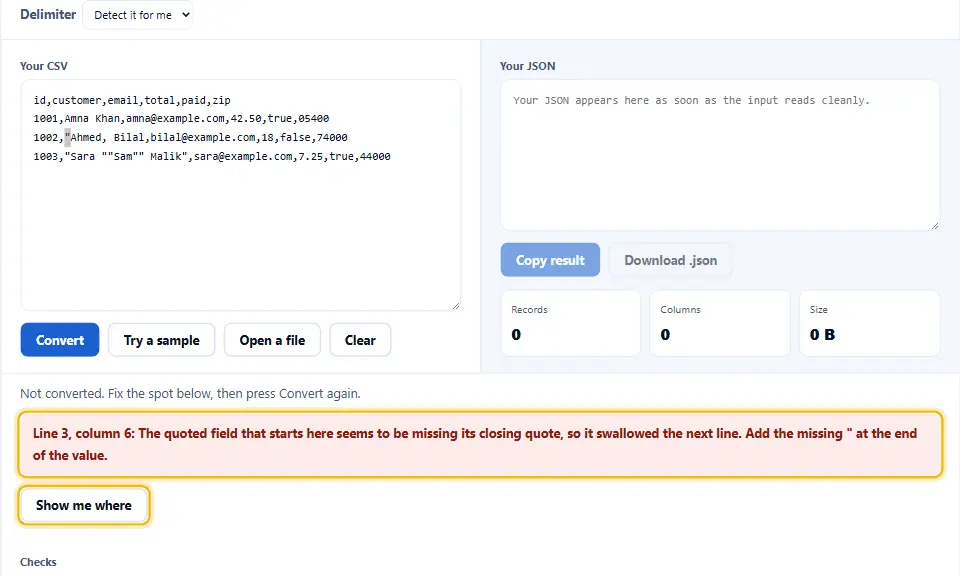
Les fichiers modifiés à la main sont rarement parfaits. Quand une ligne a moins de champs que l’en-tête, les clés manquantes restent vides et sont comptées dans les contrôles. Quand un guillemet s’ouvre sans jamais se fermer, le convertisseur s’arrête et nomme la ligne exacte, car deviner à cet endroit mélangerait toutes les lignes suivantes.
Qui transforme des tableurs en JSON
Les développeurs le font sans arrêt. Une liste de produits tenue dans un tableur devient des données de départ pour une base de données. Un tableau de traductions devient un fichier de langue. Par exemple, une designer peut transmettre une feuille d’utilisateurs de test, et un développeur la charge dans une fausse API une minute plus tard.
Cela aide aussi ceux qui ne codent jamais. Beaucoup de créateurs de sites, d’outils de formulaires et de services d’automatisation acceptent des imports JSON. Ainsi, une liste de ventes ou un planning d’événements passe d’un tableur à ces outils sans retaper une seule ligne. Le guide JSON de MDN explique simplement ce que signifie le résultat.
De CSV à JSON, étape par étape
Passer du tableur au JSON prend à peu près le temps de lire cette liste.
- 1
Apportez votre CSV
Collez les lignes, déposez un fichier .csv sur la zone ou ouvrez-en un. Essayez d’abord l’exemple pour voir un fichier délicat.
- 2
Vérifiez l’option d’en-tête
Laissez-la active si la première ligne contient des noms. Désactivée, chaque ligne devient une simple liste.
- 3
Choisissez les types
Gardez la détection des types pour de vrais nombres et booléens. Ajoutez les noms à points ou vide en null si besoin.
- 4
Récupérez le JSON
Mettez-le dans le presse-papiers ou enregistrez-le en .json. Choisissez deux espaces, quatre espaces, des tabulations ou une ligne.
Conçu pour de vrais exports de tableur
Les vrais exports sont désordonnés. Ces détails gardent pourtant le JSON correct.
Guillemets bien lus
Les virgules, guillemets et retours à la ligne dans les champs entre guillemets restent dans la bonne valeur.
Séparateur trouvé pour vous
Virgule, point-virgule, tabulation ou barre verticale sont détectés dès les premières lignes du fichier.
Zéros en tête gardés
Codes postaux, numéros de téléphone et longs identifiants restent du texte, donc rien ne change en douce.
Imbrication par noms à points
Des en-têtes comme address.city reconstruisent de vrais objets imbriqués à la demande.
Chaque correction signalée
Lignes courtes, en-têtes renommés et lignes vides ignorées apparaissent dans le tableau des contrôles.
Rien n’est envoyé
Listes de clients et grilles de prix restent sur votre propre machine du début à la fin.
Règles pour un CSV qui se convertit proprement
Quelques minutes dans le tableur évitent une heure à réparer du JSON plus tard.
- Mettez les noms dans la première ligne seulement. Des titres, notes ou cellules fusionnées au-dessus de l’en-tête deviennent de faux enregistrements.
- Utilisez des noms de colonnes courts et simples. Des noms comme first_name ou price deviennent des clés JSON propres que le code utilise directement.
- Donnez à chaque colonne un seul genre de valeur. Une colonne de prix qui dit parfois « nous appeler » ne peut pas devenir une colonne de nombres.
- Exportez le fichier en CSV encodé UTF-8. Le CSV simple des anciennes versions d’Excel peut abîmer les accents et les écritures non latines.
- Mettez les codes au format texte avant de les taper. Sinon, le tableur supprime les zéros en tête avant même que le fichier soit enregistré.
- Supprimez les lignes vides à la fin. Le convertisseur ignore les lignes vides, mais des lignes de virgules vides comptent encore comme enregistrements.
- Réservez les points à l’imbrication. Si un en-tête contient un point pour une autre raison, laissez les noms à points désactivés.
- Comparez le nombre d’enregistrements. Le nombre d’enregistrements doit correspondre au nombre de lignes de données de votre feuille.
Six pièges du passage de CSV à JSON
Chacune produit un JSON qui semble valide mais porte de mauvaises données.
Couper à chaque virgule
Un découpage simple coupe donc "Ahmed, Bilal" en deux colonnes et décale la ligne.
Perdre les zéros des codes
Le code postal 05400 devenu 5400 ne correspond ainsi plus à aucune adresse.
Une marque cachée dans la première clé
Un indicateur d’ordre des octets non retiré fait de "id" une autre clé que celle attendue par votre code.
Traiter une ligne de titre comme des données
Un titre de rapport au-dessus de l’en-tête devient le nom des clés de chaque enregistrement.
Se tromper de séparateur
De plus, lire un fichier au point-virgule comme s’il utilisait des virgules laisse chaque ligne dans un seul long champ.
Ignorer les lignes courtes
Une ligne avec des champs manquants produit ensuite, en silence, des enregistrements aux valeurs vides.
Questions fréquentes sur CSV et JSON
Comment convertir un CSV en JSON ?
Collez le CSV dans la zone de saisie ou ouvrez le fichier. Le JSON apparaît aussitôt, puis vous pouvez le copier ou le télécharger.
L’outil passe-t-il une feuille Excel en JSON ?
Oui. Enregistrez d’abord la feuille en CSV UTF-8 dans Excel, puis ouvrez ce fichier ici. Un classeur à plusieurs feuilles demande un CSV par feuille.
Et si mon fichier utilise des points-virgules ?
Le convertisseur détecte seul les points-virgules, les tabulations et les barres verticales. De plus, il indique celui qu’il a utilisé, et vous pouvez le changer.
Pourquoi un nombre est-il resté entre guillemets ?
Sa colonne contient un zéro en tête ou un nombre de plus de quinze chiffres. Les convertir en nombres les modifierait, donc toute la colonne reste du texte, exprès.
À quoi sert l’option ligne d’en-tête ?
Activée, la première ligne donne les clés et chaque enregistrement est un objet. Désactivée, chaque ligne devient une simple liste.
Comment obtenir des objets imbriqués ?
Nommez vos colonnes avec des points, comme address.city, puis activez les noms à points. Ainsi, le convertisseur crée les objets imbriqués pour vous.
Et les cellules sans contenu ?
Par défaut, elles deviennent des chaînes vides. Cochez l’option null si votre code attend null pour les valeurs manquantes.
Une valeur peut-elle contenir un retour à la ligne ?
Oui, tant que la valeur est entre guillemets doubles. Le retour à la ligne reste alors dans cette seule valeur.
Pourquoi s’est-il arrêté sur une erreur de guillemet ?
Une valeur entre guillemets s’est ouverte sur cette ligne sans jamais se fermer, donc elle a avalé la ligne suivante. Ajoutez le guillemet manquant à la fin de la valeur, puis convertissez de nouveau.
Jusqu’à quelle taille l’outil tient-il ?
Les fichiers de plusieurs mégaoctets se convertissent vite. Cependant, avec une très grosse entrée, la conversion attend le bouton au lieu de tourner à chaque frappe.
Le fichier que je choisis est-il envoyé sur un serveur Denwix ?
Non. Toute la conversion se fait dans votre navigateur, et rien n’est envoyé à ce site ni à personne d’autre.
Plus d’outils pour les données
Utiles avant la conversion, après, ou les deux.
Aplatissez des enregistrements JSON en tableau de tableur.
Ouvrir l’outil →Indentez, validez et minifiez le JSON que vous venez de créer.
Ouvrir l’outil →Comparez deux exports ligne par ligne pour voir ce qui a changé.
Ouvrir l’outil →
Prêt à transformer votre tableur en JSON ?
Ouvrez votre CSV et les enregistrements apparaissent aussitôt. Ce convertisseur CSV en JSON est gratuit, sans inscription, et n’envoie jamais vos données.