Convertir JSON en tableau HTML
Des tableaux propres à partir de n'importe quelles données
Avec cet outil, vous pouvez convertir JSON en tableau HTML : il transforme du JSON, du CSV ou des cellules de tableur en code de tableau propre. Choisissez un style, puis copiez le HTML. De plus, il nettoie le texte venu de Word.
- GratuitPrix
- 5Styles
- AucuneInscription
- AucuneEnvois
Convertisseur de JSON en tableau HTML
Transformez des données en tableau propre, créez-en un à la main ou nettoyez du texte de Word
Astuce : copiez des cellules d'Excel ou de Google Sheets et collez-les dans n'importe quelle case. Le tableau se remplit tout seul.
- Lignes
- 0
- Colonnes
- 0
- Taille
- 0 B
Prêt. Collez du JSON, du CSV ou des cellules d'un tableur et le tableau apparaît.
Ce Que Fait Pour Vous Un Convertisseur Pour Convertir JSON En Tableau HTML
Les données sont belles dans un fichier. Mais une page web a besoin d'un tableau. Donc vous devez transformer des lignes de JSON en lignes de balises, et les taper à la main est lent.
Par ailleurs, cet outil fait la frappe. D'abord, collez vos données et un tableau apparaît tout de suite. Ensuite, choisissez un style et copiez le code. Vous pouvez le coller dans un article de blog, une page de CMS ou un e-mail.
Il lit le JSON, le CSV, le XML, le YAML et un tableau HTML. Ensuite, il lit des cellules copiées directement d'Excel ou de Google Sheets. De plus, vous pouvez créer un tableau à la main dans une petite grille.
Il y a aussi un troisième travail. Collez du texte de Word, et l'outil retire le désordre. Vous obtenez des balises simples pour les titres, les listes, les liens et les tableaux, sans polices ni styles parasites.
De plus, tout se passe dans votre navigateur. Donc vos données ne quittent jamais votre appareil. C'est important, car les tableaux contiennent souvent des prix, des noms et des numéros de clients.
Convertir JSON En Tableau HTML, Pas À Pas
D'abord, collez une liste d'objets. Ensuite, les clés deviennent les titres, et chaque objet devient une ligne. Les nombres s'alignent à droite, donc une colonne de prix se lit bien.

Si le JSON contient des objets imbriqués, l'outil les aplatit en noms à points, comme address.city. De plus, si le fichier contient plusieurs listes, chacune devient son propre tableau.
De plus, le code se met à jour pendant la frappe. Ainsi, vous pouvez corriger une faute et voir le tableau changer avant de copier quoi que ce soit.
Pour plus de détails, voir : MDN guide to the table element.
Générateur De Tableaux HTML Pour Cellules De Tableur
D'abord, copiez des cellules dans Excel ou Google Sheets. Ensuite, collez-les dans la grille, et le tableau se remplit tout seul. Puis vérifiez l'aperçu. C'est la manière rapide de transformer une feuille en tableau web.
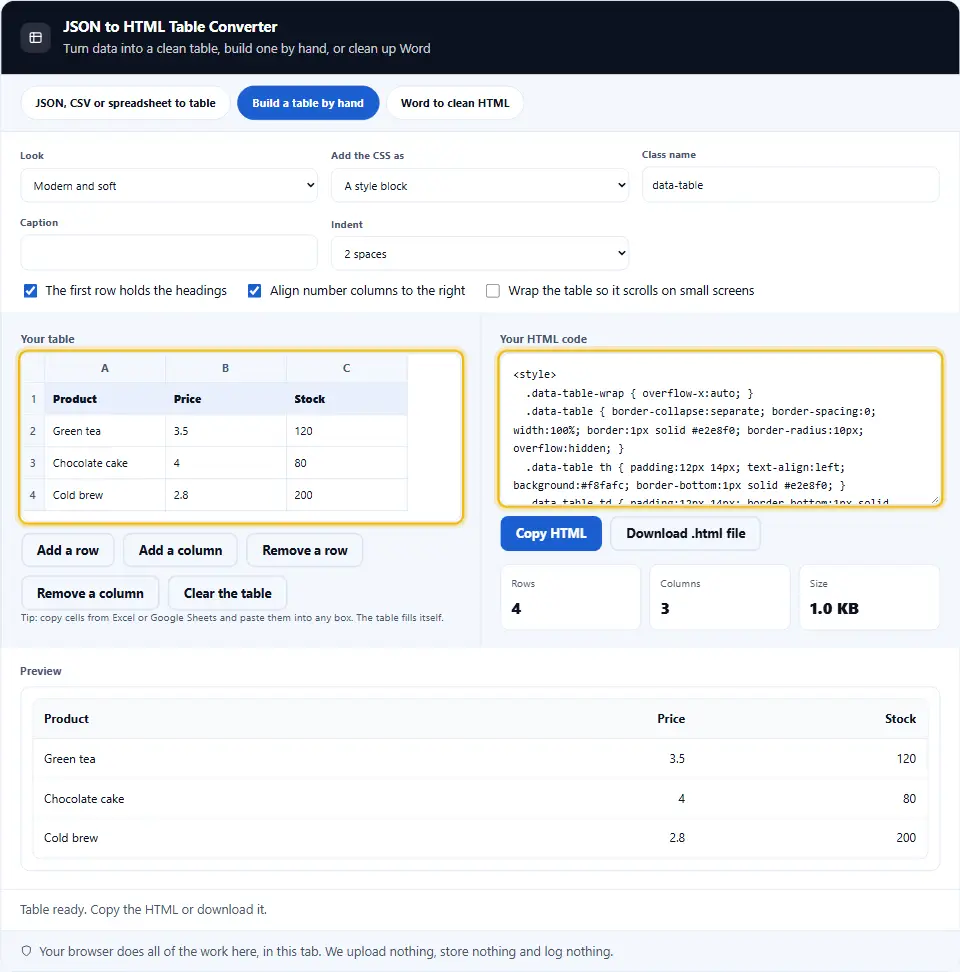
Vous pouvez aussi taper dans la grille. Ajoutez des lignes et des colonnes au fil de l'eau. Chaque cellule est une simple case, donc la modification ressemble à celle d'un tableur. Ensuite, vous copiez le code en un clic.
Ce générateur de tableaux HTML garde la ligne d'en-tête à part du corps. Ainsi, le code utilise de vraies cellules d'en-tête, que les lecteurs d'écran annoncent.
Convertisseur De Word En HTML Qui Nettoie Le Désordre
Word cache beaucoup de déchets dans son HTML. De plus, il ajoute des polices, des couleurs, des marges et de drôles de noms de classe. Donc si vous le collez dans une page, votre site paraît cassé.
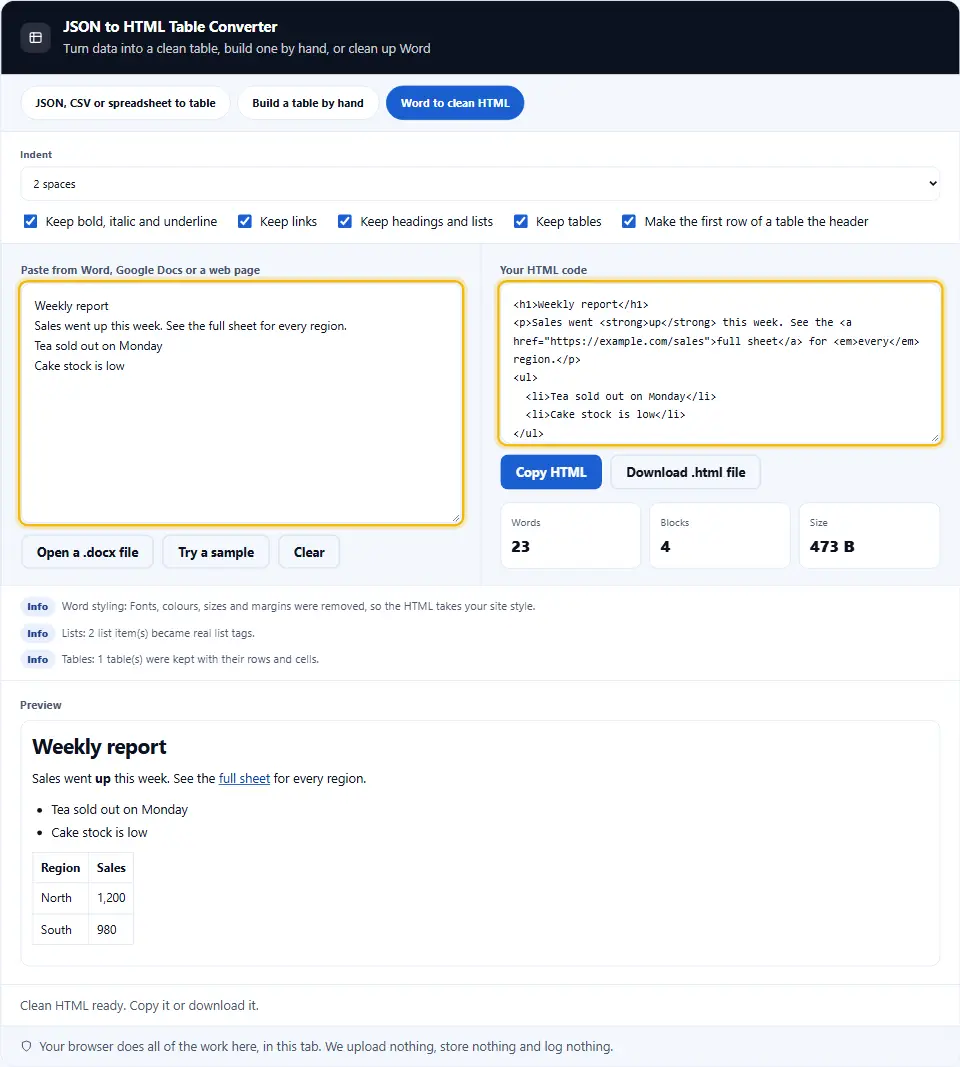
Ce convertisseur de Word en HTML lit ce que vous avez copié et ne garde que l'utile. D'abord, les titres restent des titres. Ensuite, les listes deviennent de vraies balises de liste. De plus, les liens, le gras et l'italique restent.
Vous pouvez aussi ouvrir un fichier .docx. L'outil lit le fichier lui-même, donc vous n'avez pas besoin de Word du tout. De plus, un .docx garde ses tableaux et ses listes à l'identique.
Cinq Styles, Trois Façons D'Ajouter Du CSS
D'abord, choisissez simple, avec bordures, à lignes alternées, moderne ou sombre. Ensuite, l'aperçu montre le style tout de suite.
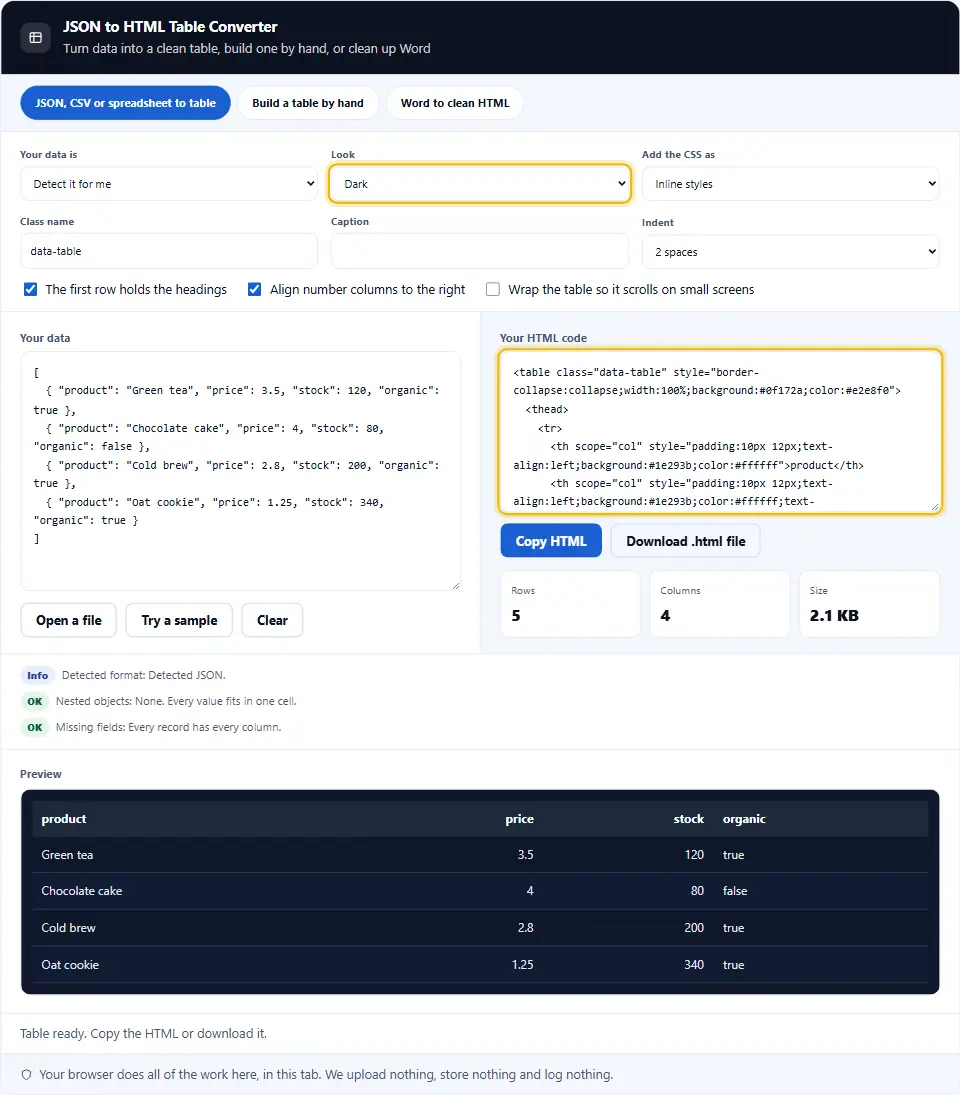
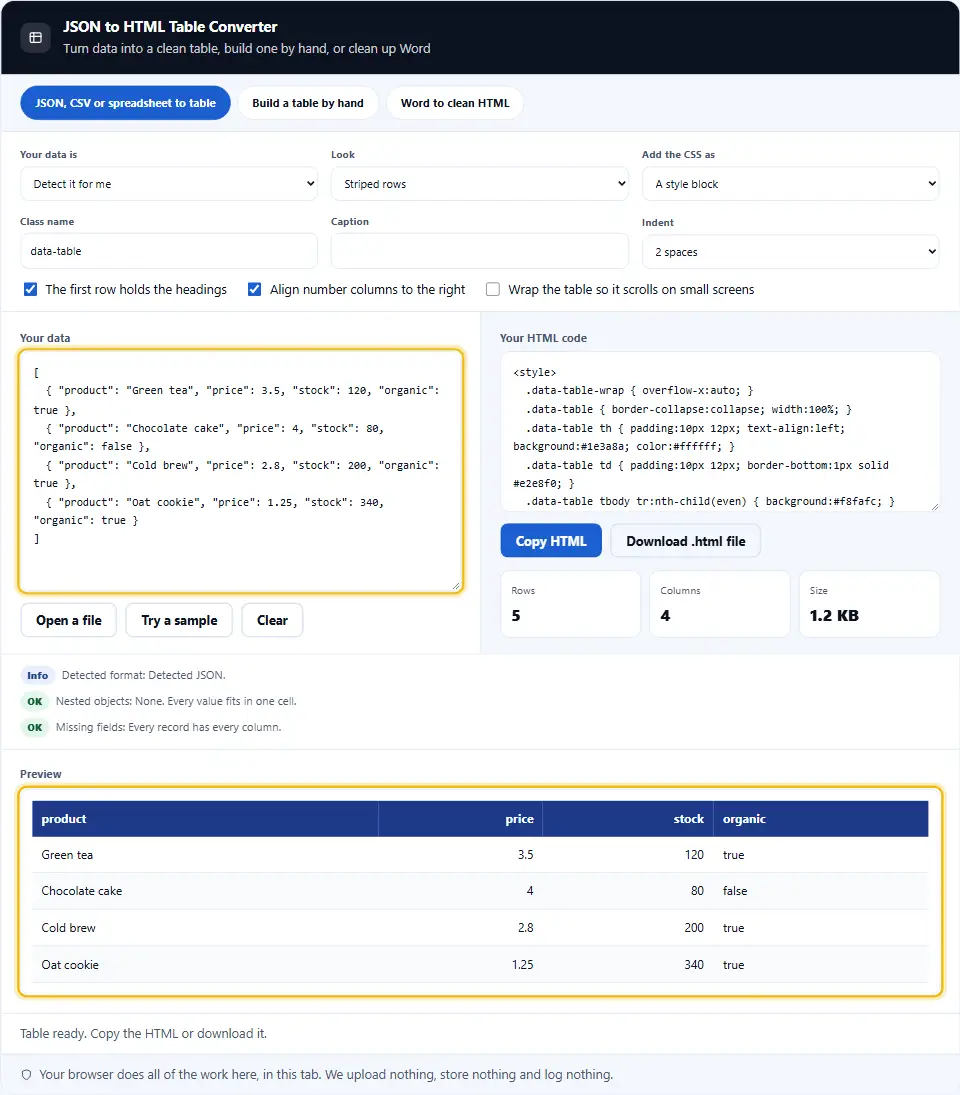
Ensuite, décidez comment le CSS voyage. Par exemple, un bloc de style garde le code bien rangé. Les styles en ligne conviennent à l'e-mail, car beaucoup d'applications ignorent un bloc de style. Une classe seule vous donne le tableau et laisse votre propre CSS faire le reste.
Tableaux Accessibles
De plus, chaque cellule d'en-tête reçoit un scope, donc les outils d'assistance savent quelle colonne elle nomme. Une légende donne un titre au tableau. Ensemble, ils aident les personnes qui ne peuvent pas voir la mise en page.
Sortie Sûre
De plus, chaque cellule est échappée. Une valeur comme un signe inférieur ou une esperluette ne peut pas casser la page. L'aperçu est construit à partir de vrais nœuds, donc rien de ce que vous collez ne s'exécute comme du code.
Sur cette page
- L’outil
- Ce Que Fait Pour Vous Un Convertisseur Pour Convertir JSON En Tableau HTML
- Utiliser Le Convertisseur De JSON En Tableau HTML, Pas À Pas
- Ce Que Ce Convertisseur De JSON En Tableau HTML Fait Autrement
- Habitudes Pour De Meilleurs Tableaux Web
- Erreurs Courantes De Tableaux Que Cet Outil Évite
- Questions fréquentes pour convertir JSON en tableau HTML
- Compagnons Utiles Pour Les Données Et Les Pages Web
Continuer
Utiliser Le Convertisseur De JSON En Tableau HTML, Pas À Pas
Quatre étapes vous mènent des données au code que vous pouvez coller.
- 1
Ajoutez vos données
Collez du JSON, du CSV ou des cellules de tableur. Ou ouvrez un fichier. Vous préférez taper ? Passez à la grille.
- 2
Choisissez un style
Choisissez simple, avec bordures, à lignes alternées, moderne ou sombre. L'aperçu change tout de suite.
- 3
Réglez les options
Ajoutez une légende, nommez la classe, alignez les nombres et choisissez comment le CSS voyage.
- 4
Copiez le HTML
Copiez le code ou enregistrez-le en fichier. Ensuite, collez-le dans votre page.
Ce Que Ce Convertisseur De JSON En Tableau HTML Fait Autrement
Beaucoup de générateurs ne gèrent que le CSV et offrent un seul style. Voici les extras.
Beaucoup d'entrées
JSON, CSV, XML, YAML, tableaux HTML et cellules collées depuis un tableur, tout est détecté pour vous.
Trois outils en un
Convertissez des données, créez un tableau à la main ou nettoyez du texte de Word, sans quitter la page.
Code propre et accessible
Des cellules d'en-tête avec scope, une légende facultative et un en-tête séparé du corps.
Adapté aux e-mails
Choisissez des styles en ligne pour que le tableau reste bien dans les applications qui jettent les blocs de style.
Vrai support du .docx
Ouvrez un fichier Word et l'outil en lit les titres, les listes, les liens et les tableaux.
Rien ne quitte votre onglet
Votre navigateur fait le travail. Nous ne voyons jamais vos données, et nous ne gardons rien.
Habitudes Pour De Meilleurs Tableaux Web
Un tableau est facile à faire et facile à rater. Ces habitudes aident.
- Utilisez un tableau seulement pour des données. Les tableaux servent aux lignes et colonnes de faits. Mais ne les utilisez pas pour mettre une page en forme.
- Ajoutez toujours une ligne d'en-tête. Les en-têtes disent aux lecteurs ce que chaque colonne signifie. Les lecteurs d'écran en ont aussi besoin.
- Ajoutez une légende. Un court titre au-dessus du tableau explique ce qu'il montre avant que personne ne lise une cellule.
- Gardez peu de colonnes. Les tableaux larges sont pénibles sur un téléphone. Donc coupez un grand tableau en deux petits.
- Alignez les nombres à droite. Les chiffres alignés à droite s'empilent bien, donc les lecteurs comparent les valeurs d'un coup d'œil.
- Enveloppez les tableaux larges. Une enveloppe défilante évite qu'un tableau large casse votre page sur les petits écrans.
- Utilisez des styles en ligne dans les e-mails. Beaucoup d'applications de messagerie jettent les blocs de style. Mais les styles en ligne survivent.
- Gardez le nom de classe court. Un nom clair comme data-table est facile à cibler plus tard avec votre propre CSS.
- Vérifiez le tableau sur un téléphone. Ouvrez la page sur un petit écran avant de la publier.
- Nettoyez d'abord le texte de Word. Ne collez jamais du HTML brut de Word dans une page. Passez-le par le nettoyeur.
- Gardez vos données source. Enregistrez le JSON ou le CSV. Alors vous pouvez refaire le tableau quand les données changent.
Erreurs Courantes De Tableaux Que Cet Outil Évite
Chacune nuit aux lecteurs ou casse des pages. Mais le convertisseur vous en protège.
Caractères non échappés
Un signe inférieur isolé peut casser une page. Ici, chaque cellule est échappée.
Cellules d'en-tête manquantes
De simples cellules de données dans la première ligne ne donnent aucun sens à un lecteur d'écran. D’ailleurs, mais cet outil écrit de vrais en-têtes.
Coller du HTML brut de Word
Word ajoute des polices, des couleurs et des classes bizarres. Le nettoyeur retire tout cela.
Des nombres qui ne s'alignent pas
Les nombres alignés à gauche sont difficiles à comparer. Donc l'option les aligne à droite.
Des tableaux qui cassent sur téléphone
Un tableau large peut pousser une page sur le côté. Mais l'option d'enveloppe ajoute une zone de défilement.
Taper chaque balise à la main
Une balise fermante oubliée ruine la mise en page. Donc le générateur écrit chaque balise pour vous.
Questions fréquentes pour convertir JSON en tableau HTML
Ce convertisseur pour convertir JSON en tableau HTML est-il gratuit ?
Oui. De plus, il ne coûte rien, ne demande aucun compte et n'a pas de limite. Comme il tourne dans votre navigateur, nous n'avons aucun coût de serveur à vous répercuter.
Mes données sont-elles envoyées quelque part ?
Non. Votre navigateur lit les données et écrit le code. Rien n'arrive sur ce site, et nous ne gardons rien. Quand vous fermez l'onglet, tout disparaît.
Quel type de JSON fonctionne ?
Une liste d'objets fonctionne le mieux. Chaque clé devient un titre de colonne. Une liste de listes marche aussi, et un seul objet devient une ligne.
Que deviennent les objets imbriqués ?
Ils s'aplatissent en noms de colonne à points, comme address.city. De plus, les listes de valeurs simples se joignent dans une cellule avec un point-virgule.
Puis-je coller des cellules d'Excel ?
Oui. Copiez les cellules et collez-les dans la zone de données ou dans la grille. Alors l'outil lit les tabulations et construit le tableau.
Comment ajouter du CSS au tableau ?
Choisissez un style, puis un bloc de style, des styles en ligne ou une classe seule. Le code contient ce que vous avez choisi.
Pourquoi utiliser des styles en ligne ?
Beaucoup d'applications de messagerie ignorent les blocs de style. Mais les styles en ligne voyagent avec chaque balise, donc le tableau garde son aspect dans un message.
Puis-je changer le nom de la classe ?
Oui. Saisissez un nouveau nom dans le champ de classe. Ensuite, l'outil le nettoie pour qu'il soit sûr en HTML et en CSS.
Fonctionne-t-il avec un document Word ?
Oui. Collez du texte copié depuis Word, ou ouvrez un fichier .docx. L'outil garde les titres, les listes, les liens, le gras, l'italique et les tableaux.
Pourquoi mes images ont-elles disparu ?
Les images vivent dans le fichier Word, pas dans le texte. Donc l'outil les compte et les laisse de côté. Ajoutez-les à votre page à la main.
Le HTML est-il sûr ?
Oui. Chaque cellule est échappée, et seule une courte liste de balises passe. Les liens doivent commencer par http, https, mailto, tel ou une barre oblique.
Peut-il faire un tableau avec des cellules fusionnées ?
Il garde colspan et rowspan d'un tableau HTML ou d'un fichier Word. Mais le constructeur de grille écrit des tableaux simples sans fusions.
Combien de lignes peut-il gérer ?
Des milliers. L'aperçu montre les 200 premières lignes pour garder la page rapide, et le code contient chaque ligne.
Fonctionne-t-il sur un téléphone ?
Oui. Les panneaux s'empilent et la grille défile sur le côté. Pour de longues données, un clavier reste pourtant plus pratique.
Compagnons Utiles Pour Les Données Et Les Pages Web
Le tableau n'est qu'une étape. De plus, ces trois outils gèrent les étapes autour.
Ouvrez un fichier Excel et convertissez-le, ou créez un classeur.
Ouvrir l’outil →Aplatissez du JSON imbriqué en fichier prêt pour un tableur.
Ouvrir l’outil →Convertisseur Markdown vers HTML
Transformez du texte Markdown en HTML propre.
Ouvrir l’outil →
Prêt à créer un tableau ?
Collez vos données, choisissez un style et copiez le code. De plus, le convertisseur est gratuit, sans compte, et garde chaque octet sur votre appareil.