Convertir PNG en WebP
Des images plus légères, la même image
Convertir PNG en WebP avec cet outil gratuit reconstruit vos images dans votre propre navigateur, et c’est ce qui le rend rapide. D’abord, déposez les fichiers. Ensuite, réglez la qualité et regardez l’aperçu se mettre à jour. Pour finir, récupérez chaque image à part ou tout le lot en zip. Vos pages s’allègent ainsi, et vos fichiers ne quittent jamais l’appareil.
- GratuitPrix
- AucunEnvois
- Jusqu’à 100Lot
- 25-80%Gain typique
Passez vos PNG en WebP maintenant
Choisissez la qualité, limitez la largeur si vous le souhaitez, puis lancez la conversion. Ainsi, ce convertisseur affiche le gain réel de chaque fichier, en kilo-octets, dès qu’il en termine un.
Convertisseur PNG en WebP
Par lots, dans votre navigateur, sans envoi
Aucune image choisie pour l’instant.
Le WebP en bref, et ce que vous y gagnez.
Google a pensé le format WebP pour les pages web. Il stocke la même image en moins d’octets que le PNG ou le JPEG. Bref, la page paraît identique et pèse nettement moins.
Sur presque toute page, les images représentent l’essentiel du poids. Par conséquent, elles décident du temps d’attente avant que quelqu’un voie quoi que ce soit. En même temps, un fichier plus léger arrive plus tôt, s’affiche plus tôt et coûte moins de données à un visiteur mobile.
Ce convertisseur tourne entièrement dans votre navigateur. Il n’y a ni envoi ni file d’attente sur un serveur. Au contraire, votre navigateur décode chaque fichier, le redessine et encode lui-même le WebP. Même une capture privée reste donc privée.
La compatibilité a cessé d’être une question il y a des années. Le guide MDN des types de fichiers image recense ce que chaque navigateur lit aujourd’hui.
Là où convertir PNG en WebP aide le plus
Les captures d’écran y gagnent le plus. Une simple capture PNG pèse souvent plusieurs mégaoctets, alors qu’elle contient très peu de vrai détail. La même image en WebP tombe donc souvent sous le dixième de la taille.

Viennent ensuite les photos d’un blog. Elles sont en général enregistrées bien plus grandes que l’espace qu’elles occupent. Par conséquent, limiter la largeur et convertir en même temps transforme une page lente en page rapide.
Un mot sur la conservation des originaux
La compression supprime du détail pour de bon. Convertissez toujours une copie, et gardez le fichier original en lieu sûr. Sinon, un recadrage ou une retouche ultérieure devra partir d’une image qui a déjà perdu quelque chose.
De PNG à WebP, étape par étape
Ni logiciel ni formulaire d’inscription. En effet, tout le travail se fait sur un seul écran.
- 1
Ajoutez vos images
Déposez-les sur le panneau, ou touchez-le pour les choisir. PNG, JPEG, GIF, BMP et WebP fonctionnent tous, et vous pouvez en ajouter jusqu’à cent à la fois.
- 2
Réglez la qualité
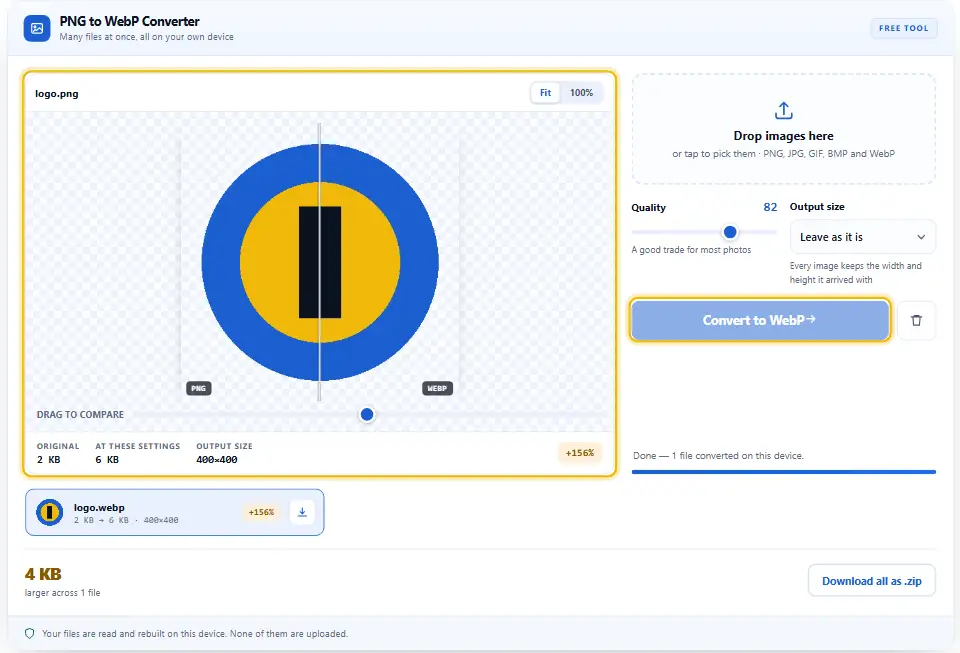
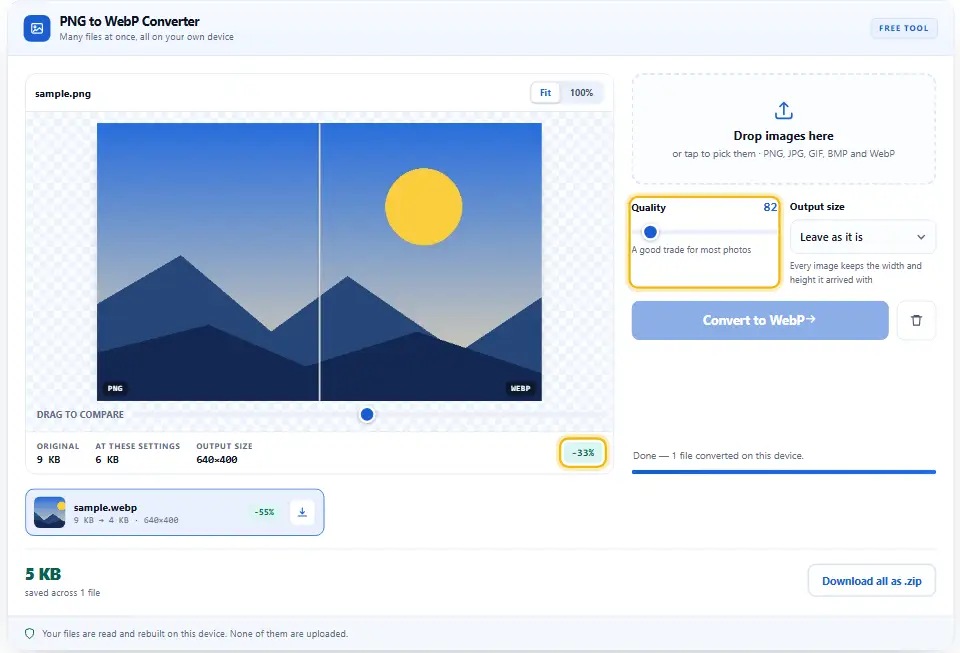
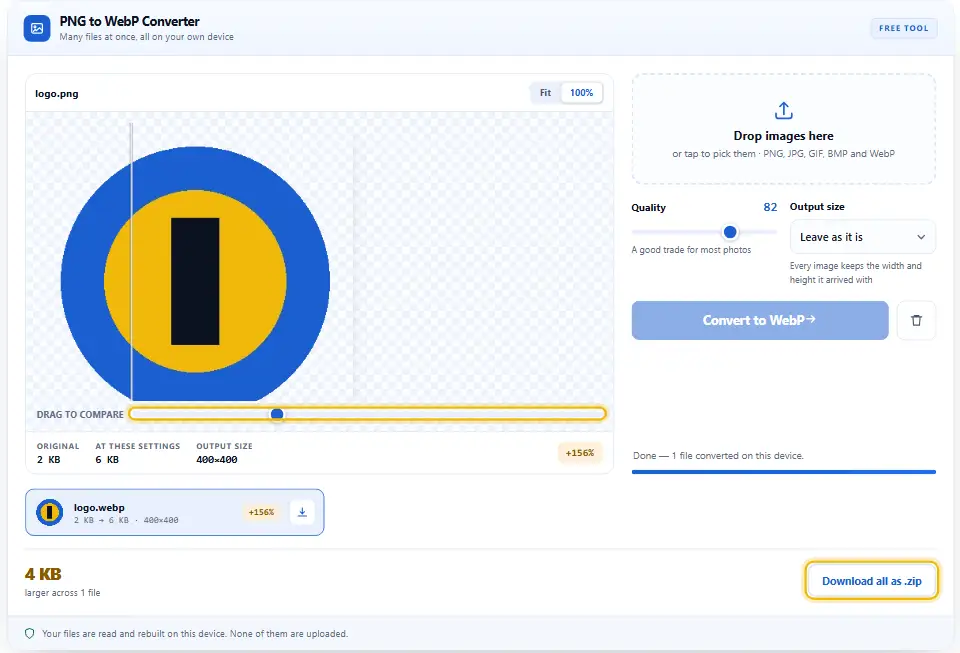
Faites glisser le curseur et regardez l’aperçu. 82 est un bon compromis pour la plupart des photos. De plus, faites glisser le séparateur pour comparer le WebP à l’original, côte à côte.
- 3
Limitez la taille, si vous voulez
Choisissez une largeur maximale, ou saisissez un cadre personnalisé. Chaque image garde sa propre forme et tient dans ce cadre. Rien n’est donc étiré ni rogné.
- 4
Convertissez et téléchargez
Lancez Convertir en WebP : chaque ligne affiche le gain réel en kilo-octets. Ensuite, téléchargez les fichiers un par un, ou prenez tout le lot en zip.
Pourquoi utiliser ce convertisseur ?
La plupart des convertisseurs en ligne vous demandent d’abord d’envoyer vos images. Pourtant, cela revient à confier vos fichiers à un inconnu pour un travail que votre navigateur sait déjà faire.
Vos images ne sont jamais envoyées ailleurs : tout reste en local
Le script ne contient ni fetch, ni envoi de formulaire, ni stockage. Ainsi, la maquette d’un client ou une capture privée n’atteint jamais un serveur, ni le nôtre ni celui de personne.
Voyez avant de valider
L’aperçu encode à votre qualité exacte et montre les deux versions sous un séparateur. Par conséquent, vous jugez le résultat de vos yeux, pas au hasard.
Un gain de poids calculé, pas deviné
Chaque ligne affiche le vrai nombre d’octets sortis face à celui des octets entrés. De plus, quand un fichier grossit, elle le dit clairement en ambre.
La transparence survit
Le WebP garde un canal alpha, donc un logo sur fond transparent reste transparent. En même temps, le fichier pèse en général une fraction du PNG.
Un vrai lot, pas un par un
Mettez jusqu’à cent images en file et convertissez-les en un seul passage. Ensuite, prenez le tout dans un seul zip, que la page construit elle-même, octet par octet.
Ni compte, ni limites
Rien à quoi s’inscrire et rien de mesuré. Comme aucun serveur ne fait le travail, nous n’avons rien à facturer ni à mettre en file.
Obtenir les meilleurs résultats
Le WebP est généreux, mais quelques choix décident si vous gagnez un peu ou beaucoup.
- Commencez à 82. C’est un bon compromis pour les photos. Ensuite, ne descendez que tant que l’aperçu vous paraît juste.
- Redimensionnez avant de compresser. Une photo de 4000px affichée à 800px gaspille la plupart de ses octets. Limitez donc d’abord la largeur, et le gain se multiplie.
- Les aplats peuvent grossir. Un petit PNG avec peu de couleurs est déjà efficace. Par conséquent, l’outil le signale en ambre au lieu de prétendre qu’il a rétréci.
- Gardez l’original. La compression supprime définitivement du détail. Convertissez plutôt une copie, et gardez l’original en lieu sûr.
- Évitez de reconvertir un fichier déjà compressé. Réencoder un fichier déjà compressé avec perte en fait perdre davantage à chaque passage. Partez donc toujours de la meilleure version que vous avez.
- Surveillez les dimensions servies. Adaptez l’image à l’espace qu’elle occupe sur la page. Surtout, cette seule habitude vaut mieux que n’importe quel curseur de qualité.
Les erreurs qui gâchent le gain
Une image convertie peut encore ralentir une page. Voici les raisons habituelles.
Envoyer des fichiers privés
La plupart des convertisseurs emportent votre image sur leur serveur. Ainsi, un design inédit quitte votre machine pour un travail que le navigateur pouvait faire seul.
Convertir en pleine résolution
Une image énorme reste énorme en WebP. Par conséquent, limiter la largeur fait en général gagner plus que le changement de format lui-même.
Pousser la compression beaucoup trop loin
Sous environ 50, les bords bavent et les dégradés forment des bandes. Vérifiez plutôt l’aperçu avant de convertir tout le lot.
FAQ PNG en WebP
Mes photos sont-elles transmises à un serveur Denwix ?
Non. Le script ne contient ni fetch, ni XHR, ni envoi de formulaire. Votre navigateur décode le fichier, un canvas le redessine et le navigateur encode le WebP. Tout le travail se fait donc dans votre onglet, et le fermer met fin à tout.
De combien mes fichiers seront-ils plus légers ?
En général d’un quart à quatre cinquièmes, selon l’image. Les photos économisent le plus. En revanche, de petits graphismes en aplats grossissent parfois, et l’outil le dit au lieu de le cacher.
Le WebP garde-t-il un fond transparent ?
Oui. Le WebP gère un canal alpha, donc un logo détouré sur transparence reste détouré. Par conséquent, il remplace le PNG pour cet usage tout en restant nettement plus léger.
Quels navigateurs affichent le WebP ?
Tous les navigateurs actuels, dont Chrome, Edge, Firefox et Safari. Vous pouvez donc servir du WebP directement aujourd’hui. Seuls de très vieux navigateurs ont besoin d’une solution de repli, et ils sont rares désormais.
Puis-je convertir du JPEG en plus du PNG ?
Oui. L’outil accepte PNG, JPEG, GIF, BMP et WebP. De plus, vous pouvez mélanger les formats dans un lot, et chaque fichier indique son propre gain séparément.
Combien d’images l’outil accepte-t-il au maximum ?
Cent fichiers par lot, et vingt-cinq mégapixels par image. Ces limites protègent votre propre navigateur plutôt qu’un serveur. Vous pouvez donc simplement lancer un second lot si vous en avez plus.
D’autres outils gratuits sur ce site
Ils suivent les mêmes règles que le convertisseur. Il n’y a donc ni compte, ni limite d’envoi, ni frais.
Des mots de passe tirés au hasard
Tirez au sort un mot de passe difficile à deviner. Votre navigateur fait tout le travail : rien ne quitte votre machine.
Ouvrir l’outil →Générateur de liens courts
Transformez une longue adresse web en lien court à partager partout.
Ouvrir l’outil →Outil de taille d’image
Vérifiez la taille exacte de n’importe quelle image, en pixels et en pouces imprimés.
Ouvrir l’outil →
On allège vos images ?
Déposez les fichiers, réglez la qualité, puis téléchargez le lot. Cela prend quelques secondes, ne coûte rien et aucune de vos images ne quitte cet appareil.