Convertitore Excel online
Apri, converti e crea file e cartelle di lavoro
Questo convertitore Excel online apre un file .xlsx nella tua scheda e lo trasforma in JSON, CSV, XML o YAML. Inoltre, crea una vera cartella di lavoro dai tuoi dati. Nulla lascia il tuo dispositivo.
- GratisPrezzo
- 9Formati
- NessunaIscrizione
- NessunaCaricamenti
Convertitore Excel
Apri una cartella di lavoro e convertila, oppure creane una dai tuoi dati
Nessun file aperto per ora.
- Righe
- 0
- Colonne
- 0
- Dimensione
- 0 B
- Fogli
- 0
- Righe
- 0
- Colonne
- 0
Pronto. Apri un file Excel o prova l'esempio.
Cosa Può Fare Per Te Un Convertitore Excel Online
Un foglio di calcolo è facile da leggere per le persone. Ma il codice vuole JSON, CSV o XML. Quindi prima o poi devi portare dati fuori da Excel, o rimetterli dentro.
Questo strumento fa entrambe le cose. Trascina un file .xlsx e vedi subito il foglio. Poi scegli un formato e il testo convertito appare accanto. Copialo, oppure salvalo come file.
Il percorso inverso è altrettanto semplice. Così, incolla JSON, CSV, XML, YAML o una tabella HTML. Lo strumento crea una vera cartella di lavoro con celle tipizzate. Poi scarichi un file che Excel, Google Sheets e LibreOffice aprono senza problemi.
Tutto avviene nel tuo browser. La cartella di lavoro non viaggia mai verso un server. Questo conta, perché i fogli di calcolo spesso contengono elenchi di clienti, prezzi e stipendi.
Pensa a una settimana normale. Un cliente ti manda un listino come file Excel. La tua app vuole JSON. Invece di scrivere uno script, trascini il file qui e copi il risultato. Più tardi, la tua app esporta un report come JSON. Il tuo capo lo vuole in Excel. Allora lo incolli qui e scarichi la cartella. Entrambi i lavori richiedono meno di un minuto.
Convertitore Excel Online In JSON
Prima, scegli JSON e ogni riga diventa un oggetto. Poi la prima riga del foglio dà le chiavi. I numeri restano numeri, true e false restano booleani, e le celle vuote diventano null.
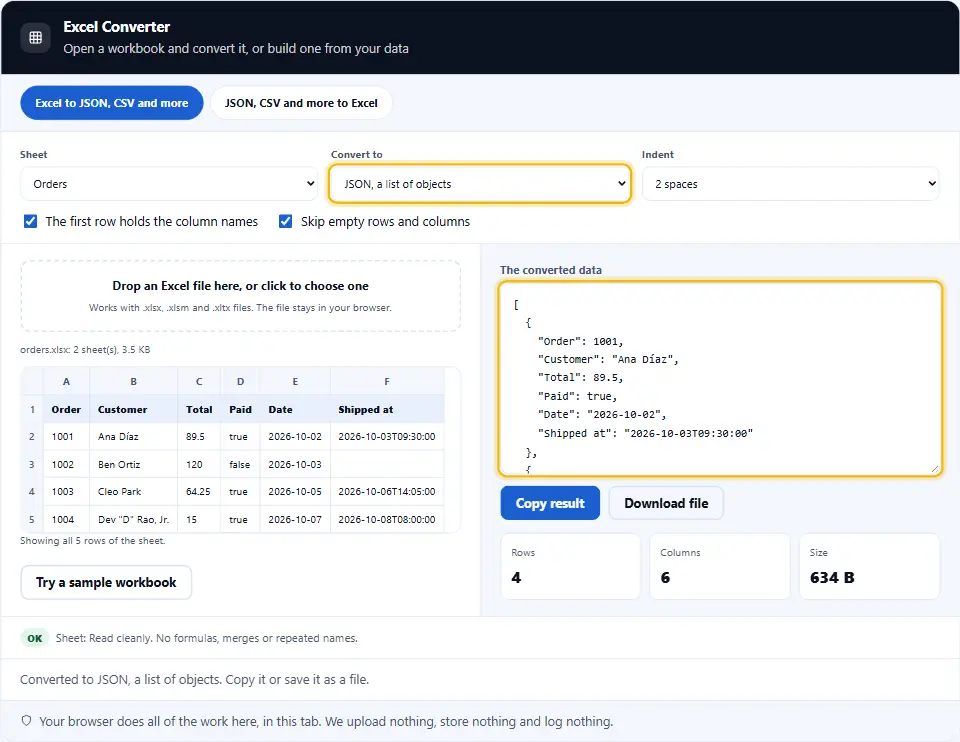
Inoltre, puoi scegliere un elenco di elenchi. Inoltre, questo output mantiene la forma della griglia e non ha chiavi. Quindi si adatta ai grafici e agli script veloci.
Questo è il convertitore da xlsx a json che la maggior parte delle persone cerca. Legge il file vero, quindi salti il passaggio del salvataggio in CSV e i suoi problemi di codifica.
Per maggiori dettagli, vedi: Ecma-376, the Office Open XML standard.
Visualizzatore Excel Online Senza Excel
Non ti serve Excel per guardare dentro una cartella di lavoro. Apri il file e il foglio appare con lettere di colonna e numeri di riga, proprio come l'originale.
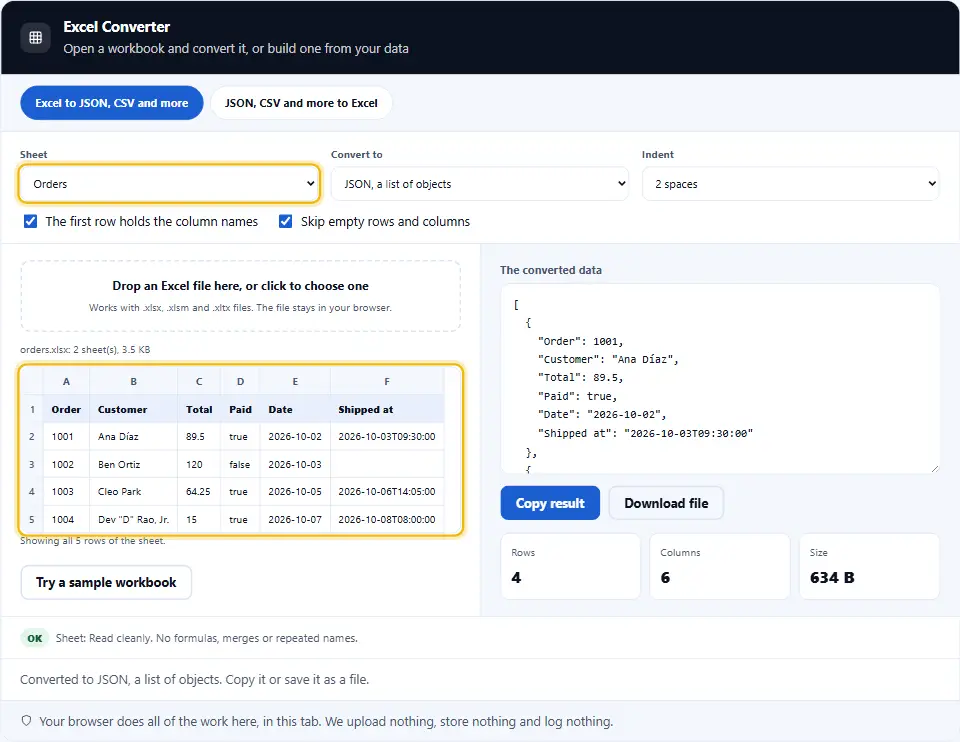
Poi scegli un altro foglio dall'elenco e la vista cambia. Anche i fogli nascosti compaiono, con un'etichetta. Quindi nulla resta fuori vista.
Questo visualizzatore Excel online legge i valori. Non esegue macro, e non disegna grafici o immagini. Ecco perché è sicuro, ma limitato.
Da Excel A CSV, XML, YAML E Altro
Lo stesso foglio può uscire in nove forme. Prima viene JSON, poi CSV con virgole, CSV con punti e virgola, e TSV. Dopo vengono XML, YAML, una tabella HTML e una tabella Markdown.
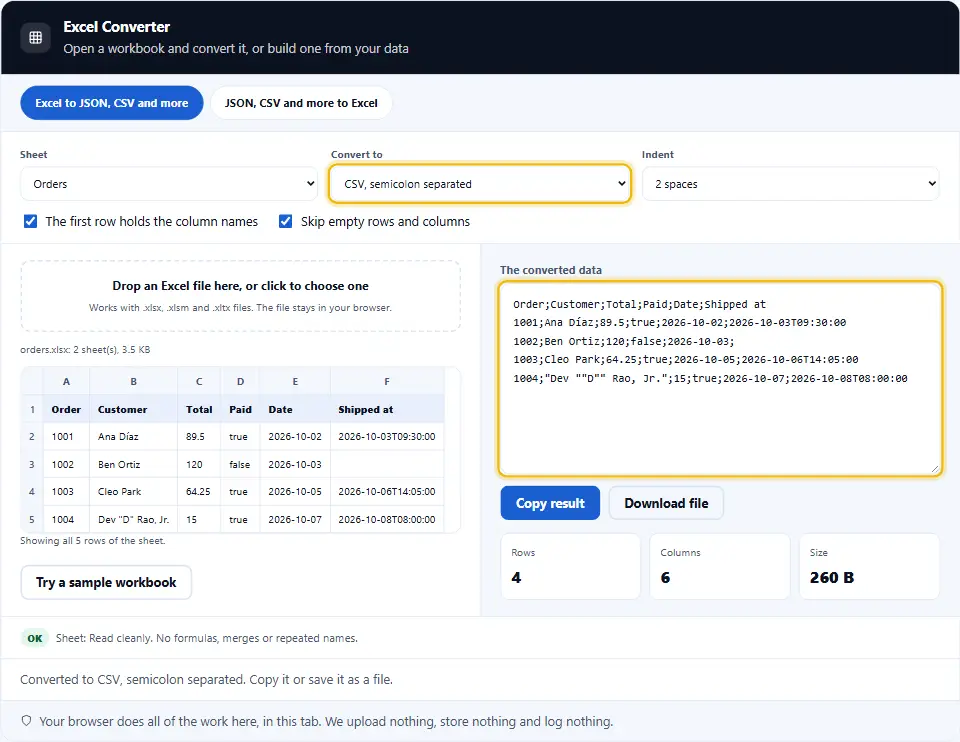
Il CSV con punto e virgola conta in gran parte dell'Europa. Lì Excel usa la virgola come segno decimale, quindi un file con virgole si rompe. Quindi l'opzione del punto e virgola risolve il problema.
Inoltre, lo scrittore CSV protegge dall'iniezione di formule. Una cella che inizia con un segno uguale riceve un prefisso sicuro. Così un foglio di calcolo non la eseguirà per sorpresa.
Da JSON, CSV E XML A Excel
Passa alla seconda modalità per creare una cartella di lavoro. Prima, incolla i tuoi dati o apri un file. Poi lo strumento riconosce il formato per te.
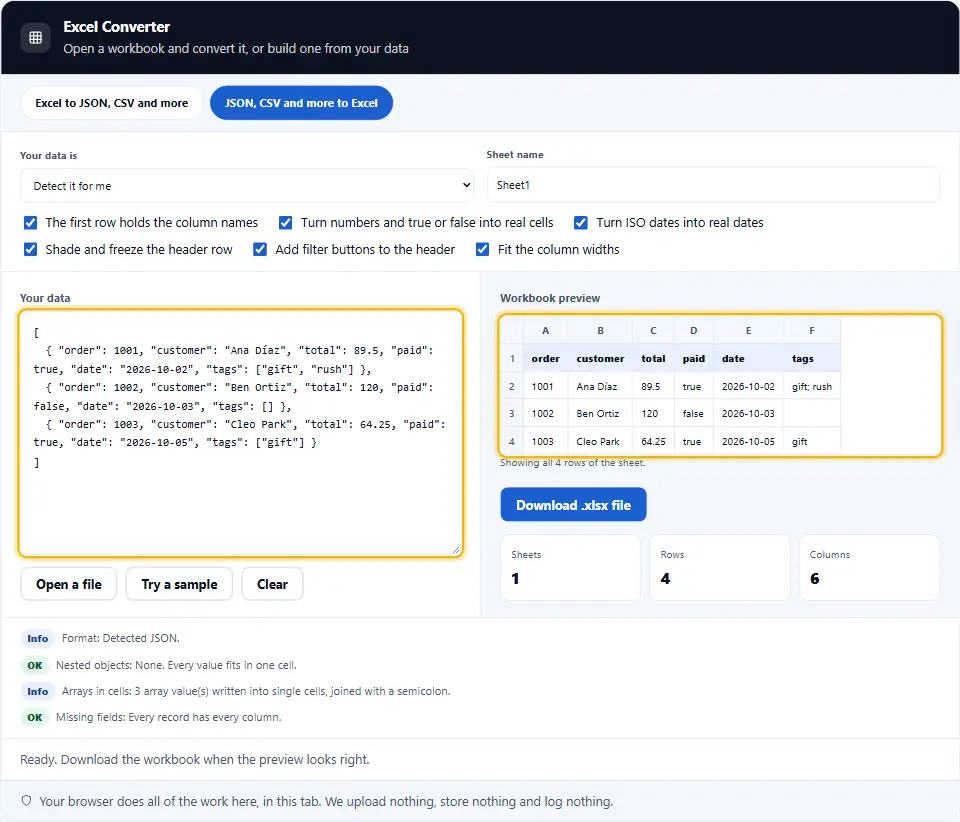
Un JSON con più elenchi diventa più fogli. Tra l’altro, una pagina HTML con più tabelle fa lo stesso. Inoltre, gli oggetti annidati si appiattiscono in nomi di colonna con punti, come address.city.
Poi scegli gli extra. Puoi ombreggiare e bloccare l'intestazione, aggiungere pulsanti di filtro e adattare la larghezza delle colonne. Infine, premi scarica e ottieni un file .xlsx.
Date, Formule E Numeri Grandi
Excel salva una data come numero. Lo strumento legge il formato della cella, quindi la data esce come testo ISO chiaro, per esempio 2026-10-02. Un'ora resta un'ora.
Poi, le celle con formula mostrano il risultato che Excel ha salvato. Lo strumento non esegue mai una formula. Nella direzione opposta, il testo che inizia con un segno uguale resta testo. Non diventa mai una formula attiva.
I numeri con più di quindici cifre restano testo quando crei una cartella di lavoro. Excel ne conserva solo quindici, quindi questo protegge ogni cifra di un numero d'ordine o di carta.
Celle Unite E Fogli Nascosti
Una cella unita tiene il suo valore nell'angolo in alto a sinistra. Allora le altre celle dell'intervallo restano vuote. Le note sotto la tabella ti dicono quante unioni ha il foglio.
Se il nome di un'intestazione si ripete, lo strumento aggiunge un numero, come total_2. Così nessuna chiave ne sovrascrive un'altra.
In questa pagina
- Lo strumento
- Cosa Può Fare Per Te Un Convertitore Excel Online
- Usare Il Convertitore Excel Online, Passo Per Passo
- Cosa Fa Di Diverso Questo Convertitore Excel
- Abitudini Per Portare I Dati Fuori Da Excel
- Errori Comuni Di Conversione Excel Che Questo Strumento Evita
- Domande frequenti sul convertitore Excel
- Utili Compagni Per I Dati Dei Fogli Di Calcolo
Continua
Usare Il Convertitore Excel Online, Passo Per Passo
Quattro passaggi ti portano da una cartella di lavoro ai dati che ti servono.
- 1
Apri il tuo file
Trascina un file .xlsx sul riquadro, oppure clicca per sceglierne uno. Nessun file a portata di mano? Allora prova la cartella di esempio.
- 2
Scegli un foglio
Scegli un foglio dall'elenco. Dì allo strumento se la prima riga contiene i nomi delle colonne.
- 3
Scegli un formato
Scegli JSON, CSV, XML, YAML, HTML o Markdown. Il risultato si aggiorna subito.
- 4
Copia o scarica
Copia il testo, oppure salvalo come file con l'estensione giusta. Per andare nell'altra direzione, passa alla modalità di creazione.
Cosa Fa Di Diverso Questo Convertitore Excel
Molti convertitori caricano il tuo file o si fermano al CSV. Ecco gli extra.
Entrambe le direzioni
Apri una cartella di lavoro e convertila, oppure creane una da JSON, CSV, XML, YAML o HTML.
Veri tipi di cella
Numeri, date e booleani restano fedeli al tipo, quindi nulla diventa testo per errore.
Nove formati di uscita
JSON, CSV in due varianti, TSV, XML, YAML, una tabella HTML e una tabella Markdown.
Sicuro fin dal progetto
Nessuna macro, nessuna formula, e un controllo anti zip bomb ferma i file sproporzionati.
Più fogli
Converti tutti i fogli in un solo file JSON, XML o YAML, oppure crea una cartella con molti fogli.
Nulla lascia la tua scheda
Il tuo browser fa il lavoro. Non vediamo mai il file, e non conserviamo nulla.
Abitudini Per Portare I Dati Fuori Da Excel
Poche piccole abitudini mantengono i tuoi dati puliti all'andata e al ritorno.
- Una tabella per foglio. Una riga di intestazione in alto e un record per riga. Ma note e totali sopra la tabella confondono ogni convertitore.
- Usa nomi di colonna chiari. Nomi brevi senza a capo sono buone chiavi JSON. Evita le intestazioni vuote.
- Evita le celle unite. Gli intervalli uniti lasciano celle vuote. Ripeti invece il valore in ogni cella.
- Salva i codici come testo. I CAP e i numeri di telefono perdono gli zeri iniziali come numeri. Quindi formatta prima queste colonne come testo.
- Usa date vere. Una vera cella di data diventa testo ISO pulito. Ma una data scritta a parole, no.
- Incolla valori, non formule. Se vuoi che i numeri restino fissi, incolla come valori. Allora il file contiene solo risultati.
- Salva come .xlsx. Il vecchio tipo .xls è un altro formato. Quindi salva una copia .xlsx nuova da Excel prima di aprirla qui.
- Controlla la codifica del CSV. Usa UTF-8 perché accenti e altre scritture sopravvivano. Questo strumento scrive sempre UTF-8.
- Prova con un piccolo campione. Converti prima dieci righe. Se la forma è giusta, converti il file completo.
- Tieni una copia dell'originale. Lo strumento non cambia mai il tuo file, ma un backup non costa nulla.
- Attenzione ai dati sensibili. Rimuovi le colonne che non ti servono prima di condividere il testo convertito.
Errori Comuni Di Conversione Excel Che Questo Strumento Evita
Ognuno di questi rovina i dati in silenzio. Ma il convertitore ti protegge.
Salvare prima in CSV
Infatti, un salvataggio in CSV può perdere gli accenti, cambiare le date e tagliare gli zeri. Leggere direttamente il .xlsx lo evita.
Date che diventano numeri
Excel salva le date come numeri di serie. Lo strumento legge il formato della cella e scrive date vere.
Zeri iniziali persi
Il testo conserva i suoi zeri. I numeri lunghi restano testo quando crei una cartella di lavoro, quindi nessuna cifra sparisce.
Iniezione di formule
Una cella che inizia con = può eseguire codice in un foglio di calcolo. Ma lo scrittore CSV aggiunge un prefisso sicuro.
Nomi di colonna duplicati
Due colonne chiamate total si sovrascriverebbero in JSON. Quindi lo strumento le numera.
Caricare file privati
Molti convertitori online inviano il tuo file a un server. Questo non lo fa mai.
Domande frequenti sul convertitore Excel
Questo convertitore Excel è gratis?
Sì. Inoltre, non costa nulla, non chiede un account e non ha limiti giornalieri. Poiché funziona nel tuo browser, non abbiamo costi di server da girarti.
Il mio file viene caricato da qualche parte?
No. Il tuo browser legge il file e scrive il risultato. Nulla arriva a questo sito, e non conserviamo niente. Quando chiudi la scheda, tutto sparisce.
Quali file Excel posso aprire?
I file in formato .xlsx, compresi .xlsm e .xltx. Tuttavia, i vecchi file .xls usano un altro formato. Aprili in Excel, salvali come .xlsx e riprova.
Può convertire un file Excel in JSON?
Sì. Scegli JSON e ogni riga diventa un oggetto, con la prima riga come chiavi. Puoi anche scegliere un elenco di elenchi senza chiavi.
Come converto più fogli in una volta?
Scegli Tutti i fogli nell'elenco dei fogli. Allora JSON, XML e YAML raggruppano ogni foglio sotto il suo nome. Gli altri formati contengono una sola tabella, quindi mostrano un foglio.
Che cosa succede alle formule?
Ottieni il risultato che Excel ha salvato con il file. Lo strumento non esegue le formule, e non copia mai il testo della formula.
Come vengono trattate le date?
Tra l’altro, lo strumento legge il formato della cella. Una cella di data esce come testo ISO, per esempio 2026-10-02. Una data con ora esce come 2026-10-02T09:30:00.
Posso trasformare JSON in un file Excel?
Sì. Passa alla seconda modalità, incolla il tuo JSON e premi scarica. Ottieni un vero file .xlsx con celle tipizzate.
Supporta CSV, XML, YAML e tabelle HTML?
Sì, in entrambe le direzioni. Nella modalità di creazione lo strumento riconosce il formato per te, oppure lo scegli a mano.
Perché un numero lungo è diventato testo?
Excel conserva solo quindici cifre di un numero. Un valore più lungo perderebbe la fine. Quindi lo strumento lo tiene come testo e protegge ogni cifra.
Quanto può essere grande il file?
Fino a 40 MB. I fogli molto grandi possono leggersi lentamente su un telefono. La tabella mostra le prime 100 righe, e il testo convertito le contiene tutte.
Apre i file protetti da password?
No. Rimuovi prima la password in Excel e salva una copia. Infatti, lo strumento ti avvisa quando un file è bloccato.
Arrivano anche grafici e immagini?
No. Lo strumento legge solo i valori delle celle. Grafici, immagini e macro restano nel file originale.
Funziona su un telefono?
Sì. I pannelli si impilano e la tabella scorre di lato. Tuttavia, per i file grandi un computer resta più veloce.
Utili Compagni Per I Dati Dei Fogli Di Calcolo
Convertire è solo un passaggio. Inoltre, questi tre strumenti gestiscono i passaggi intorno.
Trasforma un'esportazione CSV in JSON pulito e tipizzato.
Apri lo strumento →Così, appiattisci il JSON annidato in un file pronto per i fogli di calcolo.
Apri lo strumento →Leggi il JSON come albero o come tabella, poi modificalo.
Apri lo strumento →
Pronto a convertire una cartella di lavoro?
Trascina un file o incolla i tuoi dati. Inoltre, il convertitore è gratis, non chiede un account e tiene ogni byte sul tuo dispositivo.