Compressore SVG
File più piccoli, stesso disegno
Questo compressore SVG gratuito riscrive i tuoi file dentro il tuo browser per renderli più piccoli. Prima trascinali e scegli un’intensità. Poi controlla l’anteprima e salva. La grafica rimane così sempre sul tuo dispositivo.
- GratisPrezzo
- NessunoCaricamenti
- Fino a 100Lotto
- 30-70%Risparmio tipico
Comprimi file e codice SVG proprio qui
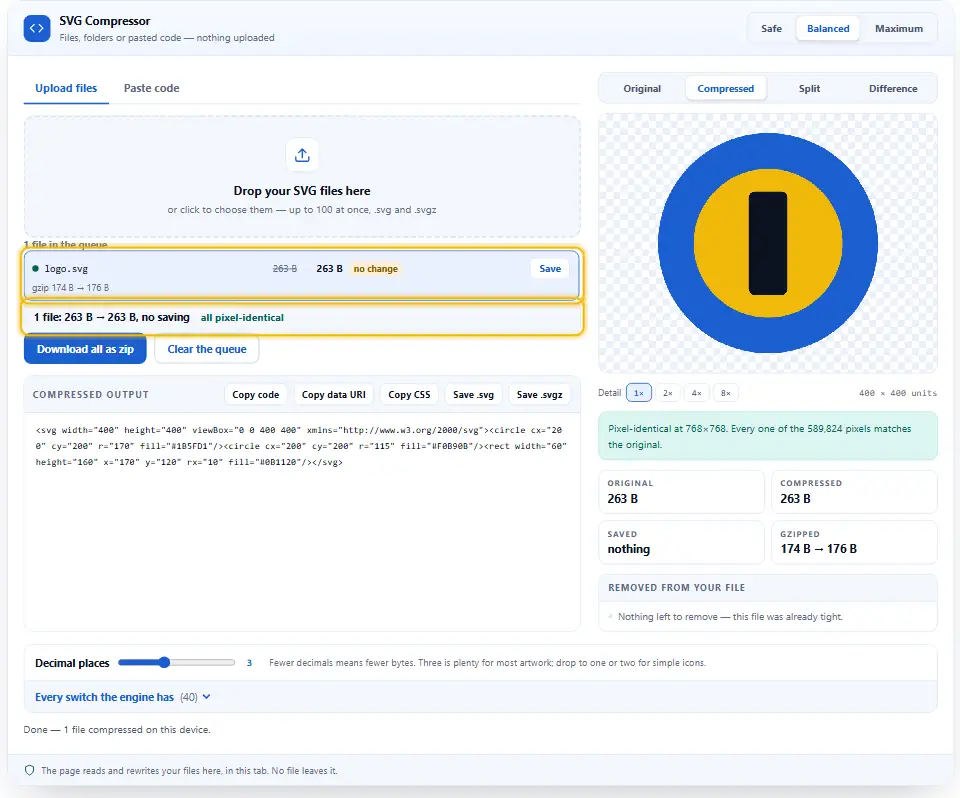
Scegli un’intensità, guarda i byte scendere e controlla l’anteprima prima di salvare. Questo compressore SVG mostra il risparmio reale di ogni file, in byte e in gzip, appena ha finito.
Compressore SVG
File, cartelle o codice incollato — nulla viene caricato
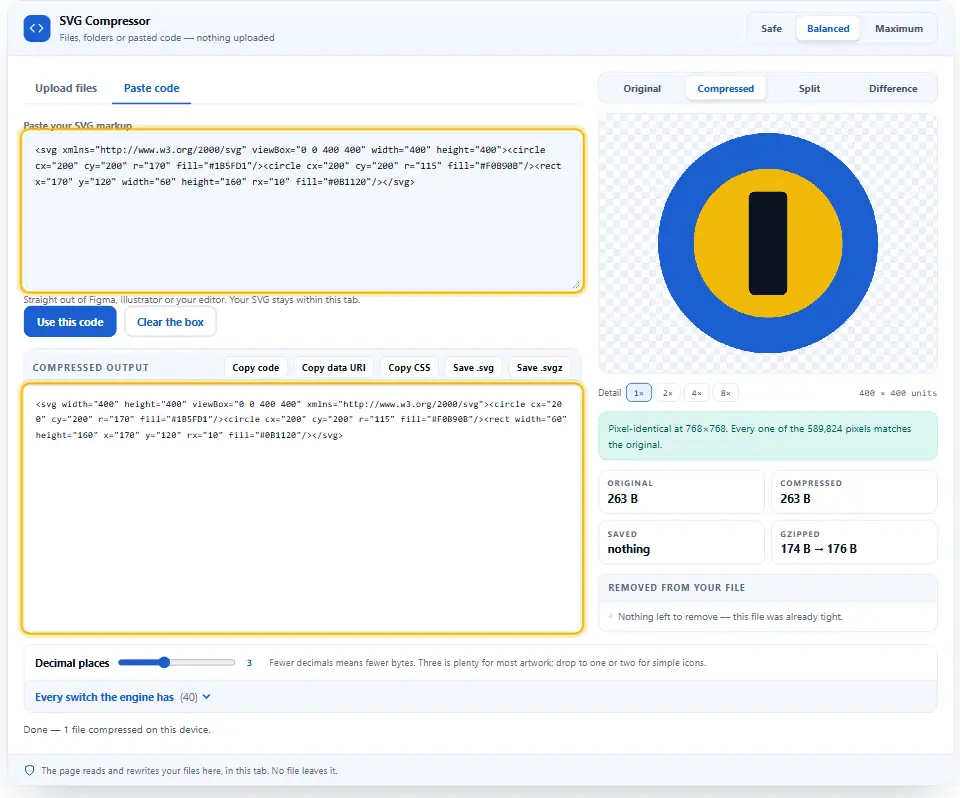
Così come esce da Figma, Illustrator o dal tuo editor. Resta in questa scheda.
Il tuo file verrà disegnato qui, accanto all’originale.
Rimosso dal tuo file
Ogni interruttore del motore (40)
Sicurezza
Pulizia
Numeri e tracciati
Struttura
Stili e id
Dimensioni e output
Pronto. Trascina file SVG o incolla il codice nella scheda Codice.
Cosa fa un compressore SVG?
Un SVG è un disegno scritto come testo, e gli editor salvano molto testo che non ti serve mai. Per questo un compressore SVG legge il markup, rimuove ciò che non fa nulla e riscrive lo stesso disegno in meno byte.
La maggior parte di un’icona esportata è imballaggio: note dell’editor, livelli nascosti, decimali lunghi. Nel frattempo la forma vera e propria sono poche centinaia di caratteri.
L’SVG è markup, quindi si comprime come markup. La specifica SVG 2 definisce ogni elemento che questa pagina può eliminare in sicurezza.
Dove aiuta di più
I set di icone ci guadagnano di più, perché il risparmio si moltiplica su ogni file. Poi viene l’SVG inline nel tuo HTML, poiché il browser scarica quel markup prima di poter disegnare qualsiasi cosa.

Due parole sulla sicurezza
Un SVG può contenere script e gestori di eventi. Perciò questo strumento li rimuove per primi e ti dice quanti ne ha trovati. Così un file arrivato con un contenuto malevolo riparte senza.
Come comprimere un SVG
Né programmi né registrazioni.
- 1
Aggiungi la tua grafica
Trascina file
.svgo.svgz, oppure incolla il markup nella scheda Codice. - 2
Scegli un’intensità
Sicura non sposta alcun pixel. Bilanciata va bene per la maggior parte delle grafiche. Massima si spinge oltre.
- 3
Controlla l’anteprima
Confronta con l’originale, oppure passa a Differenza per vedere esattamente quali pixel sono cambiati.
- 4
Salva il risultato
Copia il codice, copia un data URI o scarica il file. Inoltre un lotto può uscire in un unico zip.
Perché usare questo compressore SVG?
La maggior parte degli strumenti online chiede prima di caricare. Eppure così consegni la tua grafica a uno sconosciuto per un lavoro che il tuo browser sa già fare.
La tua grafica resta con te
Niente fetch, niente invii di moduli, niente archiviazione. Così un logo inedito non raggiunge mai un server, né il nostro né quello di altri.
Rimuove le parti pericolose
Script, gestori
on*e riferimenti esterni se ne vanno per primi, e il pannello dice quanti ne ha trovati.Vedi ogni modifica
L’anteprima mostra entrambe le versioni affiancate, con una vista delle differenze. Quindi giudichi con i tuoi occhi.
Risparmi misurati, anche in gzip
Ogni riga mostra il numero reale di byte in entrambe le direzioni, più la dimensione gzip che invierebbe il tuo server.
Quaranta interruttori, non una scatola nera
Ogni passaggio compare nell’elenco, e puoi spegnerne qualsiasi. Inoltre un’etichetta segnala quelli che possono spostare un pixel.
Nessun account, nessun limite
Niente a cui iscriversi e niente di misurato, perché nessun server fa il lavoro.
Come ottenere il massimo
Alcune scelte decidono se risparmi poco o tanto.
- Parti da Bilanciato. Passa a Massimo solo finché l’anteprima sembra ancora giusta.
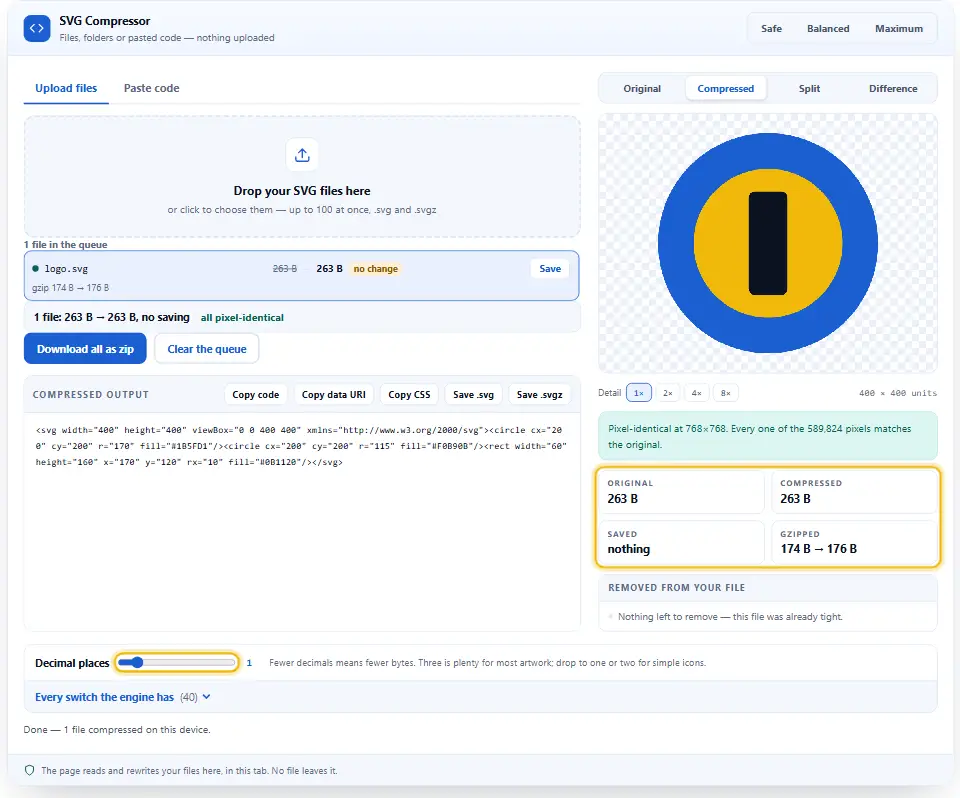
- Riduci i decimali. Tre cifre vanno bene per la maggior parte dei disegni; tuttavia una o due fanno risparmiare di più sulle icone semplici.
- Attenzione alla viewBox. Eliminare width e height lascia al CSS il dimensionamento dell’icona, ma la
viewBoxdeve restare. - Giudica dal valore gzip. Il tuo server invia la dimensione compressa. Quindi è quello il numero che il visitatore aspetta.
Errori che ti costano il risparmio
Due cose annullano il lavoro.
Caricare la grafica dei clienti
La maggior parte degli strumenti online porta il tuo file sul proprio server, per un lavoro che il browser poteva fare da solo.
Attivare tutto
I passaggi più rischiosi possono spostare un pixel su testo o sfumature. Perciò controlla l’anteprima, non solo il numero di byte.
I tuoi dubbi sul compressore SVG
Il mio file finisce su un server?
No. Il browser legge il file, riscrive il markup e te lo restituisce. Quindi tutto il lavoro avviene nella tua scheda, e chiudendola finisce tutto.
Quanto diventerà più piccolo il mio SVG?
In genere si risparmia da un terzo a due terzi del peso. L’output degli editor risparmia di più. Tuttavia un file già ottimizzato da qualcuno può cambiare appena, e lo strumento lo dice.
Cambierà l’aspetto del mio disegno?
Con la configurazione di partenza, no. I passaggi che possono spostare un pixel restano spenti, a meno che tu non scelga Massimo. Inoltre la vista delle differenze esiste proprio per controllare.
Rimuove gli script da un SVG?
Sì, prima di qualsiasi altra operazione. Rimuove script, gestori di eventi e riferimenti esterni, così un’icona scaricata diventa sicura da inserire inline.
Altri strumenti gratuiti del sito
Stesse regole: nessun account, nessun limite di caricamento, nessun costo.
I tuoi PNG trasformati in WebP
Converti foto e screenshot in un formato più leggero.
Apri lo strumento →Generatore di password
Crea una password forte e casuale nel browser.
Apri lo strumento →Generatore di link brevi
Riduci un URL lunghissimo a un link breve.
Apri lo strumento →
Pronto a ridurre i tuoi SVG?
Trascina i file, scegli un’intensità e poi salva. Nessuna delle tue grafiche lascia questo dispositivo.