تحويل JPG إلى WebP
صفحات أخف في ثوانٍ
تحويل JPG إلى WebP هنا يضغط صورك داخل متصفحك، وبذلك تصبح صفحاتك أخف. حرّك مؤشر الجودة وسيتحرك عدد البايتات معه مباشرة. ثم حوّل الدفعة واحفظها، بينما يبقى كل ملف على هذا الجهاز.
- مجانيالسعر
- لا يوجدالرفع
- 30%التوفير المعتاد
- حتى 100الدفعة
حوّل صور JPG إلى WebP الآن
حرّك مؤشر الجودة إلى حيث تريد، وشاهد عدد البايتات يتغير معه. ثم يعرض كل صف مكتمل ما وفّرته بالكيلوبايت في تلك الصورة بالذات.
محوّل JPG إلى WebP
دفعات كاملة، داخل متصفحك، دون رفع
لم تختر أي صور بعد.
ما يقدمه لك محوّل JPG إلى WebP
الصور هي أثقل ما في معظم صفحات الويب. لذلك تحدد مدى سرعة الصفحة على الهاتف.
يحفظ WebP الصورة نفسها في بايتات أقل. في الواقع، الثلث أقل قاعدة عملية جيدة بجودة مماثلة.
كل متصفح حالي يقرأ WebP دون مشكلة. لذلك يأتي التوفير مجانًا، ما دمت تحتفظ بملف JPEG للبرامج القديمة.
ليس WebP أصغر دائمًا، مهما قرأت. ويقدم دليل MDN لأنواع ملفات الصور المقارنة الصادقة.
كيف يتفوق WebP على JPEG في الحجم
يرمّز JPEG كل كتلة من الصورة وحدها. أما WebP فينظر أولًا إلى الكتل المجاورة التي رُسمت بالفعل.

ثم يخزن الفرق فقط بين هذا التوقع والحقيقة. ولأن التوقع يكون قريبًا عادةً، يبقى الفرق ضئيلًا.
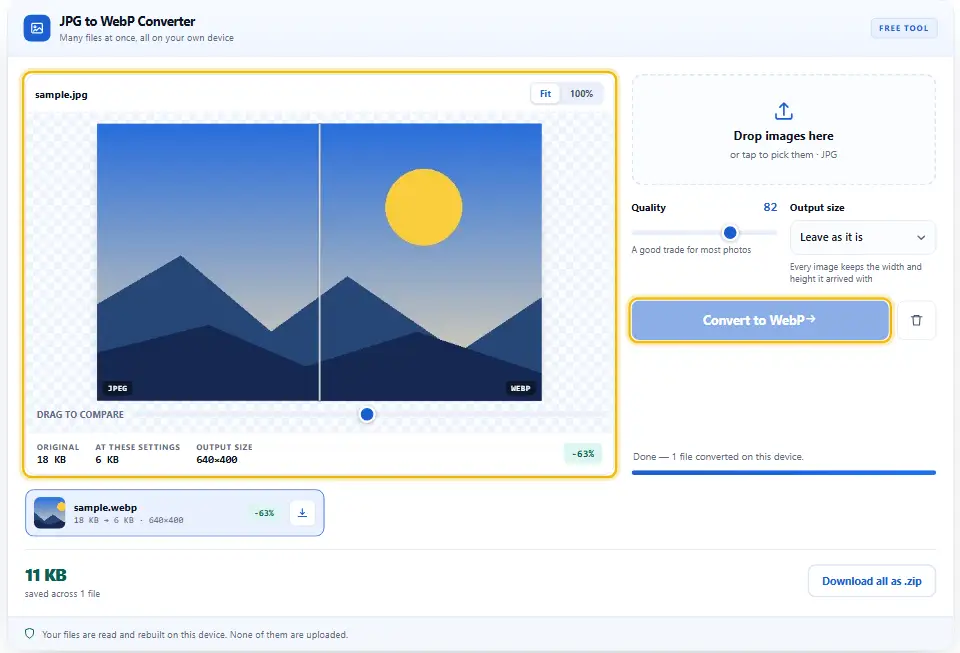
كما يضيف طريقة أكفأ لحزم الأرقام. وبذلك تصل الصورة نفسها إلى نحو ثلث بايتات أقل.
صورتك فقدت تفاصيل مرة من قبل
مر ملف JPEG الذي تبدأ منه بعملية تقريب بالفعل. والآن سيقرّب WebP ما تبقى مرة ثانية.
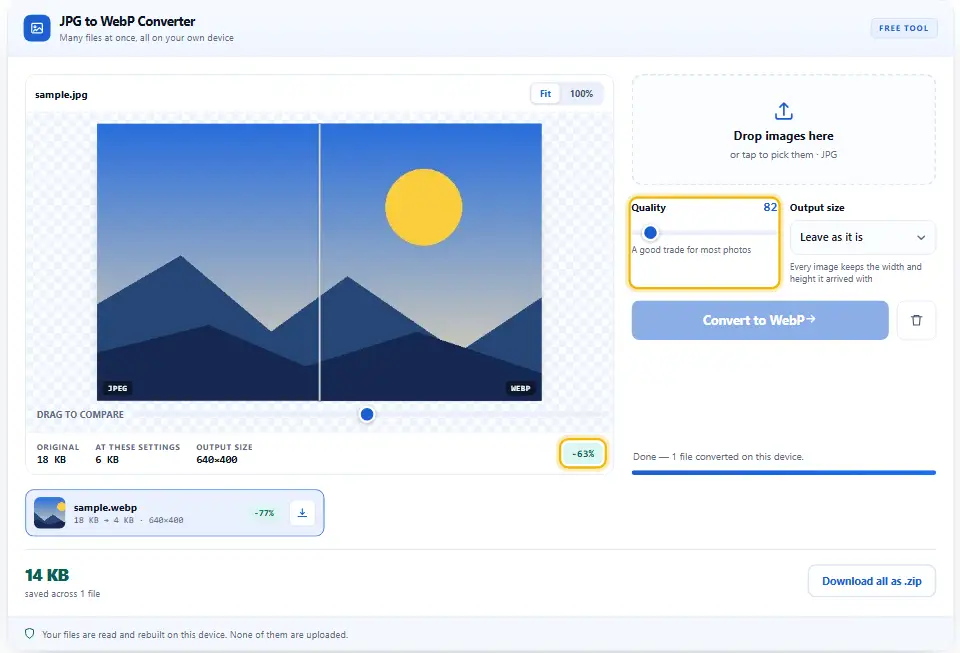
يتراكم التقريبان، لذلك ابدأ بالمؤشر مرتفعًا. والأهم أن تُبقي الجودة عند 86 أو أكثر عندما يكون المصدر ملف JPEG.
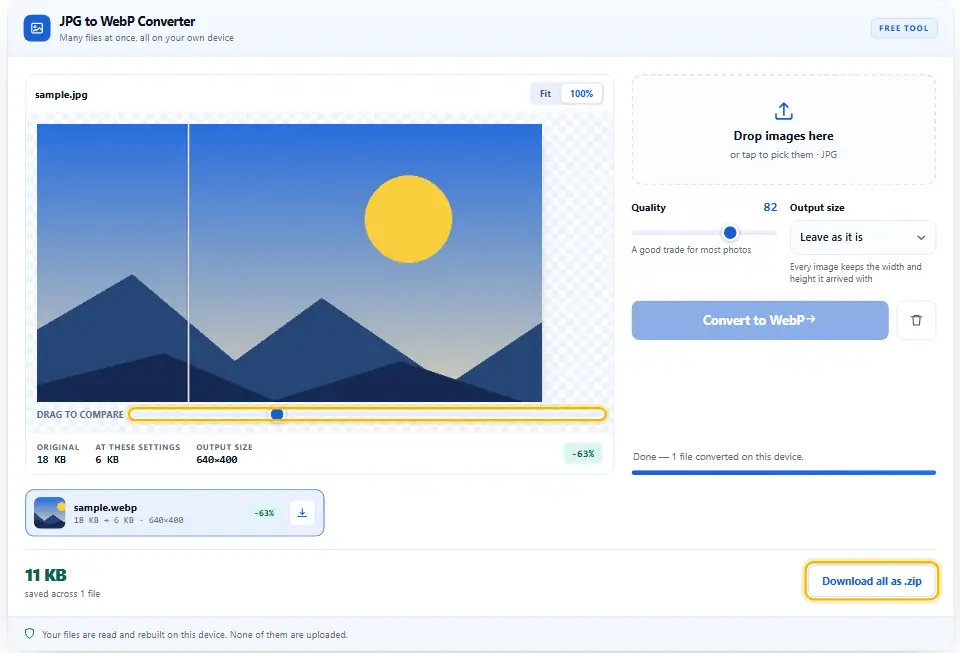
هل تعمل على ملف من الكاميرا بدلًا من ذلك؟ إذن فالرقم الأقل آمن، لأن لا شيء قرّب الصورة بعد.
أرقام الجودة لا تنتقل بين الصيغ
ملف WebP عند 80 ليس مثل ملف JPEG عند 80. فكل صيغة تحسب هذا المقياس بطريقتها. لذلك احكم بالمعاينة وعدد البايتات، لا بالرقم نفسه.
تحويل JPG إلى WebP خطوة بخطوة
لا تثبيت ولا طابور ولا تسجيل. في الواقع، المؤشر هو القرار الحقيقي الوحيد.
- 1
أفلت صورك
اسحبها إلى اللوحة، أو انقر عليها للاستعراض. ينتظر ما يصل إلى مئة ملف في الطابور معًا.
- 2
اضبط الجودة
حرّك المؤشر وستُعاد المعاينة أثناء الحركة. وفي الأثناء تعرض اللوحة الحجم الذي سيبلغه الملف.
- 3
قارن النصفين
اسحب الفاصل فوق أكثر أجزاء الصورة ازدحامًا. وإذا لم يبدُ أي شيء ناعمًا هناك، فالإعداد آمن.
- 4
حوّل واحفظ
اضغط تحويل إلى WebP ودع الصفوف تنتهي. خذها واحدًا تلو الآخر، أو احفظ المجموعة كلها في النهاية.
لماذا هذا المحوّل لا الرفع
تأخذ الأدوات المنافسة صورتك أولًا ثم تضغطها لاحقًا. لكن متصفحك يملك المرمّز نفسه جاهزًا للعمل.
الصورة تبقى في مكانها
لا تحتوي هذه الصفحة على fetch ولا نموذج رفع ولا تخزين. لذلك لا تصل جلسة تصوير عميل إلى قرص غريب أبدًا.
ترى التوفير أولًا
ترمّز اللوحة بإعداداتك قبل أن تلتزم. لذلك تختار رقمًا وأمامك عدد البايتات الحقيقي.
مؤشر له معنى
تخفي معظم المحولات الجودة خلف إعداد جاهز. أما هذه فتضع المقبض في يدك وتعرض لك التكلفة.
الشفافية تنجو من الرحلة
يدعم WebP الشفافية، رغم أن JPEG لم يدعمها قط. لذلك يبقى القص نظيفًا عندما تُدخل صورة مقصوصة من مكان آخر.
مجلدات كاملة دفعة واحدة
ضع مئة صورة في الطابور وابتعد. ثم تكتب الصفحة ملف zip بنفسها، بايتًا بعد بايت، دون خادم.
لا شيء لتدفعه
لا حساب ولا باقة رصيد ولا حد يومي. ولأن الضغط يعمل على جهازك، لا يوجد استخدام نحتسبه.
تقليل الحجم بأمان
يستطيع أي شخص سحب المؤشر إلى 40. لكن السر في إيجاد النقطة التي تسبق ظهور الضرر مباشرة.
- ابدأ عند 86 عند إعادة الترميز. فقد مصدرك تفاصيل مرة بالفعل. لذلك امنح المرور الثاني مساحة، ثم انزل ببطء إن أردت المزيد.
- احكم على المناطق المزدحمة. تخفي السماء الصافية الضرر، بينما تكشفه أوراق الشجر والشعر. لذلك ضع الفاصل فوق أكثر الزوايا فوضى.
- غيّر الحجم قبل الضغط. الصورة المعروضة بعرض 800 بكسل لا تستفيد شيئًا من 4000. بدلًا من ذلك، حدد العرض هنا ووفّر مرتين.
- احفظ الأصل في مكان آمن. WebP صيغة للتسليم لا للأرشفة. لذلك احفظ نسخة الكاميرا جانبًا، واعتبر هذا الناتج خطوة نشر.
- لا تضغط ملف WebP مرة أخرى. كل مرور فاقد يكلف قليلًا أكثر. وبدل التحويل مرتين، ارجع إلى المصدر وابدأ من جديد.
- راقب الصفوف الكهرمانية. أحيانًا يخرج ملف WebP أثقل من JPEG. والأهم أن تثق بالرقم المعروض لا بالوعود.
أين تضيع الجودة
ثلاث عادات تهدر التوفير أو الصورة. ولكل منها حل سهل.
نسخ رقم جودة JPEG
المقياسان لا يتطابقان ببساطة. وبدل التخمين، اسحب الفاصل ودع عينيك تقرران.
تقديم WebP وحده
بعض برامج البريد القديمة وتطبيقات سطح المكتب ما زالت ترفضه. لذلك احتفظ بنسخة JPEG احتياطية لكل ما ترسله.
ضغط صورة ضخمة مرتين
التصغير بعد التحويل يضيّع التوفير. لذلك حدد العرض أولًا، ثم دع المرمّز يعمل مرة واحدة.
أسئلة عن JPG وWebP
هل تغادر صورتي المتصفح؟
لا. لا يستدعي النص البرمجي fetch أبدًا، ولا يفتح XHR، ولا يرسل أي نموذج. يفك متصفحك ترميز JPEG، ثم يعيد canvas رسمه، ثم يكتب متصفحك ملف WebP. كل شيء يبقى على جهازك.
كم سيصغر الملف؟
نحو الثلث، بجودة مماثلة. وتحقق الصور ذات المساحات اللونية المسطحة نتيجة أفضل. لكن ملف JPEG الصغير أو المضغوط بشدة قد لا يتغير كثيرًا، وسيخبرك الصف بذلك.
ما إعداد الجودة الذي يجب أن أختاره؟
ابدأ عند 86 عندما يكون المصدر ملف JPEG. ثم انزل وأنت تراقب أكثر أجزاء الصورة ازدحامًا. وبمجرد ظهور النعومة، ارجع درجتين أو ثلاثًا.
هل تقرأ كل المتصفحات WebP الآن؟
نعم، كل المتصفحات الحالية على الهواتف والحواسيب. لكن بعض برامج سطح المكتب القديمة وبعض برامج البريد ما زالت ترفضه. لذلك احتفظ بنسخة JPEG لهذه الحالات.
هل يمكنني الحصول على WebP غير فاقد؟
ليس من هذه الصفحة. فالمتصفحات تتيح المرمّز الفاقد عبر canvas، وهو ما يعمل هنا. لذلك استخدم صفحة PNG إذا أردت نسخة مطابقة لملف JPEG.
كم صورة تتسع لها الدفعة الواحدة؟
مئة ملف، وخمسة وعشرون ميغابكسل لكل صورة. تُبقي هذه الحدود علامة التبويب سريعة الاستجابة، لأنه لا يوجد خادم يضع أي شيء في طابور. لذلك ابدأ ببساطة دفعة ثانية عندما تحتاج إلى المزيد.
محولات مجانية أخرى
تعمل كلها بالطريقة نفسها. لذلك لا يطلب أي منها حسابًا أو رفعًا أو دفعًا.
صفحة واحدة، وسبع صيغ للإدخال وثلاث للإخراج.
افتح الأداة ←الضغط نفسه، موجّه للشعارات والأيقونات ولقطات الشاشة.
افتح الأداة ←نسخة غير فاقدة، عندما تكون على وشك بدء التعديل.
افتح الأداة ←
هل أنت مستعد للتخلص من هذه البايتات؟
ضع الصور في الطابور، واختر الجودة، ثم حوّل. تستغرق العملية ثوانٍ، ولا تكلف الأداة شيئًا، ولا يغادر أي ملف هذا الجهاز.