تحويل JPG إلى PNG
لا مزيد من فقدان التفاصيل
تحويل JPG إلى PNG هنا يحوّل صورة فاقدة إلى نسخة غير فاقدة، داخل متصفحك مباشرة. أفلت ملفًا، واضغط تحويل، وسيؤدي جهازك العمل. لذلك لا يُرفع أي شيء، كما يحتفظ كل حفظ لاحق بالصورة كما هي تمامًا.
- مجانيالسعر
- لا يوجدالرفع
- دون فقدانالناتج
- حتى 100الدفعة
حوّل صور JPG إلى PNG الآن
أضف صورك ثم اضغط تحويل. ومن تلك اللحظة يحتفظ كل حفظ بكل بكسل كما هو، فتتوقف الصورة عن فقدان التفاصيل مع كل تعديل.
محوّل JPG إلى PNG
دفعات كاملة، داخل متصفحك، دون رفع
لم تختر أي صور بعد.
ما الذي يصلحه محوّل JPG إلى PNG
يفقد JPEG قليلًا من التفاصيل في كل مرة تحفظه فيها. وهكذا يبقى صغيرًا. لكن الفقدان يتراكم تعديلًا بعد تعديل.
أما PNG فيعمل بالعكس. فهو يحتفظ بكل بكسل كما وصل. لذلك لا يكلفك الحفظ بصيغة PNG شيئًا على الإطلاق.
إذن فالتبديل في الحقيقة عملية إنقاذ. إذ تتوقف صورتك عن التدهور من الآن فصاعدًا. وفي الأثناء لا يتغير ما تراه على الشاشة أبدًا.
لا تفوز أي صيغة فوزًا مطلقًا. ويشرح دليل MDN لأنواع ملفات الصور أين تستحق كل واحدة مكانها.
التفاصيل التي يحذفها JPEG
يقسم JPEG الصورة إلى كتل من ثمانية بكسلات في ثمانية. ثم يخزن كل كتلة كمجموعة من الموجات بدل البكسلات.

الموجات الدقيقة تكلف بايتات، لذلك يقرّبها المرمّز. باختصار، تذهب التفاصيل الصغيرة أولًا: الشعر وحبيبات الصورة والحافة الحادة للنص.

بمجرد حدوث هذا التقريب، تضيع التفاصيل إلى الأبد. ولا تعيدها أي صيغة لاحقة.
لماذا يضر كل حفظ إضافي
افتح ملف JPEG، واقصصه، ثم احفظه مرة أخرى. سيعيد المرمّز عملية التقريب كلها مرة ثانية.
كرر ذلك خمس مرات وسيظهر الضرر. فتكتسب الحواف هالات خفيفة، بينما تظهر بقع في السماء الصافية.
نسخة PNG تنهي هذه الدورة. فبعد التبديل يمكنك التعديل والحفظ كما تشاء.
أمر عليك توقعه
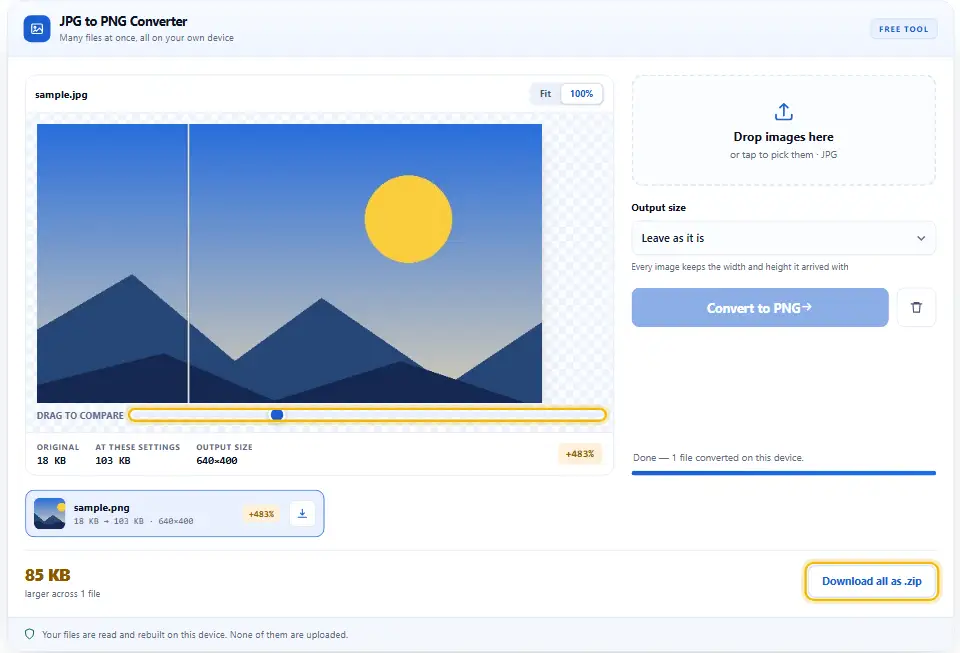
سيكبر الملف، غالبًا إلى ثلاثة أو أربعة أضعاف. وهذا طبيعي، لأن لا شيء يُحذف بعد الآن. لذلك احتفظ بـPNG للتعديل، ثم صدّر ملف JPEG جديدًا في النهاية.
تحويل JPG إلى PNG خطوة بخطوة
دون برامج ودون تسجيل. في الواقع، تكفي أربع نقرات لإنجاز المهمة.
- 1
أضف صورك
اسحبها إلى اللوحة، أو انقر عليها للاستعراض. تُعد JPG وJPEG وJPE وJFIF هنا شيئًا واحدًا.
- 2
انظر إلى المعاينة
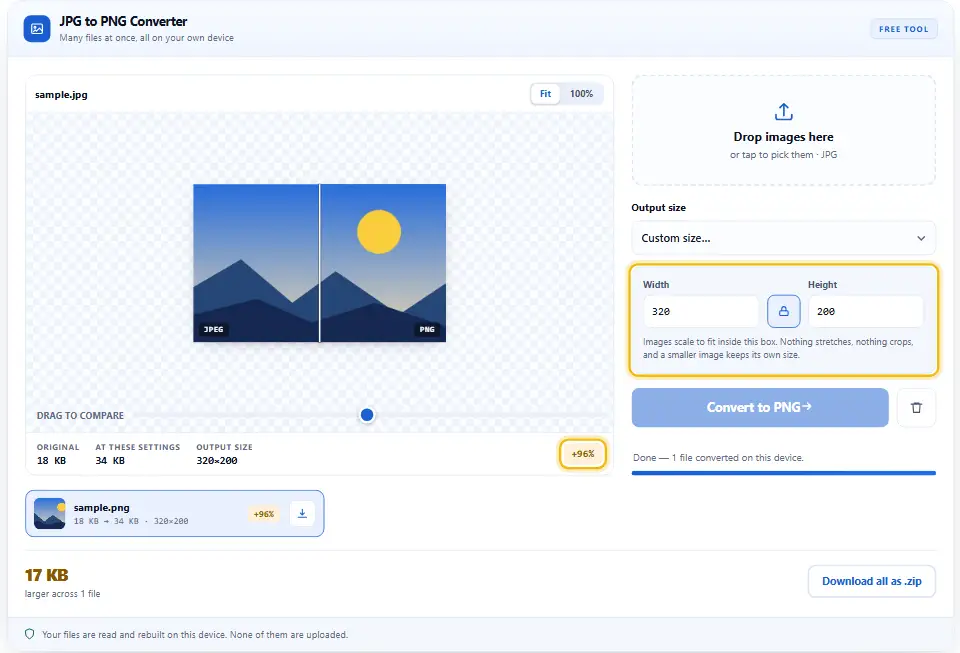
اسحب الفاصل وتأمل النصفين. لا شيء يُقرّب هنا، لذلك يتطابق الجانبان.
- 3
حدد العرض إن أردت
اختر عرضًا أقصى، أو اكتب أبعادًا دقيقة. تحتفظ كل صورة بنسبها، لذلك لا يتمدد شيء.
- 4
حوّل واحفظ
اضغط تحويل إلى PNG ودع كل صف يعرض نتيجته. ثم احفظها واحدة تلو الأخرى، أو خذها كلها في ملف zip.
لماذا من الأفضل التحويل هنا
تريد المحولات الأخرى صورتك أولًا. لكن متصفحك يملك بالفعل كل ما تحتاجه المهمة.
لا شيء يغادر جهازك
لا تحتوي هذه الصفحة على fetch ولا نموذج رفع ولا تخزين. لذلك تبقى الصورة الخاصة في مكانها ببساطة.
دون فقدان من الآن فصاعدًا
يكتب PNG كل بكسل تمامًا كما قرأه مفكك الترميز. لذلك لا تكلفك عمليات الحفظ اللاحقة أي جودة.
أربعة أسماء، صيغة واحدة
JPG وJPEG وJPE وJFIF شيء واحد من الداخل. لذلك أفلت أي مزيج منها دون تفكير.
أحجام صادقة بالبايت
يعرض كل صف الحجمين، حتى عندما يكبر ملف PNG. كما يظهر الملف الأثقل باللون الكهرماني بدل أن يُخفى.
دفعات حقيقية
تمر مئة صورة في مرور واحد. ثم تبني الصفحة لك ملف zip بايتًا بعد بايت.
لا حساب أبدًا
لا رصيد ولا حد يومي ولا تسجيل. ولأن جهازك هو من يؤدي العمل، لا شيء هنا يحتاج إلى احتساب.
عادات تُبقي الصورة حادة
التبديل نفسه سهل. ومع ذلك تحدد بعض الاختيارات مدى فائدة النتيجة.
- حوّل قبل أن تعدّل. كل حفظ بصيغة JPEG يقرّب الصورة من جديد. لذلك انتقل إلى PNG أولًا، ثم ابدأ القص والتعديل.
- انطلق من النسخة الأعلى دقة. الصورة المأخوذة من تطبيق محادثة صُغّرت مرتين بالفعل. بدلًا من ذلك، ابحث عن الملف مباشرة من الكاميرا.
- غيّر الحجم مرة واحدة، وهنا. التصغير أثناء التبديل أفضل من التصغير مرتين لاحقًا. لذلك حدد العرض النهائي الآن ما دمت هنا.
- توقع ملفًا أثقل. التخزين غير الفاقد يكلف بايتات، وهذه هي المقايضة كلها. وبدل القلق، اعتبره ثمن الأمان.
- صدّر ملف JPEG في النهاية. يناسب PNG التعديل، لكنه خيار سيئ لصفحة ويب. لذلك أنهِ العمل أولًا، ثم احفظ ملف JPEG نهائيًا.
- افحص المساحات المسطحة أولًا. السماء والبشرة والجدران الملساء تُظهر الأضرار القديمة بوضوح. والأهم أن تكبّر الصورة مرة قبل أن تعتبر العمل منتهيًا.
ثلاثة أخطاء سهلة الوقوع
هذه الأخطاء الثلاثة تحوّل مهمة سريعة إلى مهمة بطيئة. ولكل منها حل بسيط.
انتظار عودة التفاصيل
الصيغة غير الفاقدة تنسخ ما تتلقاه. وبدل الأمل، تعامل مع PNG كسجل أمين لملف JPEG.
وضع PNG في صفحة ويب
قد تزن صورة بصيغة PNG خمسة أضعاف ملف JPEG الخاص بها. لذلك عدّل بصيغة PNG، لكن انشر شيئًا أخف.
إرسال الملفات إلى غريب
تحتفظ كثير من المحولات بكل ما يصل إليها. وبذلك تبقى صورة غير منشورة على قرص شخص آخر دون فائدة.
أسئلة عن JPG وPNG
هل تُرفع صورتي إلى أي مكان؟
لا. لا شيء هنا يرسل نموذجًا أو يفتح اتصالًا أو يستخدم XMLHttpRequest. يفك متصفحك ترميز JPEG، ثم يعيد canvas رسمه، ثم يكتب متصفحك ملف PNG. لذلك يبقى كل شيء في علامة التبويب هذه، وإغلاقها يمحوه.
هل سيبدو PNG أفضل من JPG؟
لا، سيبدو مطابقًا. ينسخ PNG بالضبط ما أنتجه مفكك الترميز. لكنه لا يستطيع إعادة بناء التفاصيل التي قرّبها ترميز JPEG منذ سنوات، لذلك يحفظ الصورة التي لديك اليوم.
لماذا زاد حجم الملف إلى هذا الحد؟
لأن لا شيء يُحذف الآن. يصغّر JPEG الصورة بالتخلص من التفاصيل، بينما يرفض PNG التخلص من أي منها. لذلك فإن ثلاثة أو أربعة أضعاف الحجم أمر طبيعي تمامًا هنا.
هل يمكن جعل الخلفية شفافة؟
ليس بالتحويل وحده. فملف JPEG لم يخزن الشفافية قط، لذلك لا يوجد ما يُنقل. ومع ذلك يمكن لملف PNG أن يحملها بمجرد أن تمحو الخلفية في محرر صور.
هل يقبل JPEG وJPE وJFIF أيضًا؟
نعم، كلها. فهذه الأسماء الأربعة تصف صيغة واحدة بتاريخ مختلف قليلًا. لذلك أفلت أي مزيج منها في اللوحة دفعة واحدة.
كم صورة تتسع لها الجولة الواحدة؟
مئة صورة في كل دفعة، وخمسة وعشرون ميغابكسل لكل منها. تُبقي هذه الحدود علامة التبويب سريعة، لأنه لا يوجد خادم يضع العمل في طابور. وما يتجاوزها يمر ببساطة في دفعة جديدة.
محولات أخرى قد تحتاجها
تعمل كلها بالطريقة نفسها. لذلك لا يطلب أي منها حسابًا أو رفعًا أو دفعًا.
محوّل الصور
صفحة واحدة، وسبع صيغ للإدخال وثلاث للإخراج.
افتح الأداة ←محوّل PNG إلى JPG
اسلك الاتجاه المعاكس وحوّل PNG إلى JPG خفيف.
افتح الأداة ←محوّل JPG إلى WebP
الصورة نفسها بنحو ثلث بايتات أقل، للويب.
افتح الأداة ←
هل أنت مستعد للتوقف عن فقدان التفاصيل؟
أضف الصور، واضغط تحويل، واحفظ النتيجة. يستغرق الأمر ثوانٍ، ولا يكلف شيئًا، ويبقى كل ملف على جهازك.