HTML-E-Mail-Vorschau
Ihre Mail in Gmail auf Desktop und Handy sehen
Fügen Sie Ihren Code in diese HTML-E-Mail-Vorschau ein und sehen Sie die Mail so, wie Gmail sie auf einem Computer und auf einem Handy zeichnen würde. Lesen Sie dann, was Gmail ändern würde, bevor Sie auf Senden drücken.
- KostenlosPreis
- Desktop und HandyAnsichten
- Gmails eigene CSS-ListeRegeln
- KeineAnmeldung
HTML-E-Mail-Vorschau
Sehen Sie Ihre E-Mail so, wie Gmail sie anzeigt, am Desktop und auf dem Handy
- Größe
- 0
- Bilder
- 0
- Links
- 0
Bereit. Fügen Sie Ihr HTML ein, und die Vorschau erscheint sofort.
[Nachricht gekürzt] Ganze Nachricht anzeigen
Was eine HTML-E-Mail-Vorschau Ihnen zeigt
Eine HTML-E-Mail-Vorschau zeigt Ihre Mail, bevor sie jemand anderes sieht. Zudem fügen Sie den Code ein, und die Seite zeichnet ihn so, wie Gmail es täte. Dann prüfen Sie ihn auf Desktop und Handy.
Das erspart echten Ärger. Gmail verändert mehr, als die meisten erwarten. Es entfernt manche Tags, ignoriert manches CSS und kürzt lange Nachrichten. Ein kurzer Blick jetzt ist also besser als eine kaputte Mail später.
Diese Vorschau folgt den Regeln, die Google für Entwickler aufschreibt. Sie liest dieselbe Liste unterstützter CSS-Eigenschaften, die Google veröffentlicht. Darum stammen die Prüfungen aus der Quelle und nicht aus Vermutungen.
Kein Server hilft mit, denn Ihr Browser zeichnet die Vorschau selbst. Ihre Mail, mit ihren Namen und Angeboten, verlässt diese Seite nie.
Eine Mail vor dem Senden ansehen
Danach fügen Sie Ihr HTML ein oder öffnen Sie es, und die Vorschau erscheint sofort. Um das Ergebnis zu sehen, müssen Sie nicht einmal einen Knopf drücken. Wenn Sie nur stöbern wollen, wählen Sie ein Beispiel und klicken Sie auf Beispiel ausprobieren.

Die Vorschau lebt in einem eigenen Kasten. Das CSS Ihrer Mail kann diese Seite nicht berühren, und diese Seite kann Ihre Mail nicht berühren. Dadurch bleibt die Vorschau wahrheitsgetreu.
E-Mail-Vorschau für Desktop und Handy
Desktop zeigt Ihre Mail 760 Pixel breit, nahe an der Breite eines Gmail-Lesefensters. Handy zeigt sie 375 Pixel breit, der Breite eines gängigen Handys.

Media Queries reagieren auf diese Breiten. Eine Regel für Bildschirme bis 480 Pixel Breite schaltet sich ein, wenn Sie Handy wählen. So sehen Sie, wie sich zwei Spalten zu einer stapeln.
Wie Gmail Ihr CSS liest
Google pflegt eine Seite namens CSS support in Gmail. Sie listet jede Eigenschaft auf, die Gmail unterstützt. Alles andere ignoriert Gmail.

Dabei stellen Sie Regeln auf Gmail, und die Vorschau lässt alles weg, was die Liste auslässt. Zum Beispiel verschwinden box-shadow, position und Flex-Layouts. Zudem stellen Sie Regeln auf Normaler Browser, und sie lässt nichts weg, so können Sie beide vergleichen.
Selektoren und Media Queries in Gmail
Gmail liest Klassen-, Element- und ID-Selektoren. Attributselektoren und Pseudoklassen wie :hover überspringt es. Bei Media Queries unterstützt es Breite, Ausrichtung und Auflösung.
Die Vorschau folgt denselben Grenzen. Ein übersprungener Selektor erscheint mit einem Beispiel in den Prüfungen, sodass Sie ihn schnell finden.
Betreffzeile und Vorschautext
Danach tippen Sie einen Betreff und einen Absendernamen ein, und die Seite zeichnet eine Posteingangszeile. Sie zeigt den Namen, den Betreff und die ersten Wörter der Nachricht. Diese ersten Wörter sind der Vorschautext.
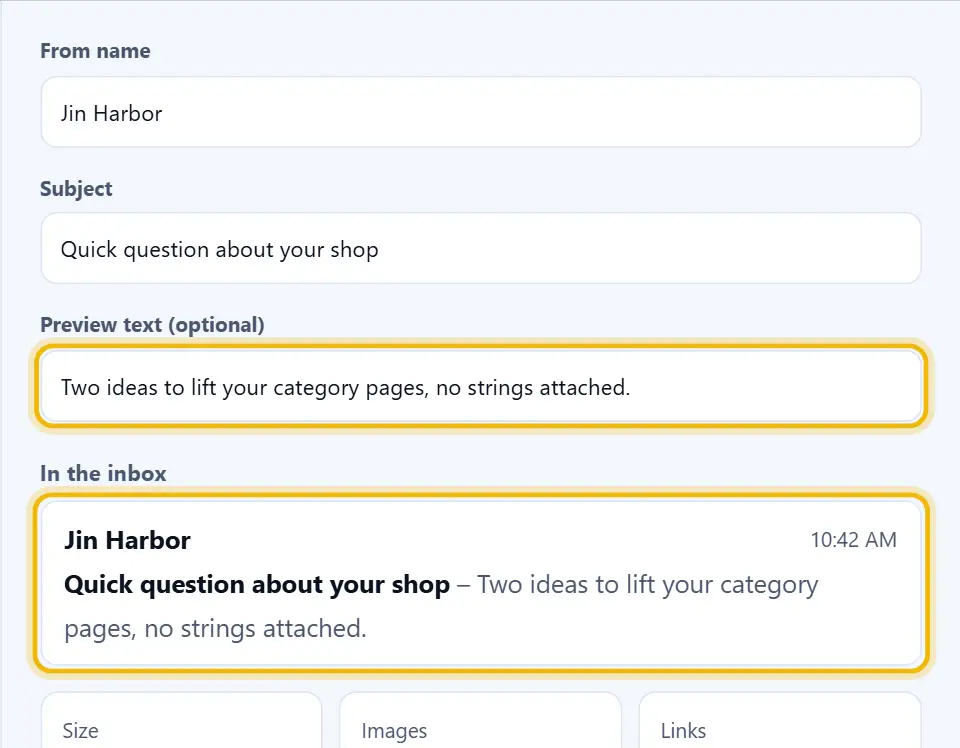
Viele Mails beginnen mit Im Browser ansehen, das verschwendet die beste Zeile im Posteingang. Fügen Sie stattdessen einen kurzen versteckten Preheader hinzu oder tippen Sie Ihren eigenen Text in Vorschautext. Die Prüfungen warnen Sie, wenn die Mail mit einer schwachen Zeile beginnt.
Eine Dunkelmodus-Vorschau
Viele Leser nutzen Gmail im Dunkelmodus. Das Menü Darstellung gibt eine grobe dunkle Ansicht. Es kehrt helle Farben zu dunklen um und stellt Bilder wieder richtig herum.

Gmail veröffentlicht sein eigenes Verfahren nicht, sehen Sie diese Ansicht also als Warnlicht und nicht als Versprechen. Trotzdem zeigt sie schnell ein dunkles Logo, das auf einer dunklen Seite verschwindet.
Bilder in der Vorschau
Ihr Browser hindert diese Seite daran, Bilder von anderen Seiten zu laden. Das ist eine Sicherheitsregel, und wir behalten sie bei. Darum erscheint ein fremdes Bild als grauer Kasten in der richtigen Größe.
Der Kasten zeigt trotzdem das Layout. Außerdem melden die Prüfungen fehlenden Alt-Text, fehlende Breiten und als Base64 eingebettete Bilder, die Gmail nicht zeigt.
Was Gmail aus Mails entfernt
Gmail führt keine Skripte aus. Es entfernt auch Frames, Formulare, Video und SVG. Außerdem streicht es Event-Handler wie onclick und Links, die mit javascript: beginnen.
Die Vorschau tut dasselbe und listet jede Entfernung auf. So erfahren Sie von einem kaputten Button vor Ihren Lesern.
Die Kürzungsgrenze von 102 KB
Gmail kürzt eine Nachricht, die größer als 102 KB ist. Den Rest versteckt es hinter einem Link namens Gesamte Nachricht anzeigen. Steht Ihre Abmeldezeile ganz unten, sehen Leser sie vielleicht nie.
Das Feld Größe zeigt Ihre Mail in Kilobyte. Um sie zu verkleinern, entfernen Sie Kommentare, wiederholen Sie weniger Inline-Stile und schicken Sie den Code durch einen HTML-Minifier.
Prüfungen für Kaltakquise-Vorlagen
Eine Kaltakquise-Mail wirkt am besten, wenn sie wie eine Notiz von einem Menschen aussieht. Halten Sie das Design also schlicht: ein paar Absätze, ein Link und ein klarer Weg zur Abmeldung.
Die Prüfungen melden die üblichen Probleme. Außerdem warnen Sie vor Mails, die fast nur aus Bildern bestehen, vor Links, die ins Leere führen, und vor einer fehlenden Abmeldezeile. In den USA erklärt der CAN-SPAM-Leitfaden, warum Letzteres wichtig ist.
Eine vorhandene Datei öffnen
Die meisten Mail-Tools lassen Sie das HTML einer Vorlage exportieren. Speichern Sie es als Datei, klicken Sie auf Datei öffnen, und die Vorschau erscheint. Dateien bis 2 MB funktionieren, weit mehr, als Gmail ohnehin zeigen würde.
Links vor dem Senden prüfen
Ein kaputter Link kostet Sie einen Leser. Die Prüfungen zählen jeden Link und warnen vor leeren, vor einfachen http-Links und vor unsicheren. Links bleiben in der Vorschau abgeschaltet, ein versehentlicher Klick führt Sie also nie von Ihrer Arbeit weg.
Danach öffnen Sie vor dem Senden jeden Link einmal in Ihrem eigenen Browser. Lesen Sie dann die Adresse in der Statusleiste und prüfen Sie, ob sie dorthin führt, wohin die Worte sagen.
Gmail-Regeln mit einem normalen Browser vergleichen
Dabei schalten Sie das Menü Regeln hin und her und beobachten Sie, was sich ändert. Jeder Unterschied ist etwas, das Gmail Ihren Lesern wegnehmen würde. Beheben Sie diese zuerst, denn sie entscheiden, wie Ihre Mail in dem Posteingang aussieht, den die meisten nutzen.
Eine Vorschau ist kein vollständiger Test
Diese Vorschau ist nicht Gmail selbst. Sie folgt Gmails schriftlichen Regeln, aber das echte Gmail hat eigene Apps, Konten und Updates. Außerdem senden Sie sich auch einen Test.
Auch Outlook und Apple Mail verhalten sich anders. Tabellen und Inline-Stile sind der sicherste Weg, eine Mail für alle zu bauen.
So beheben Sie die üblichen E-Mail-Probleme
Dabei nutzen Sie Tabellen fürs Layout und setzen Sie bei jedem Bild eine Breite. Zudem schreiben Sie wichtige Stile inline. Zudem fügen Sie jedem Bild Alt-Text hinzu und halten Sie die Hauptspalte nahe 600 Pixel. Sehen Sie dann wieder auf beiden Bildschirmen nach.
Eine Mail mit Denwix ansehen
Die Vorschau aktualisiert sich beim Tippen, es gibt also keinen Vorschau-Knopf.
- 1
HTML einfügen
Code einfügen, eine Datei öffnen oder ein Beispiel ausprobieren.
- 2
Gerät wählen
Wechseln Sie zwischen Desktop und Handy, hell und dunkel.
- 3
Prüfungen lesen
Dabei sehen Sie, was Gmail weglassen, kürzen oder ignorieren würde.
- 4
Beheben und erneut ansehen
Danach bearbeiten Sie den Code. Die Vorschau zieht bei jeder Änderung sofort nach.
Eine Vorschau auf Basis der Gmail-Regeln
Die meisten Vorschauen zeigen Ihren Code nur in einem Browser. Diese zeigt, was Gmail behalten würde.
Gmail-CSS-Regeln
Nur Eigenschaften aus Googles Liste werden gezeichnet.
Desktop und Handy
Media Queries reagieren auf die gewählte Breite.
Posteingangszeile
Außerdem sehen Sie Absendername, Betreff und Vorschautext.
Prüfungen in einfacher Sprache
Jede Warnung sagt, was falsch ist und wie Sie es beheben.
Vier Beispiele
Eine Kaltakquise, ein Newsletter, ein Willkommen und eine mit Fehlern.
Privat und sicher
Es läuft kein Skript, und nichts verlässt diese Seite.
Tipps für Mails, die in Gmail richtig aussehen
Kleine Gewohnheiten, die die meisten Layoutprobleme verhindern.
- Mit Tabellen bauen. Sie behalten in jeder Mail-App ihre Form.
- Nahe 600 Pixel bleiben. Das passt in ein Lesefenster und schrumpft gut.
- Bildbreiten setzen. Dann hält das Layout, während Bilder laden.
- Alt-Text schreiben. Er erscheint, wenn eine Mail-App die Bilder blockiert.
- Einen Preheader hinzufügen. Machen Sie die erste Zeile im Posteingang wirksam.
- Auf dem Handy testen. Die meisten Leser öffnen Mails auf einem.
Sechs Fehler in HTML-Mails
Jeder zerstört das Layout oder das Vertrauen in einem echten Posteingang.
Flex oder Grid nutzen
Gmail unterstützt sie nicht. Nehmen Sie Tabellen.
Ein großes Bild senden
Blockierte Bilder hinterlassen eine leere Seite.
Den Abmelde-Link verstecken
Er gehört sichtbar hin, und zwar vor die Kürzung.
Feste Breite von 800 Pixeln
Sie erzwingt seitliches Scrollen auf dem Handy.
Auf Webfonts setzen
Gmail weicht auf die nächste Schrift Ihrer Liste aus.
Den Testversand auslassen
Eine Vorschau hilft, aber ein echter Versand beweist es.
Fragen und Antworten zur HTML-E-Mail-Vorschau
Wie zeige ich eine HTML-Mail in Gmail als Vorschau an?
Zudem fügen Sie Ihr HTML in das Feld auf dieser Seite ein. Die Vorschau zeichnet es so, wie Gmail es täte, auf Desktop oder Handy, ohne Anmeldung.
Läuft die HTML-Vorschau online oder in meinem Browser?
Sie arbeitet komplett in Ihrem Browser. Die Seite, auf der Sie sind, erledigt die ganze Arbeit, und Ihr Code wird nie hochgeladen.
Zeigt die Vorschau genau das, was Gmail zeigt?
Sie kommt sehr nahe, ist aber nicht identisch. Sie folgt den von Google veröffentlichten CSS-Regeln, während das echte Gmail eigene Apps und Updates hat. Dabei senden Sie zusätzlich einen Test.
Warum sieht meine Mail hier anders aus als in meinem Browser?
Gmail ignoriert manches CSS, etwa box-shadow, position und flex. Steht Regeln auf Gmail, ignoriert die Vorschau es ebenfalls.
Warum sind meine Bilder graue Kästen?
Diese Seite hindert Ihren Browser daran, Bilder von anderen Seiten zu laden. Die Kästen halten das Layout, und Gmail lädt die echten Bilder.
Taugt sie als Vorschau für Newsletter-Vorlagen?
Ja. Außerdem fügen Sie das HTML der Vorlage ein und wechseln Sie zu Handy, um zu sehen, wie Spalten sich stapeln und wie eine Media Query reagiert.
Was ist die Grenze von 102 KB?
Gmail schneidet jede Nachricht ab, die größer als 102 KB ist. Den Rest versteckt es hinter einem Link, halten Sie den Code also klein.
Kann ich den Dunkelmodus ansehen?
Ja, mit dem Menü Darstellung. Die Ansicht ist eine Annäherung, denn Gmail veröffentlicht nicht, wie es eine Mail umfärbt.
Führt sie Skripte in meiner Mail aus?
Nein. Die Vorschau entfernt zuerst Skripte, Handler und unsichere Links, so wie Gmail es tut.
Kann ich statt Einfügen auch eine HTML-Datei laden?
Ja. Außerdem klicken Sie auf Datei öffnen und suchen eine .html- oder .htm-Datei bis 2 MB aus.
Prüft sie meine Betreffzeile?
Ja. Sie zählt die Zeichen und sagt, wann ein Handy den Betreff abschneiden würde.
Ist es sicher, eine echte Kampagne einzufügen?
Ja. Die Seite speichert und sendet nichts, und mit dem Schließen des Tabs ist alles gelöscht.
Mehr Tools für die E-Mail-Arbeit
Praktische nächste Schritte, wenn Ihre Mail richtig aussieht.
E-Mail-Signatur-Generator
Außerdem erstellen Sie eine saubere HTML-Signatur für Gmail und Outlook.
Tool öffnen →HTML-Minifier
Verkleinern Sie Ihr HTML, um unter der Gmail-Kürzung zu bleiben.
Tool öffnen →Gmail Varianten Generator
Danach erzeugen Sie Punkt- und Plus-Versionen einer Gmail-Adresse.
Tool öffnen →
Bereit, Ihre Mail in Gmail zu sehen?
Fügen Sie Ihren Code ein, und die Vorschau erscheint sofort. Diese HTML-E-Mail-Vorschau ist kostenlos, braucht kein Konto und läuft in Ihrem Browser.