Previsualizador de correo HTML
Ve tu correo en Gmail en escritorio y móvil
Pega tu código en este previsualizador de correo HTML y mira el correo como Gmail lo dibujaría en un ordenador y en un móvil. Después lee qué cambiaría Gmail, antes de pulsar enviar.
- GratisPrecio
- Escritorio y móvilVistas
- La lista CSS de GmailReglas
- NingunoRegistro
Previsualizador de correo HTML
Mira tu correo como lo muestra Gmail, en escritorio y en un móvil
- Tamaño
- 0
- Imágenes
- 0
- Enlaces
- 0
Listo. Pega tu HTML y la vista previa aparece al instante.
[Mensaje recortado] Ver mensaje completo
Qué te muestra un previsualizador de correo HTML
Un previsualizador de correo HTML muestra tu correo antes de que lo vea nadie más. De hecho, pegas el código y la página lo dibuja como lo haría Gmail. Luego lo compruebas en un ordenador y en un móvil.
Eso ahorra problemas reales. Gmail reescribe mucho más de lo que casi todos imaginan. Quita algunas etiquetas, ignora parte del CSS y recorta los mensajes largos. Por eso una mirada rápida ahora vale más que un correo roto después.
Además, este previsualizador sigue las reglas que Google escribe para los desarrolladores. Lee la misma lista de propiedades CSS admitidas que publica Google. Como resultado, las comprobaciones vienen de la fuente y no de suposiciones.
Ningún servidor interviene, porque tu navegador dibuja la vista previa. También, tu correo, con sus nombres y sus ofertas, nunca sale de esta página.
Previsualiza un correo antes de enviarlo
Pega o abre tu HTML y la vista previa aparece al instante. Ni siquiera hace falta tocar un botón para ver el resultado. Si solo quieres echar un vistazo, elige un ejemplo y pulsa Probar un ejemplo.

La vista previa vive en un cuadro propio. Igualmente, el CSS de tu correo no puede tocar esta página, y esta página no puede tocar tu correo. Así la vista previa se mantiene fiel.
Vista previa de correo en escritorio y móvil
Escritorio muestra tu correo a 760 píxeles de ancho, cerca del ancho del panel de lectura de Gmail. Móvil lo muestra a 375 píxeles, el ancho de un móvil común.
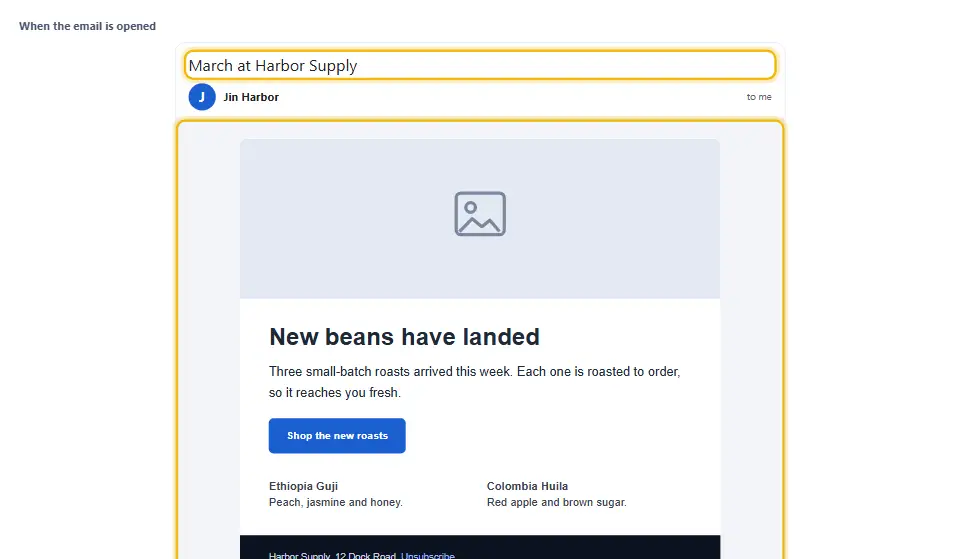
Así, las media queries reaccionan a esos anchos. Una regla para pantallas de hasta 480 píxeles se activa cuando eliges Móvil. Así ves cómo dos columnas se apilan en una.
Cómo lee Gmail tu CSS
Google mantiene una página llamada CSS support in Gmail. Lista cada propiedad que admite Gmail. Gmail ignora todo lo demás.
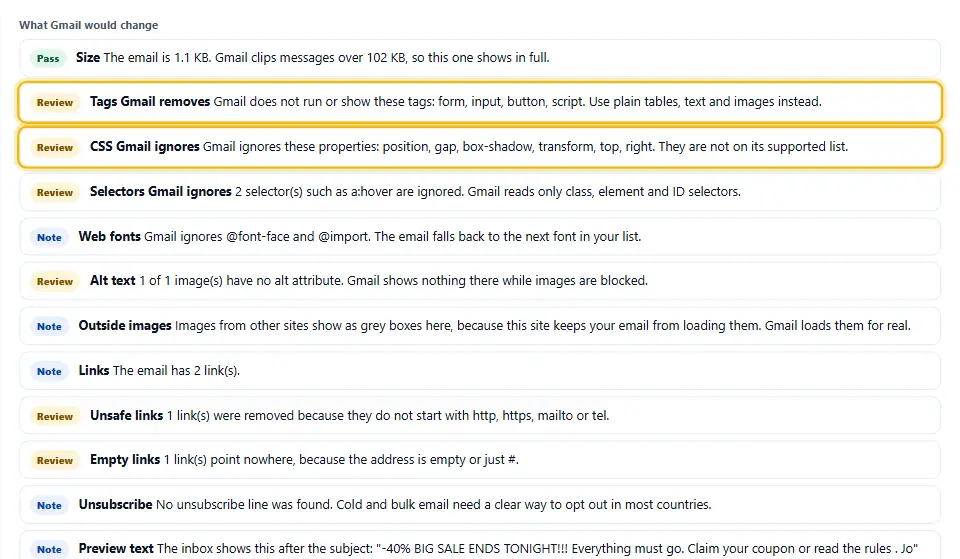
De hecho, pon Reglas en Gmail y el previsualizador descarta todo lo que la lista deja fuera. Por ejemplo, box-shadow, position y los diseños flex desaparecen. Pon Reglas en Navegador normal y no descarta nada, así puedes comparar los dos.
Selectores y media queries en Gmail
Gmail lee selectores de clase, de elemento y de ID. Omite los selectores de atributo y las pseudoclases como :hover. En las media queries admite ancho, orientación y resolución.
Además, el previsualizador sigue los mismos límites. Un selector omitido aparece en las comprobaciones con un ejemplo, para que lo encuentres rápido.
Cómo se muestran el asunto y el fragmento en la bandeja
Escribe un asunto y un nombre de remitente y la página dibuja una fila de bandeja de entrada. Reproduce el nombre del remitente, la línea de asunto y las primeras palabras. También, esas primeras palabras son el texto de vista previa.
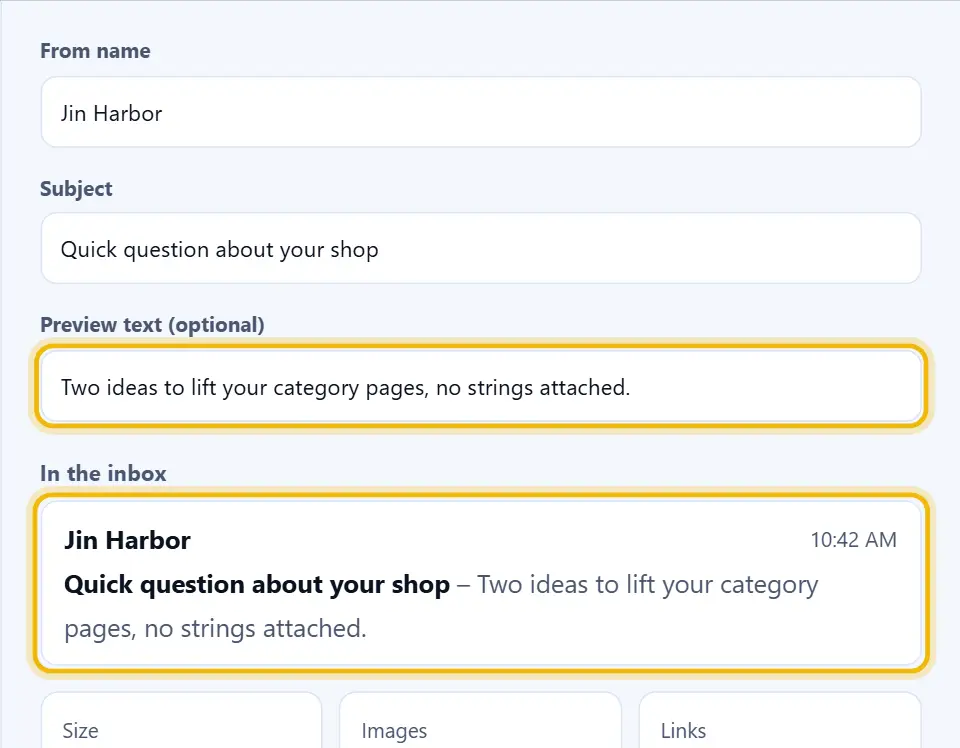
Muchos correos empiezan con Ver en el navegador, que desperdicia la mejor línea de la bandeja. En su lugar, añade un preencabezado oculto corto o escribe tu propio texto en Texto de vista previa. Las comprobaciones te avisan cuando el correo abre con una línea débil.
El aspecto aproximado del correo con el tema oscuro
Igualmente, muchos lectores usan Gmail en modo oscuro. El menú Aspecto da una vista oscura aproximada. Pasa los colores claros a oscuros y devuelve las imágenes a su sentido.
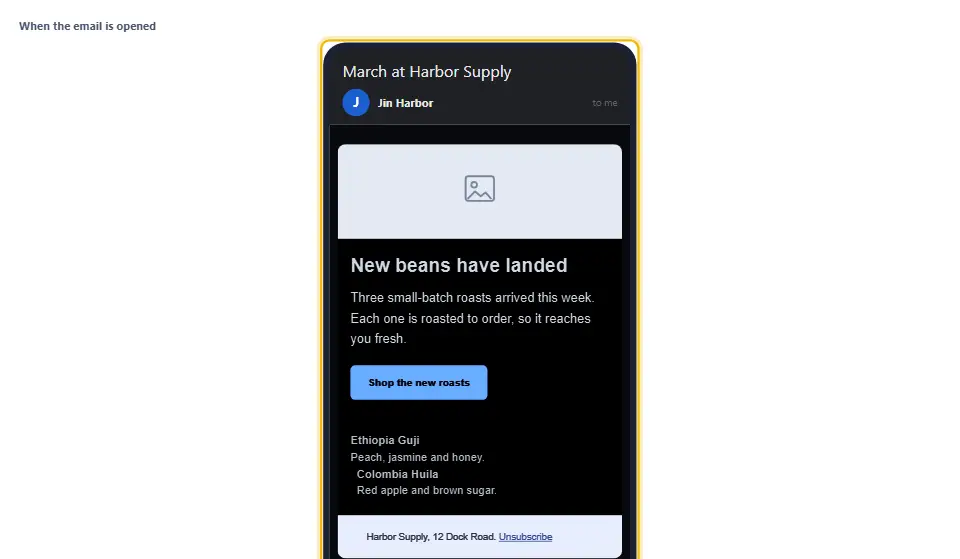
Gmail no publica su propio método, así que trata esta vista como una luz de aviso y no como una promesa. Aun así, muestra rápido un logo oscuro que desaparece sobre una página oscura.
Las imágenes dentro de la vista previa
Tu navegador impide que este sitio cargue imágenes de otros sitios. Así, es una regla de seguridad y la mantenemos. Por eso una imagen remota aparece como un cuadro gris del tamaño correcto.
El cuadro sigue mostrando el diseño. Además, las comprobaciones te avisan de texto alternativo ausente, anchos ausentes e imágenes incrustadas en base64, que Gmail no muestra.
Qué quita Gmail de un correo
Gmail no ejecuta scripts. También quita marcos, formularios, vídeo y SVG. Además elimina controladores de eventos como onclick y enlaces que empiezan por javascript:.
El previsualizador hace lo mismo y lista cada eliminación. Por eso descubres un botón roto antes que tus lectores.
Dónde corta Gmail los mensajes largos: 102 KB
De hecho, Gmail recorta un mensaje de más de 102 KB. Esconde el resto tras un enlace llamado Ver mensaje completo. Si tu línea para darse de baja está al final, los lectores quizá nunca la vean.
El cuadro Tamaño muestra tu correo en kilobytes. Para reducirlo, quita comentarios, repite menos estilos en línea y pasa el código por un minificador de HTML.
Comprobaciones para plantillas de correo en frío
Un correo en frío funciona mejor cuando parece una nota de una persona. Así que mantén el diseño ligero: unos pocos párrafos, un enlace y una forma clara de darse de baja.
Además, las comprobaciones señalan los problemas habituales. Avisan de correos que son sobre todo imágenes, enlaces que no llevan a ninguna parte y falta de enlace para darse de baja. En Estados Unidos, la guía de cumplimiento de CAN-SPAM explica por qué esto último importa.
Abre un archivo que ya tienes
La mayoría de las herramientas de correo te dejan exportar el HTML de una plantilla. Guárdalo como archivo, pulsa Abrir un archivo y aparece la vista previa. También, funcionan archivos de hasta 2 MB, mucho más de lo que Gmail mostraría.
Revisa tus enlaces antes de enviar
Un enlace roto te cuesta un lector. Las comprobaciones cuentan cada enlace y avisan de los vacíos, los http simples y los peligrosos. Los enlaces quedan desactivados en la vista previa, así que un clic perdido nunca te saca de tu trabajo.
Antes de enviar, abre cada enlace una vez en tu propio navegador. Luego lee la dirección en la barra de estado y asegúrate de que va adonde dicen las palabras.
Compara las reglas de Gmail con un navegador normal
Cambia el menú Reglas de un lado a otro y mira qué cambia. Igualmente, cada diferencia es algo que Gmail quitaría a tus lectores. Arréglalas primero, porque deciden cómo se ve tu correo en la bandeja que usa la mayoría.
Una vista previa no es una prueba completa
Este previsualizador no es Gmail. Sigue las reglas escritas de Gmail, pero el Gmail real tiene apps, cuentas y actualizaciones propias. Envíate también una prueba.
Outlook y Apple Mail también se comportan distinto. Las tablas y los estilos en línea son la forma más segura de crear un correo para todos ellos.
Arreglos para los problemas más comunes
Así, usa tablas para el diseño y pon un ancho a cada imagen. Pon los estilos clave en línea. Añade texto alternativo a cada imagen y mantén la columna principal cerca de 600 píxeles. Luego vuelve a previsualizar, en las dos pantallas.
En esta página
- La herramienta
- Qué te muestra un previsualizador de correo HTML
- Previsualizar un correo con Denwix
- Un previsualizador basado en las reglas de Gmail
- Consejos para correos que se vean bien en Gmail
- Seis errores en los correos HTML
- Respuestas rápidas sobre el previsualizador de correo HTML
- Más herramientas para el correo
Sigue leyendo
Previsualizar un correo con Denwix
La vista previa se redibuja al escribir, de modo que no hace falta un botón.
- 1
Pega tu HTML
Pega el código, abre un archivo o prueba un ejemplo.
- 2
Elige un dispositivo
Cambia entre escritorio y móvil, claro y oscuro.
- 3
Lee las comprobaciones
Mira qué descartaría, recortaría o ignoraría Gmail.
- 4
Arregla el fallo y mira otra vez.
Edita el código. La vista previa acompaña cada cambio que haces.
Un previsualizador basado en las reglas de Gmail
La mayoría de los previsualizadores solo muestran tu código en un navegador. Este muestra lo que Gmail conservaría.
Reglas CSS de Gmail
Solo se dibujan las propiedades de la lista de Google.
Escritorio y móvil
Las media queries reaccionan al ancho que elijas.
Fila de la bandeja
Mira el nombre de remitente, el asunto y el texto de vista previa.
Comprobaciones en lenguaje sencillo
Cada aviso dice qué falla y cómo arreglarlo.
Cuatro ejemplos
Un correo en frío, un boletín, una bienvenida y uno con fallos.
Privado y seguro
No se ejecuta ningún script y nada sale de esta página.
Consejos para correos que se vean bien en Gmail
Pequeños hábitos que evitan casi todos los problemas de diseño.
- Construye con tablas. Mantienen su forma en todas las apps de correo.
- Mantenlo cerca de 600 píxeles. Cabe en un panel de lectura y se reduce bien.
- Pon anchos a las imágenes. Así el diseño aguanta mientras cargan las imágenes.
- Escribe texto alternativo. Se muestra cuando una app de correo bloquea las imágenes.
- Añade un preencabezado. Haz que cuente la primera línea de la bandeja.
- Prueba en un móvil. La mayoría de los lectores abre el correo en uno.
Seis errores en los correos HTML
Cada uno rompe el diseño, o la confianza, en una bandeja real.
Usar flex o grid
De hecho, Gmail no los admite. Usa tablas.
Enviar una sola imagen grande
Las imágenes bloqueadas dejan una página en blanco.
Esconder el enlace de baja al pie del mensaje
Debe estar a la vista, y antes del recorte.
Fijar el cuerpo del correo en 800 píxeles de ancho
Obliga a desplazarse de lado en un móvil.
Depender de fuentes web
Gmail pasa a la siguiente fuente de tu lista.
Omitir el envío de prueba
Una vista previa ayuda, pero un envío real lo demuestra.
Respuestas rápidas sobre el previsualizador de correo HTML
¿Cómo previsualizo un correo HTML en Gmail?
Pega tu HTML en el cuadro de esta página. El previsualizador lo dibuja como lo haría Gmail, en escritorio o móvil, sin registrarte.
¿Es una vista previa de HTML en línea o en mi navegador?
Funciona en tu navegador. También, la página en la que estás hace todo el trabajo y tu código nunca se sube.
¿La vista previa es exactamente lo que muestra Gmail?
Se acerca bastante, aunque no es una copia exacta. Sigue las reglas CSS publicadas por Google, mientras que el Gmail real tiene sus propias apps y actualizaciones. Envía también una prueba.
¿Por qué mi correo se ve distinto aquí que en mi navegador?
Gmail ignora parte del CSS, como box-shadow, position y flex. Con Reglas en Gmail, el previsualizador también los ignora.
¿Por qué mis imágenes son cuadros grises?
Este sitio impide que tu navegador cargue imágenes de otros sitios. Igualmente, los cuadros mantienen el diseño y Gmail carga las imágenes reales.
¿Sirve como vista previa de plantillas de boletines?
Sí. Pega el HTML de la plantilla y cambia a Móvil para ver cómo se apilan las columnas y cómo reacciona una media query.
¿Qué es el límite de 102 KB?
Gmail corta cualquier mensaje que supere los 102 KB. Esconde el resto tras un enlace, así que mantén el código pequeño.
¿Puedo previsualizar el modo oscuro?
Sí, con el menú Aspecto. La vista es una aproximación, porque Gmail no publica cómo recolorea un correo.
¿Ejecuta scripts de mi correo?
No. El previsualizador quita primero scripts, controladores y enlaces peligrosos, igual que Gmail.
¿Puedo cargar un archivo HTML en lugar de pegar el código?
Sí. Así, pulsa Abrir un archivo y escoge un .html o .htm de hasta 2 MB.
¿Revisa mi asunto?
Sí. Cuenta los caracteres y avisa cuando un móvil recortaría el asunto.
¿Es seguro pegar una campaña real?
Sí. La página no guarda ni envía nada, y al cerrar la pestaña se borra todo.
Más herramientas para el correo
Pasos útiles cuando tu correo ya se ve bien.
Crea una firma HTML limpia para Gmail y Outlook.
Abrir herramienta →Reduce tu HTML para quedar bajo el recorte de Gmail.
Abrir herramienta →Generador de variaciones de Gmail
Crea versiones con puntos y plus de una dirección de Gmail.
Abrir herramienta →
¿Listo para ver tu correo en Gmail?
Pega tu código y la vista previa aparece al instante. Además, este previsualizador de correo HTML es gratis, no pide cuenta y funciona en tu navegador.