HTML formatieren
Markup jeder Seite verschönern und prüfen
Mit diesem Tool können Sie HTML formatieren, so wie ein Browser es liest, sodass ein offener Listeneintrag oder eine fehlende Tabellenzelle ergänzt statt abgelehnt wird. Außerdem korrigiert es die Einrückung, setzt Attribute in Anführungszeichen und schließt die Tags, die Sie implizit gelassen haben, und dann vermerkt es jede Änderung in einer eigenen Zeile. Da die ganze Arbeit in diesem Tab läuft, wird nichts hochgeladen und nichts ausgeführt.
- KostenlosPreis
- Verschönern + minifizierenModi
- In ihrer ZeilePrüfungen
- KeineUploads
HTML Formatter
Beautify, minify and check HTML in your browser, with every issue on its line
- Elemente
- 0
- Tiefe
- 0
- Größe
- 0 B
Ready. Paste your HTML, open a file or try the sample.
| Ergebnis | Prüfung | Details |
|---|
Was ein HTML-Formatierer macht
Ein Browser lehnt nie eine Seite ab. Deshalb werden ein offener Absatz, ein Listeneintrag ohne End-Tag und eine offene Tabellenzelle trotzdem angezeigt, weil der Parser die Lücken beim Lesen still füllt. Das Markup hinter einer Live-Seite ist daher meist lockerer als der Quelltext, mit dem man gern arbeiten würde.
Genau für diese Lücke gibt es diesen HTML-Formatierer. Weil er Ihr Markup nach denselben Regeln liest wie ein Browser, schließt er die implizit gelassenen Tags, korrigiert die Einrückung, ordnet die Attribute und gibt Ihnen etwas zurück, das Sie wirklich lesen können.
Neben dem Aufräumen notiert er jede Entscheidung. Zum Beispiel landen ein implizites Listenende, ein leeres Element mit schließendem Schrägstrich oder ein loses Tag ohne Partner in einer Prüftabelle, mit Zeile und Spalte, wo sie stehen.
Er baut keine Seite und führt kein Skript aus, sodass ein von einer Kundenseite kopierter Markup-Block genauso gelesen wird wie Ihr eigener. Außerdem wird ein <script>- oder <style>-Block unverändert übernommen, denn sein Inhalt ist kein HTML, und eine Umformatierung würde ihn zerstören.
Auch verlässt nichts diesen Tab. Daher können Sie eine Vorlage unter NDA, eine halbfertige Komponente oder eine Seite, die Sie nie veröffentlichen würden, bedenkenlos einfügen.
Wie ein HTML-Formatierer Ihr Markup liest
Der erste Durchgang zerlegt den Text in Tokens. Ein Start-Tag, ein End-Tag, ein Textstück, ein Kommentar und der doctype sind verschiedene Dinge, und der Leser entscheidet Zeichen für Zeichen, was er vor sich hat.

Der zweite Durchgang ordnet diese Tokens zu einem Baum, und dort wird die Struktur geprüft. Das Regelwerk ist die HTML-Parsing-Spezifikation der WHATWG, dasselbe Dokument, dem jeder Browser folgt.
Diese Reihenfolge erklärt das meiste, was die Prüftabelle sagt. Weil manche Tags absichtlich offen bleiben dürfen, beendet ein neues <li> das vorige, und eine neue Zeile schließt die letzte Zelle. Der Baum, den der Leser baut, ist daher ordentlicher als der Text, den Sie ihm gegeben haben.
Drei Arten von Elementen werden besonders behandelt. Erstens hat ein leeres Element wie <br> oder <img> nie ein schließendes Tag. Zweitens behält ein Rohtext-Element wie <script>, <style> oder <textarea> seinen Inhalt wörtlich. Drittens behält <pre> seinen Leerraum, denn in diesem Element ist Leerraum Inhalt.
Groß- und Kleinschreibung ist eine Entscheidung, keine Regel. Standardmäßig lässt der Formatierer Ihre Tag- und Attributnamen genau so, wie sie sind, sodass ein Inline-<svg>viewBox und linearGradient so schreibt, wie SVG es verlangt. Trotzdem schreibt ein einziger Schalter alles klein, wenn Sie den schlichteren HTML-Stil möchten.
Warum Verschönern und Minifizieren denselben Leser nutzen
Beide Modi lesen das Markup gleich und bauen denselben Baum. Dann gibt der eine Modus diesen Baum über viele eingerückte Zeilen aus, und der andere ohne die Lücken zwischen den Tags.
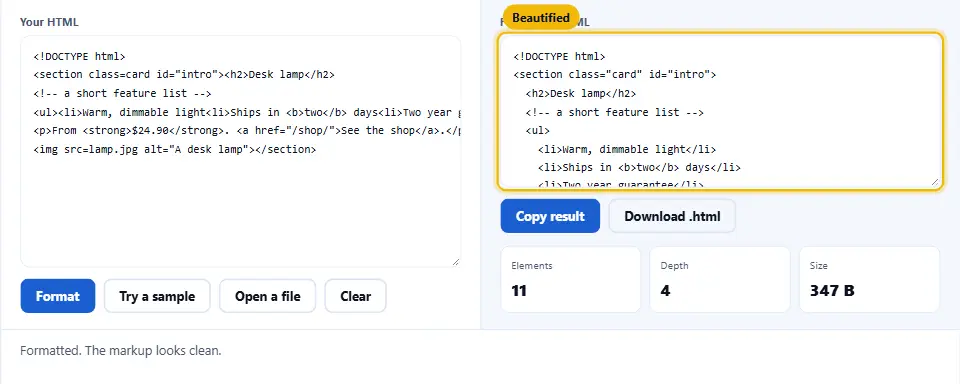
Der Unterschied liegt also nur im letzten Schritt. Weil Minifizieren Leerraum zusammenfasst statt ihn zu löschen, bleibt ein Leerzeichen zwischen zwei Inline-Tags erhalten, denn ohne es würden zwei Wörter auf der Seite zusammenkleben.
Dieser gemeinsame Leser ist der Grund, warum die Prüfungen in beiden Modi gleich sind. Ein fehlendes End-Tag wird ergänzt, ob Sie verschönern oder minifizieren, und der Hinweis erscheint in beiden Fällen.
Kurz gesagt: Verschönern Sie, wenn Sie das Markup lesen oder bearbeiten wollen, und minifizieren Sie, wenn Sie es ausliefern. Für eine Seite, die Sie gleich bereitstellen, erledigt der eigene HTML-Minifier dieselbe Verkleinerung mit ein paar Optionen mehr.
Die Prüfungen und was jeder Hinweis bedeutet
Der erste Hinweis ist ein implizites End-Tag. Weil sich ein <li>, ein <p> oder eine Tabellenzeile selbst schließen dürfen, ergänzt der Formatierer das End-Tag und sagt Ihnen, wo, sodass der Baum eindeutig ist, auch wenn Ihr Quelltext es nicht war.
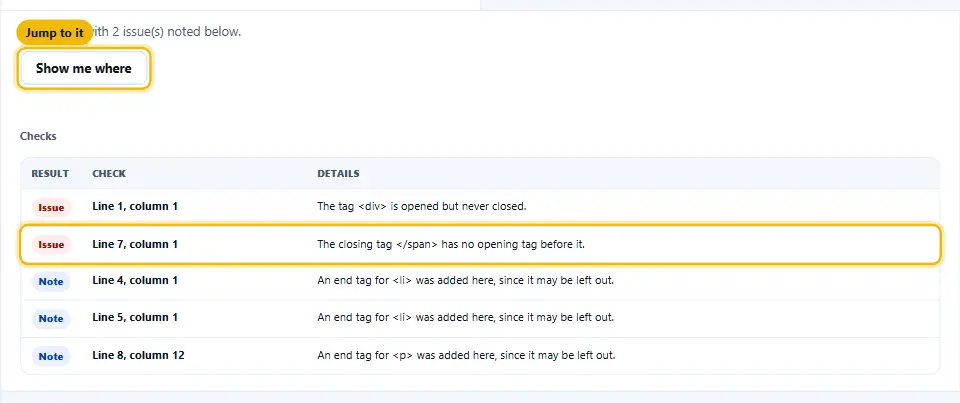
Der zweite ist ein leeres Element mit End-Tag. Ein </br> oder ein schließendes Tag an einem <img> bedeutet nichts, daher entfernt der Leser es und vermerkt die Stelle, statt ein verwirrendes Paar stehen zu lassen.
Der dritte ist ein schließendes Tag ohne Partner. Wenn ein End-Tag zu nichts auf dem Stapel passt, kann der Leser es nicht zuordnen, also markiert er die Zeile, statt zu raten, welches offene Tag Sie meinten.
Der vierte ist ein Element, das nie geschlossen wird. Läuft ein <div> oder ein <span> offen bis zum Dateiende, nennt der Hinweis das Tag, mit dem es begann, denn genau das müssen Sie finden.
Der fünfte ist ein doppeltes Attribut. Zwei class-Werte an einem Tag bedeuten, dass ein Browser den ersten behält und den zweiten ignoriert, daher zeigt der Leser auf das Paar, bevor es Ihr Styling still verändert.
Der sechste stoppt alles, und er ist der einzige, der das tut. Ein Kommentar, ein doctype oder ein <script>-Block ohne Ende läuft über das Dateiende hinaus, daher kann der Leser nicht fertig werden, und nichts wird ausgegeben, bis Sie ihn schließen.
Was dieser HTML-Formatierer nicht macht
Er stellt Ihre Seite nicht dar. Hier wird kein Bild geladen, kein Skript ausgeführt und kein Stylesheet angewendet, sodass das Markup nicht auf den Tab wirken kann, während Sie es lesen.
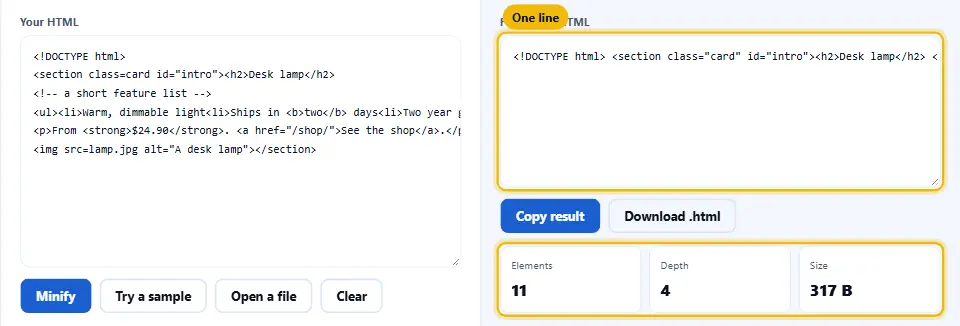
Er validiert das Markup nicht vollständig. Ein Formatierer prüft die Struktur, nicht das Regelwerk, sodass ein <div> in einem <span> oder eine von zwei auf vier übersprungene Überschriftenebene ordentlich eingerückt herauskommt und trotzdem falsch ist. Aufgeräumt ist nicht gleich gültig.
Er repariert Ihren Code nicht über die Struktur hinaus. Ein erschlossenes End-Tag wird ergänzt und vermerkt, weil das Lesen des Baums es erfordert, aber der Formatierer schreibt nie Ihre Attribute um und ordnet Ihren Inhalt nie neu.
Er fasst nichts an, was kein HTML ist. Der Inhalt eines <script>, eines <style> oder eines <pre> wird genau übernommen, also prüfen Sie diese mit dem JavaScript-Validator oder dem CSS-Validator, wenn Sie sie ebenfalls geprüft haben wollen.
So nutzen Sie den HTML-Formatierer
Vier Schritte, und keiner braucht ein Konto.
- 1
Markup einfügen oder ablegen
Fügen Sie eine ganze Seite oder eine Komponente ein, oder ziehen Sie eine Datei in das Feld. Weil der Leser mit Text arbeitet, passt ein Fragment ebenso wie ein vollständiges Dokument.
- 2
Einrückung wählen oder minifizieren
Wählen Sie dann zwei Leerzeichen, vier Leerzeichen oder Tabs zum Verschönern, oder eine Zeile zum Minifizieren. Da derselbe Leser beide Modi antreibt, können Sie wechseln, ohne neu einzufügen.
- 3
Die Prüfungen lesen
Sehen Sie sich als Nächstes die Tabelle unter dem Ergebnis an. Weil jede Zeile Zeile und Spalte trägt, ist ein implizites End-Tag oder ein entferntes leeres Schließ-Tag einen Klick entfernt statt eine Suche.
- 4
Kopieren, herunterladen oder weitermachen
Kopieren Sie zum Schluss das Ergebnis, laden Sie es als Datei herunter oder springen Sie zum ersten Problem und beheben Sie es. Danach ist das Markup bereit für Ihren Editor oder die Seite.
Warum Sie mit diesem Tool HTML formatieren sollten
Fünf Gründe, und jeder spart ein paar Minuten Suchen.
Es liefert immer ein Ergebnis
Weil HTML von Natur aus nachsichtig ist, räumt der Leser unvollkommenes Markup auf, statt es abzulehnen. So erhalten Sie ein aufgeräumtes Ergebnis und eine Liste von Hinweisen, keinen Fehler und keinen leeren Bereich.
Es zeigt Zeile und Spalte
Jeder Hinweis trägt beides, und eine Schaltfläche springt direkt zur Stelle. Deshalb wird eine lange Vorlage zu einer kurzen Lektüre statt zu einer Suche.
Es behält Ihre script- und style-Blöcke
Weil der Inhalt eines Rohtext-Elements kein HTML ist, übernimmt der Formatierer ihn unverändert. So wird eine Seite aufgeräumt, ohne dass ihr JavaScript beschädigt wird.
Nichts wird hochgeladen
Die ganze Arbeit läuft in diesem Browser-Tab. Daher können Sie eine Seite aus einem privaten Repository oder einem Kundenprojekt hier sicher einfügen und lesen.
Verschönern und minifizieren an einem Ort
Da ein Leser beide Modi antreibt, formatieren Sie während der Arbeit und minifizieren vor der Auslieferung, ohne zweites Tool und ohne zweites Einfügen.
Gewohnheiten für aufgeräumtes Markup
Sechs Gewohnheiten, die eine Seite leicht lesbar und schnell formatierbar halten.
- Ein Tag beim Öffnen gleich schließen So ist der Partner schon da, wenn Sie die Mitte füllen. Es ist eine kleine Gewohnheit, aber sie verhindert fast jeden Hinweis auf offene Elemente, bevor er entsteht.
- Jeden Attributwert in Anführungszeichen setzen Ein Wert ohne Anführungszeichen funktioniert, bis er auf ein Leerzeichen oder einen Schrägstrich trifft, und dann verschluckt er, was folgt. Weil Anführungszeichen das Raten beenden, muss der Formatierer sie nie für Sie ergänzen.
- Nach Verschachtelung einrücken, nicht nach Gefühl Ein Kind-Tag steht immer eine Ebene tiefer als sein Eltern-Tag. Deshalb kann ein Formatierer die gemeinte Struktur bestätigen, statt den Leerraum zu übernehmen, der sich eingeschlichen hat.
- Ein Blockelement pro Zeile Inline-Tags dürfen sich eine Zeile teilen, aber ein Abschnitt, eine Liste oder eine Tabelle liest sich gestapelt besser. So passt der Baum auf der Seite zum Baum in Ihrem Kopf.
- Vor dem Minifizieren prüfen Ein Minifier vertraut seiner Eingabe, also kommt ein offenes Tag offen und schwerer auffindbar heraus. Verschönern Sie daher zuerst, lesen Sie die Prüfungen und verkleinern Sie die Datei erst dann.
- Rohblöcke ihren eigenen Tools überlassen Ein Skript oder ein Stylesheet in der Seite ist kein HTML. Prüfen Sie diese also mit einem passenden Validator, statt zu erwarten, dass ein Formatierer sie liest.
Sechs Wege, wie Markup Sie täuscht
Keiner davon stoppt einen Browser, und genau deshalb gehen sie leicht versehentlich live.
Ein Listeneintrag ohne schließendes Tag
Vorsicht hier. Ein
<li>schließt sich selbst, wenn das nächste beginnt, sodass die Seite richtig aussieht und der Quelltext verbirgt, wie tief die Verschachtelung wirklich ist.Ein leeres Element mit schließendem Tag
Ein
</br>oder ein geschlossenes<img>bedeutet für einen Browser nichts, daher wird es still verworfen. Weil nichts kaputtgeht, übersteht das lose Tag eine Prüfung nach der anderen.Zwei Attribute mit demselben Namen
Ein Browser behält das erste
classund ignoriert das zweite. Daher ist ein Stil, der nicht greift, oft ein doppeltes Attribut und kein schlechter Selektor.Ein Blockelement in einem Inline-Element
Ein
<div>in einem<span>wird dargestellt, ist aber ungültig und verwirrt das Layout. Das Markup kann also perfekt eingerückt und trotzdem falsch sein.Ein Kommentar, der nie geschlossen wird
Ein Kommentar ohne Endmarke verschluckt den Rest der Datei. Deshalb verschwindet alles danach von der Seite, und das ist der einzige Fall, in dem der Formatierer nichts ausgibt.
Ein fehlendes Anführungszeichen in einem Attribut
Fehlt das schließende Anführungszeichen, läuft der Wert in das nächste Attribut hinein. Weil das Tag dann wie ein langer Wert gelesen wird, taucht der Fehler weit entfernt von der Stelle auf, an der Sie ihn gemacht haben.
Fragen zum HTML-Formatierer
Ist dieser HTML-Formatierer kostenlos?
Ja. Es gibt kein Konto, kein Limit und keinen Bezahltarif. Sie formatieren also so viele Seiten, wie Sie möchten.
Wird mein Markup hochgeladen?
Nein. Die ganze Arbeit läuft in diesem Browser-Tab, und nichts wird gesendet. Deshalb bleibt eine Seite unter einer Vertraulichkeitsklausel, wo sie ist.
Was ist der Unterschied zwischen Verschönern und Minifizieren?
Beide lesen das Markup auf dieselbe Weise. Verschönern gibt den Baum über eingerückte Zeilen aus, damit Sie ihn lesen können, während Minifizieren ihn ohne Lücken ausgibt, damit er kleiner ist.
Bleiben beim Minifizieren die Leerzeichen zwischen Inline-Tags erhalten?
Ja. Minifizieren fasst Folgen von Leerraum zusammen, statt sie zu löschen, denn ein Leerzeichen zwischen zwei Inline-Elementen ist auf der Seite sichtbar, und ohne es würden zwei Wörter verschmelzen.
Verändert es meine script- und style-Blöcke?
Nein. Der Inhalt eines script-, style- oder pre-Elements wird genau übernommen, denn er ist kein HTML, und eine Umformatierung würde ihn zerstören.
Warum hat es End-Tags hinzugefügt, die ich nie geschrieben habe?
Weil manche Tags, etwa ein Listeneintrag oder eine Tabellenzeile, absichtlich offen bleiben dürfen. Deshalb ergänzt der Leser das implizite End-Tag und vermerkt es, sodass der Baum eindeutig ist.
Warum hat es das schließende Tag meines Bildes entfernt?
Ein leeres Element wie ein Bild oder ein Zeilenumbruch hat nie ein schließendes Tag. Folglich bedeutet ein schließendes Tag daran nichts, und der Leser entfernt es und nennt die Zeile.
Validiert es mein HTML?
Nein. Es prüft die Struktur, nicht das ganze Regelwerk, sodass eine Seite aufgeräumt und trotzdem ungültig sein kann. Aufgeräumt und gültig sind zwei verschiedene Fragen.
Kann es ein ganzes Dokument formatieren, nicht nur ein Fragment?
Ja. Eine vollständige Seite mit doctype, head und body lässt sich formatieren, ebenso eine einzelne Komponente. Außerdem beziehen sich die Zeilennummern auf das, was Sie eingefügt haben.
Bleibt die Schreibweise meiner SVG-Attribute erhalten?
Ja, standardmäßig. Ein Inline-SVG behält viewBox und linearGradient genau bei, denn SVG unterscheidet Groß- und Kleinschreibung, HTML aber nicht. Trotzdem schreibt ein Schalter alles klein, wenn Sie das bevorzugen.
Verweigert es jemals das Formatieren?
Fast nie. Nur ein Kommentar, ein doctype oder ein script-Block ohne Ende stoppt den Leser, weil er nicht findet, wo dieser Block enden sollte.
Funktioniert es mit Vue-, Svelte- oder Template-Dateien?
Größtenteils. Framework-Attribute wie ein gebundener Wert oder eine Direktive bleiben erhalten, weil der Leser bei Attributnamen nachsichtig ist. Komplexe Template-Syntax wird jedoch als Text gelesen.
Kann ich meine Tag- und Attributnamen kleinschreiben?
Ja. Ein Schalter setzt jeden Tag- und Attributnamen in Kleinbuchstaben, was dem üblichen HTML-Stil entspricht, und lässt Ihren Text und Ihre Werte unverändert.
Wie springe ich zu einem Problem?
Jeder Hinweis trägt eine Zeile und eine Spalte, und eine Schaltfläche scrollt die Eingabe zum ersten. So landen Sie genau auf dem Zeichen statt nur in der Nähe.
Kann ich lange Attributlisten umbrechen?
Ja. Ein Schalter verteilt ein Tag mit vielen Attributen auf mehrere Zeilen, wenn die Zeile zu lang wird, sodass eine breite Komponente lesbar bleibt.
Ist das Minifizieren hier dasselbe wie auf der Seite des HTML-Minifiers?
Das Ergebnis ist dieselbe Verkleinerung. Allerdings bietet der eigene HTML-Minifier ein paar Optionen mehr für eine Seite, die Sie gleich ausliefern, also nutzen Sie ihn vor dem Livegang.
Zählt es etwas?
Ja. Es zeigt die Zahl der Elemente, die tiefste Verschachtelung und die Größe des Ergebnisses, was hilft, wenn Sie prüfen, ob beim Einfügen etwas verloren ging.
Braucht es ein Konto oder eine Erweiterung?
Nein. Es gibt keine Anmeldung, kein Plugin und keine Erweiterung. Sie schließen den Tab also, sobald das Markup aufgeräumt ist.
Funktioniert es auf dem Handy?
Ja. Die Bereiche stapeln sich und die Hinweise brechen um, sodass schnelles Formatieren auf dem Handy klappt, auch wenn eine lange Datei mit Tastatur bequemer ist.
Wie steht es um meine Privatsphäre?
Alles passiert im Browser, daher wird kein Markup gespeichert oder gesendet. Natürlich können Sie das selbst prüfen, indem Sie die Seite mit geöffnetem Netzwerk-Tab nutzen.
Tools, die dazu passen
Vier Seiten, zu denen diese Arbeit meist führt.
Ist die Seite aufgeräumt, verkleinern Sie sie für den Livebetrieb. Weil ein Browser jedes Byte lädt, minifizieren Sie das Markup, das Sie ausliefern.
Tool öffnen →HTML-Entity-Encoder und -Decoder
Ein Formatierer lässt Ihren Text in Ruhe, also wandeln Sie hier eine lose spitze Klammer in eine Entity um, wenn Sie Markup zeigen statt darstellen wollen.
Tool öffnen →Der strengere Verwandte, bei dem ein fehlendes End-Tag ein Fehler ist und nichts zum Ergänzen. Formatieren Sie also einen Feed oder eine Konfigurationsdatei mit dem passenden Leser.
Tool öffnen →Liest sich das Markup gut, färben Sie es für einen Beitrag oder eine Folie ein. Weil die Farben den Tokens folgen, lässt sich eine aufgeräumte Seite sauber hervorheben.
Tool öffnen →
Markup aufräumen, dann veröffentlichen
Fügen Sie die Seite ein, wählen Sie eine Einrückung oder die Minifizierung und lesen Sie die Hinweise unter dem Ergebnis. Nichts wird ausgeführt und nichts hochgeladen. Außerdem sind die meisten Dateien in Sekunden fertig, und die Prüftabelle nennt jedes Tag, das der Leser für Sie schließen musste.