XML formatieren
Einrücken, minifizieren und prüfen
Hier können Sie XML formatieren: unordentliches XML einfügen, sauber eingerückten Code zurückbekommen oder die genaue Zeile finden, an der die Datei bricht.
- KostenlosPreis
- Zeile und SpaltePrüfungen
- KeineAnmeldung
- In Ihrem BrowserLäuft
XML formatieren
XML formatieren, minifizieren und prüfen, jeder Fehler mit Zeile
- Elemente
- 0
- Tiefe
- 0
- Größe
- 0 B
Bereit. Fügen Sie Ihr XML ein, öffnen Sie eine Datei oder testen Sie das Beispiel.
| Ergebnis | Prüfung | Details |
|---|
So hilft Ihnen das Tool, XML formatieren zu können
Dieses Tool nimmt XML, das in einer langen Zeile oder in fünf verschiedenen Einrückungsstilen ankommt, und ordnet es sauber. Jedes Element bekommt eine eigene Zeile, Kinder rücken eine Stufe nach rechts, und kurzer Text bleibt neben seinem Tag, sodass die Struktur auf einen Blick lesbar ist.
Es arbeitet außerdem als XML-Validator. Bevor es etwas formatiert, prüft es jedes Tag, jedes Attribut und jede Entität. Stimmt etwas nicht, sehen Sie Zeile und Spalte, eine klare Erklärung und einen Knopf, der den Cursor genau an die Stelle setzt.
Ihr Browser übernimmt die gesamte Arbeit. Daher verlassen Konfigurationsdateien, Feeds und API-Antworten nie Ihren Computer, was wichtig ist, wenn sie Schlüssel, Preise oder Kundendaten enthalten.
Was das Formatieren wirklich ändert
Das Formatieren ändert nur die Leerräume zwischen den Tags. Namen, Attribute, Text und Reihenfolge bleiben genau, wie sie waren. Ein Programm, das die Datei liest, sieht vorher und nachher dieselben Daten, deshalb können Sie ohne Sorge formatieren.

Die Regeln folgen der XML-Spezifikation des W3C, auf der jeder XML-Leser aufbaut. Deshalb sind die Prüfungen streng: Eine Datei, die hier besteht, öffnet sich in jedem Tool, das denselben Regeln folgt.
XML formatieren, ohne etwas zu verlieren
Viele Formatierer lassen Kommentare, CDATA-Abschnitte oder den DOCTYPE stillschweigend fallen, weil ihr Parser nie dafür gebaut wurde. Dieses Tool behält alles an seinem Platz. Kommentare bleiben, wo Sie sie geschrieben haben, und CDATA-Blöcke behalten ihren Inhalt unverändert.

Zwei Fälle bekommen besondere Sorgfalt. Elemente mit xml:space="preserve" kopiert das Tool exakt, samt Leerzeichen und Zeilenumbrüchen. Außerdem bleibt ein Element, das Text und Tags mischt, etwa ein Absatz mit einem fetten Wort, unverändert in einer Zeile, denn Zeilenumbrüche würden dort den Text ändern.
Ein XML-Validator, der die Zeile zeigt
Zu wissen, dass eine Datei kaputt ist, ist nur die halbe Antwort. Die Prüftabelle nennt jedes Problem mit Zeile und Spalte: ein Schluss-Tag, das nicht passt, ein Attribut ohne Anführungszeichen, ein einzelnes Et-Zeichen oder ein zweites Wurzelelement. Zu jedem gibt es einen Satz, der die Lösung erklärt.
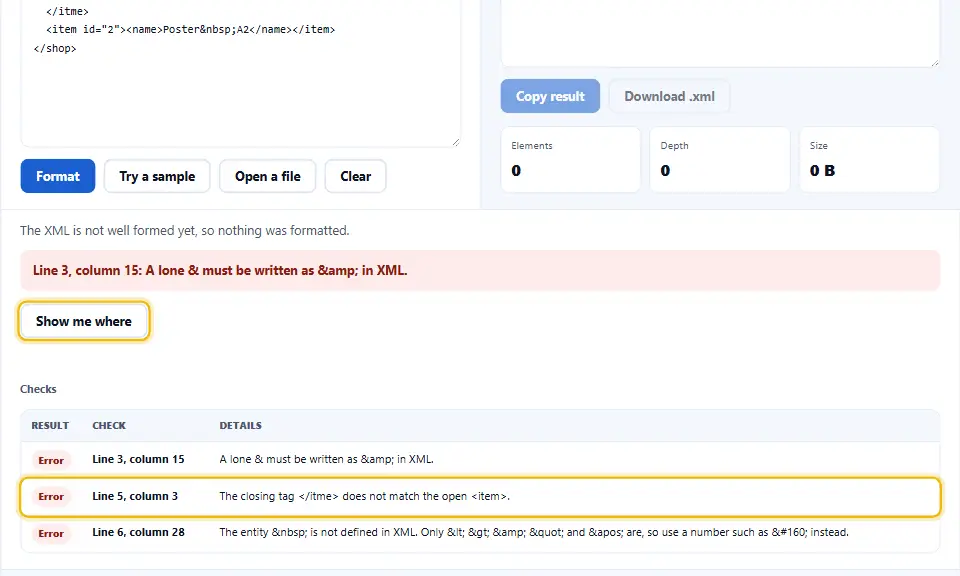
Klicken Sie auf Stelle zeigen, und der Cursor springt zum ersten Problem in Ihrem XML. Da ein Fehler oft den nächsten auslöst, verschwinden nach der ersten Korrektur meist gleich mehrere Zeilen.
XML minifizieren für kleinere Dateien
Wählen Sie Eine Zeile (minifiziert) im Einrückungsmenü, dann presst das Tool das XML in eine einzige Zeile. Alle Leerräume zwischen Tags verschwinden, während Text seine Wörter und ein Leerzeichen statt mehrerer behält. Ein Schalter behält oder entfernt die Kommentare.

Danach zeigt die Prüftabelle die Größe vorher und nachher. Kleineres XML lädt in Feeds und API-Antworten schneller, zum Arbeiten wollen Sie jedoch meist die formatierte Fassung.
Ein wohlgeformtes XML kann trotzdem ungültig sein
In der XML-Welt gibt es zwei ähnlich klingende Begriffe. Wohlgeformt heißt, dass die Datei den Grundregeln von XML folgt, und das braucht jeder Leser. Gültig heißt, dass sie zusätzlich zu einem Schema wie einer XSD passt, das beschreibt, welche Elemente ein Format erlaubt. Dieses Tool prüft das Erste, also den Teil, den jede Datei bestehen muss.
Wie der XML-Validator Ihre Datei liest
Der XML-Validator liest Ihre Datei vom ersten bis zum letzten Zeichen, so wie ein strenger Parser. Er prüft, ob die Deklaration zuerst kommt, ob jeder Name mit einem Buchstaben beginnt, ob jedes Attribut einen Wert in Anführungszeichen hat und ob kein Attribut zweimal an einem Tag steht.
Dann folgt er der Verschachtelung. Jedes öffnende Tag wartet auf seinen Partner, und der Validator notiert, wo ein Tag in falscher Reihenfolge oder gar nicht schließt. Schließlich prüft er jedes Et-Zeichen und jede Entität, denn sie verursachen mehr kaputte Feeds als alles andere. Weil er liest statt rät, besteht eine Datei, die hier durchkommt, auch in dem Programm, das sie braucht.
Typische Fehlermeldungen und die passende Korrektur dazu
Der häufigste Fehler ist ein allein stehendes Et-Zeichen wie in Tom & Jerry. XML reserviert dieses Zeichen, deshalb müssen Sie es als & schreiben. Dasselbe gilt für ein Kleiner-als-Zeichen im Text, das < sein muss. Außerdem kennt XML keine HTML-Entitäten wie , also nutzen Sie stattdessen eine Nummer wie  .
Danach folgen Tags, die in falscher Reihenfolge schließen, und Attribute ohne Anführungszeichen. Auch Namen zählen, denn XML unterscheidet Groß- und Kleinschreibung, und ein Schluss-Tag muss Buchstabe für Buchstabe zu seinem Start-Tag passen. Namen mit Namensraum wie xs:element sind in Ordnung, und die Empfehlung zu Namensräumen erklärt, wie diese Präfixe funktionieren.
Wo XML heute noch auftaucht
XML ist älter als JSON, und trotzdem steckt es überall. Sitemaps, RSS- und Atom-Feeds, SVG-Bilder, Office-Dokumente, Android-Layouts, Maven- und .NET-Projektdateien, SOAP-Dienste und viele Bank- und Behördenschnittstellen nutzen es. Für einen sanften Einstieg ist die XML-Einführung von MDN ein guter Anfang.
Brauchen Sie die Daten anderswo, wandelt unser XML-zu-JSON-Konverter sie in einem Schritt in JSON um. Und geht es um eine Sitemap, baut der Sitemap-Generator aus einer Linkliste eine korrekte.
So können Sie XML formatieren
Die meisten Dateien sind formatiert, bevor Sie diese Zeile zu Ende gelesen haben, denn das Ergebnis erscheint schon beim Tippen.
- 1
XML einfügen oder öffnen
Fügen Sie es links ein, öffnen Sie eine Datei, oder ziehen Sie eine auf das Feld.
- 2
Einrückung wählen
Zwei Leerzeichen, vier, Tabs oder eine Zeile, wenn Sie es minifiziert wollen.
- 3
Beheben, was die Prüfungen finden
Jedes Problem zeigt Zeile und Spalte. Stelle zeigen springt direkt zum ersten.
- 4
Kopieren oder herunterladen
Kopieren Sie das saubere XML, oder speichern Sie es als fertige Datei.
Gebaut für echte XML-Dateien
Ein schneller Weg, XML zu formatieren, ist leicht gebaut. Diese Details machen ihn vertrauenswürdig.
Nichts geht verloren
Kommentare, CDATA, der DOCTYPE und Anweisungen bleiben an ihrem Platz.
Fehler in ihrer Zeile
Jedes Problem zeigt Zeile und Spalte, mit einem Sprungknopf.
Leerräume respektiert
xml:space="preserve" und gemischter Text bleiben genau wie geschrieben.
Formatieren oder minifizieren
Zwei Leerzeichen, vier, Tabs oder eine kompakte Zeile, im selben Feld.
Lange Tags umbrochen
Tags mit vielen Attributen können jedes in eine eigene Zeile setzen.
Privat von Grund auf
Die Seite funktioniert nach dem Laden offline, und nichts wird hochgeladen.
Regeln, die jede XML-Datei befolgen muss
Verstoßen Sie gegen eine davon, meldet der XML-Validator oben die Datei, wie jeder strenge Leser.
- Ein Wurzelelement. Alles muss in einem einzigen äußeren Element stehen. Zwei Elemente nebeneinander ganz oben sind nicht erlaubt.
- Schließen Sie jedes Tag. Jedes öffnende Tag braucht ein schließendes, oder es muss sich selbst schließen, wie
. - Verschachteln Sie in Reihenfolge. Tags schließen in umgekehrter Reihenfolge, in der sie geöffnet wurden. ist kaputt.
- Setzen Sie jedes Attribut in Anführungszeichen. Schreiben Sie id="7" oder id='7', nie id=7.
- & und < maskieren. Schreiben Sie & und < in Text und Attributwerten.
- Die Schreibweise der Tags muss exakt stimmen. und sind zwei verschiedene Namen, daher schließen sie sich nicht gegenseitig.
- Die Deklaration kommt zuerst. Die Zeile muss, wenn vorhanden, ganz am Anfang der Datei stehen.
- Jedes Attribut nur einmal. Dasselbe Attribut darf an einem Element nicht zweimal stehen.
Sechs XML-Fehler, die Sie vermeiden sollten
Jeder davon verhindert, dass ein Feed, eine Konfiguration oder ein Import lädt.
HTML-Entitäten einfügen
und © funktionieren in HTML, aber nicht in reinem XML.
Eine lange Zeile von Hand bearbeiten
Erst formatieren, dann bearbeiten. In einer langen Zeile verstecken sich Fehler leicht.
Text vor der Deklaration
Schon ein Leerzeichen oder ein unsichtbares BOM vor <?xml bringt manche Leser zum Scheitern.
Gemischten Inhalt von Hand formatieren
Zeilenumbrüche in einem Satz mit Tags ändern den Text selbst.
Einem nachsichtigen Leser vertrauen
Browser verzeihen viel, Feed- und API-Leser meist nicht.
Die Kodierung verwechseln
Eine Datei, die ISO-8859-1 angibt, aber als UTF-8 gespeichert ist, verstümmelt Umlaute.
Häufige Fragen, wenn Sie XML formatieren
Wie kann ich XML formatieren?
Fügen Sie es in das linke Feld ein. Dann erscheint das eingerückte Ergebnis schon beim Tippen rechts, bereit zum Kopieren oder Herunterladen.
Verändert die Formatierung den Inhalt?
Nein. Nur die Leerräume zwischen den Tags ändern sich. Namen, Attribute, Text und Reihenfolge bleiben gleich.
Kann ich es als XML-Validator nutzen?
Ja. Es prüft, ob die Datei wohlgeformt ist, und nennt jedes Problem mit Zeile und Spalte.
Werden Kommentare und CDATA-Blöcke bewahrt?
Ja. Kommentare, CDATA-Abschnitte, der DOCTYPE und Verarbeitungsanweisungen bleiben alle an ihrem Platz.
Wie minifiziere ich XML?
Wählen Sie Eine Zeile (minifiziert) im Einrückungsmenü. Danach zeigt die Prüftabelle, wie viel kleiner die Datei wurde.
Warum ist mein Et-Zeichen falsch?
XML reserviert das Et-Zeichen für Entitäten, deshalb muss auch ein einzelnes als Entität geschrieben werden. Der Abschnitt zu häufigen Fehlern oben zeigt, wie.
Warum ist die Entität für das geschützte Leerzeichen ein Fehler?
HTML definiert sie, XML jedoch nicht. Nutzen Sie stattdessen die numerische Entität für Zeichen 160, oder deklarieren Sie den Namen in einem DOCTYPE.
Prüft es gegen ein XSD-Schema?
Nein. Es prüft die Wohlgeformtheit, die jede XML-Datei braucht. Schemaprüfungen brauchen zusätzlich die Schemadatei.
Kann ich SVG-, RSS- oder Sitemap-Dateien formatieren?
Ja. Das alles ist XML, daher werden sie genauso formatiert und geprüft.
Bis zu welcher Dateigröße kommt es mit?
Dateien mit mehreren Megabyte funktionieren. Ab 400 KB wird erst beim Klick auf Formatieren formatiert, nicht bei jeder Taste.
Warum stoppt der Validator bei einem <-Zeichen?
Ein Kleiner-als-Zeichen beginnt in XML immer ein Tag, daher darf Text keines allein enthalten. Schreiben Sie es als Entität, oder packen Sie den Text in einen CDATA-Abschnitt.
Kann es mein XML für mich reparieren?
Es zeigt auf jedes Problem, statt zu raten, denn ein Ratschlag ins Blaue könnte Ihre Daten ändern. Die meisten Korrekturen dauern eine Sekunde, sobald Sie die Zeile sehen.
Wird mein XML irgendwo hochgeladen?
Nein. Das Formatieren läuft in Ihrem Browser, und nichts wird an einen Server gesendet.
Weitere Tools für Daten und Code
Praktische nächste Schritte, sobald Ihr XML sauber lesbar ist.
XML-zu-JSON-Konverter
XML in JSON umwandeln, Listen und Typen bleiben erhalten.
Tool öffnen →JSON-Formatierer
JSON mit derselben Sorgfalt formatieren und prüfen.
Tool öffnen →HTML-Minifier
HTML-Seiten verkleinern, bevor sie live gehen.
Tool öffnen →
Bereit, Ihr XML aufzuräumen?
Fügen Sie es ein, und die saubere Fassung erscheint sofort. Mit diesem Tool können Sie XML formatieren, kostenlos, ohne Konto und direkt im Browser.