Formateur XML
Indentez, minifiez et validez le XML
Collez du XML en désordre dans ce formateur XML et récupérez un code propre et indenté, ou trouvez la ligne exacte où votre fichier casse.
- GratuitPrix
- Ligne et colonneVérifications
- AucuneInscription
- Dans votre navigateurFonctionne
Formateur XML
Formatez, minifiez et validez le XML, chaque erreur sur sa ligne
- Éléments
- 0
- Profondeur
- 0
- Taille
- 0 B
Prêt. Collez votre XML, ouvrez un fichier ou essayez l’exemple.
| Résultat | Contrôle | Détails |
|---|
Ce que propose ce formateur XML
Ce formateur XML prend du XML arrivé sur une seule longue ligne, ou indenté de cinq façons différentes, et le met en ordre. Chaque élément a sa propre ligne, les enfants se décalent d’un cran vers la droite, et le texte court reste à côté de sa balise, ainsi la structure se lit d’un coup d’œil.
Il fait d’ailleurs office de validateur XML. Avant de formater quoi que ce soit, il vérifie chaque balise, attribut et entité. Si quelque chose cloche, vous voyez la ligne et la colonne, une explication claire et un bouton qui place le curseur au bon endroit.
Votre propre navigateur fait tout le travail. Par conséquent, vos fichiers de configuration, flux et réponses d’API ne quittent jamais votre ordinateur, ce qui compte quand ils contiennent des clés, des prix ou des données clients.
Ce que change vraiment le formatage
La mise en forme ne touche qu’aux blancs situés entre les balises. Les noms, les attributs, le texte et l’ordre de tout restent exactement identiques. Un programme qui lit le fichier voit les mêmes données avant et après, donc vous pouvez formater en confiance.

Les règles suivent la spécification XML du W3C, la norme sur laquelle repose tout lecteur XML. C’est pourquoi les vérifications sont strictes : un fichier qui passe ici s’ouvrira dans tout outil qui suit les mêmes règles.
Formater du XML sans rien perdre
Beaucoup de formateurs suppriment en silence les commentaires, les sections CDATA ou le DOCTYPE, car leur analyseur n’a jamais été conçu pour les garder. Celui-ci, en revanche, les garde tous en place. Les commentaires restent là où vous les avez écrits, et les blocs CDATA gardent leur contenu intact.

Deux cas reçoivent un soin particulier. Le formateur copie exactement les éléments marqués xml:space="preserve", espaces et sauts de ligne compris. De plus, un élément qui mêle texte et balises, comme un paragraphe avec un mot en gras, reste sur une ligne tel qu’écrit, car ajouter des sauts de ligne y changerait le texte.
Un validateur XML qui montre la ligne
Savoir qu’un fichier est cassé n’est que la moitié de la réponse. Le tableau des vérifications liste chaque problème avec sa ligne et sa colonne : une balise fermante qui ne correspond pas, un attribut sans guillemets, une esperluette seule ou un second élément racine. De plus, chacun s’accompagne d’une phrase qui explique la correction.
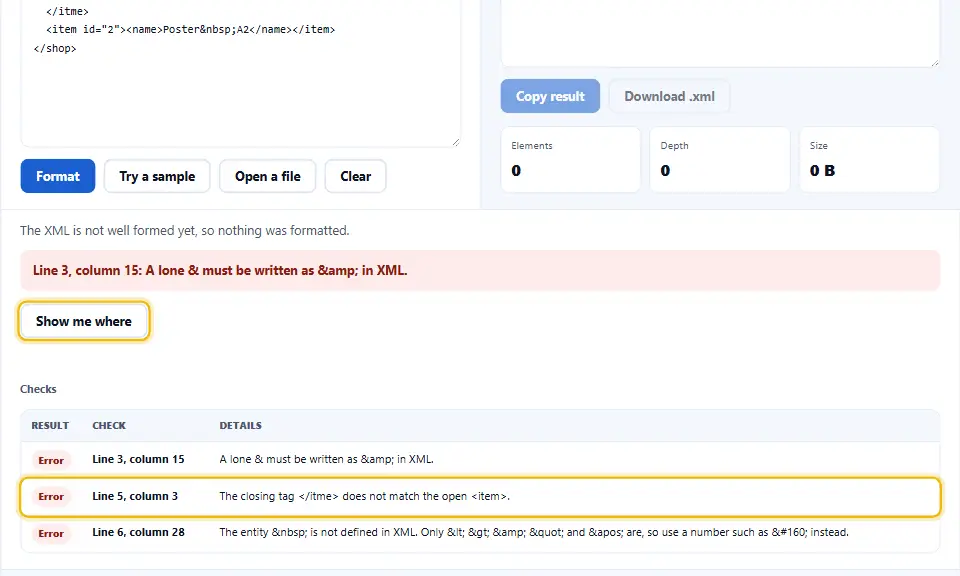
Cliquez sur Montrer l’endroit, et le curseur saute au premier problème de votre XML. Comme une erreur en entraîne souvent une autre, corriger la première puis revérifier efface en général plusieurs lignes d’un coup.
Minifier le XML pour des fichiers plus légers
Choisissez Une ligne (minifié) dans le menu d’indentation, et l’outil compresse le XML sur une seule ligne. Tous les espaces entre balises disparaissent, tandis que le texte garde ses mots et un seul espace là où il y en avait plusieurs. Enfin, un interrupteur garde ou retire les commentaires.

Ensuite, le tableau des vérifications montre la taille avant et après. Un XML plus léger se charge plus vite dans les flux et réponses d’API, même si, pour travailler, vous voudrez en général la version formatée.
Bien formé ne veut pas dire valide
Dans le monde XML, deux mots se ressemblent. Bien formé signifie que le fichier suit les règles de base de XML, et tout lecteur en a besoin. Valide signifie qu’il correspond aussi à un schéma, comme un XSD, qui décrit les éléments qu’un format autorise. Cet outil vérifie donc le premier point, celui que tout fichier doit passer.
Comment le validateur XML lit votre fichier
Le validateur XML lit votre fichier du premier au dernier caractère, comme le ferait un analyseur strict. Ainsi, il vérifie que la déclaration vient en premier, que chaque nom commence par une lettre, que chaque attribut a une valeur entre guillemets et qu’aucun attribut n’apparaît deux fois sur une balise.
Ensuite, il suit l’imbrication. Chaque balise ouvrante attend sa partenaire, et le validateur note où une balise se ferme dans le mauvais ordre ou ne se ferme jamais. Enfin, il examine chaque esperluette et chaque entité, car elles cassent plus de flux que tout le reste. Comme il lit au lieu de deviner, un fichier qui passe ici passera aussi dans le programme qui en a besoin.
Les fautes les plus fréquentes et leur remède
L’erreur la plus fréquente est une esperluette seule, comme dans Tom & Jerry. XML réserve ce signe, donc vous devez l’écrire &. Il en va d’ailleurs de même pour un signe inférieur dans le texte, qui doit être <. De plus, XML ne définit pas les entités HTML comme , alors utilisez plutôt un nombre comme  .
Viennent ensuite les balises fermées dans le mauvais ordre et les attributs sans guillemets. Les noms comptent aussi, car XML distingue majuscules et minuscules, et une balise fermante doit correspondre lettre pour lettre à sa balise ouvrante. Les noms avec espace de noms comme xs:element sont corrects, et la recommandation sur les espaces de noms explique ces préfixes.
Où le XML est encore présent
Le XML est plus ancien que le JSON, et pourtant il est partout. Les sitemaps, les flux RSS et Atom, les images SVG, les documents Office, les mises en page Android, les projets Maven et .NET, les services SOAP et bien des interfaces bancaires et publiques l’utilisent. Pour commencer en douceur, l’introduction au XML de MDN est un bon début.
Quand vous avez besoin des données ailleurs, notre convertisseur XML en JSON les transforme en JSON en une étape. Et s’il s’agit d’un sitemap, le générateur de sitemap en crée un correct à partir d’une liste de liens.
Comment formater du XML
La plupart des fichiers sont formatés avant la fin de cette ligne, car le résultat apparaît pendant la saisie.
- 1
Collez ou ouvrez votre XML
Collez-le dans la case de gauche, ouvrez un fichier, ou déposez-en un sur la case.
- 2
Choisissez l’indentation
Deux espaces, quatre, des tabulations, ou une ligne si vous le voulez minifié.
- 3
Corrigez ce que les vérifications trouvent
Chaque problème montre sa ligne et sa colonne. Montrer l’endroit saute droit au premier.
- 4
Copiez ou téléchargez
Copiez le XML propre, ou enregistrez-le dans un fichier prêt à l’emploi.
Conçu pour de vrais fichiers XML
Un moyen rapide de formater du XML est facile à créer. Ces détails le rendent digne de confiance.
Rien n’est perdu
Commentaires, CDATA, DOCTYPE et instructions restent en place.
Erreurs sur leur ligne
Chaque problème montre sa ligne et sa colonne, avec un bouton pour y aller.
Espaces respectés
xml:space="preserve" et le texte mixte restent tels qu’écrits.
Formater ou minifier
Deux espaces, quatre, des tabulations ou une ligne compacte, dans la même case.
Longues balises repliées
Les balises aux nombreux attributs peuvent mettre chacun sur sa propre ligne.
Privé par conception
Une fois ouverte, la page tourne même sans connexion, et aucune donnée ne part.
Règles que tout fichier XML doit suivre
Enfreignez l’une d’elles, et le validateur XML ci-dessus, comme tout lecteur strict, signalera le fichier.
- Un seul élément racine. Tout doit se trouver dans un seul élément extérieur. Deux éléments côte à côte au sommet ne sont pas permis.
- Fermez chaque balise. Chaque balise ouvrante a besoin d’une fermante, ou doit se fermer elle-même, comme
. - Imbriquez dans l’ordre. La dernière balise ouverte doit être la première refermée. est cassé.
- Mettez chaque attribut entre guillemets. Écrivez id="7" ou id='7', jamais id=7.
- Échappez & et <. Écrivez & et < dans le texte et les valeurs d’attributs.
- Respectez la casse. et sont deux noms différents, donc ils ne se ferment pas l’un l’autre.
- Mettez la déclaration en premier. La ligne , si elle existe, doit être la toute première chose du fichier.
- Nommez chaque attribut une fois. De plus, le même attribut ne peut pas apparaître deux fois sur un élément.
Six erreurs XML à éviter
Chacune empêche un flux, une configuration ou un import de se charger.
Coller des entités HTML
et © marchent en HTML, mais pas en XML simple.
Modifier une longue ligne à la main
Formatez d’abord, modifiez ensuite. En effet, les erreurs se cachent facilement dans une longue ligne.
Du texte avant la déclaration
Même un espace ou un BOM invisible avant <?xml casse certains lecteurs.
Formater du contenu mixte à la main
Des sauts de ligne dans une phrase avec balises changent le texte lui-même.
Faire confiance à un lecteur tolérant
Les navigateurs pardonnent beaucoup, en revanche les lecteurs de flux et d’API rarement.
Se tromper d’encodage
Un fichier qui annonce ISO-8859-1 mais est enregistré en UTF-8 abîme les accents.
Vos questions sur le formateur XML
Comment formater du XML ?
Déposez-le dans le premier champ. Ensuite, le résultat indenté apparaît à droite pendant la saisie, prêt à copier ou télécharger.
La mise en forme touche-t-elle au contenu ?
Non. Seuls les blancs entre balises bougent. Les noms, attributs, textes et l’ordre restent identiques.
Puis-je l’utiliser comme validateur XML ?
Oui. En effet, il vérifie que le fichier est bien formé et liste chaque problème avec sa ligne et sa colonne.
Les commentaires et le CDATA sont-ils gardés ?
Oui. Les commentaires, les sections CDATA, le DOCTYPE et les instructions de traitement restent tous à leur place.
Comment minifier du XML ?
Choisissez Une ligne (minifié) dans le menu d’indentation. Ensuite, le tableau des vérifications montre de combien le fichier a rétréci.
Pourquoi dit-il que mon esperluette est fausse ?
XML réserve l’esperluette aux entités, donc une esperluette seule doit aussi s’écrire comme une entité. La section sur les erreurs courantes plus haut montre comment.
Pourquoi l’entité d’espace insécable est-elle une erreur ?
HTML la définit, mais pas XML. Utilisez plutôt l’entité numérique du caractère 160, ou déclarez le nom dans un DOCTYPE.
Vérifie-t-il par rapport à un schéma XSD ?
Non. Il vérifie que le fichier est bien formé, ce dont tout XML a besoin. Les contrôles de schéma demandent aussi le fichier du schéma.
Puis-je formater des fichiers SVG, RSS ou sitemap ?
Oui. Ce sont tous du XML, donc ils se formatent et se valident de la même façon.
Jusqu’à quel poids de fichier tient-il ?
Des fichiers de plusieurs mégaoctets fonctionnent. Au-delà de 400 Ko, il formate quand vous cliquez sur Formater plutôt qu’à chaque touche.
Pourquoi le validateur s’arrête-t-il sur un signe < ?
En XML, un signe inférieur ouvre toujours une balise, donc un texte ne peut pas en contenir un seul. Remplacez-le par une entité, ou enveloppez le texte dans une section CDATA.
Peut-il corriger mon XML à ma place ?
Il désigne chaque problème au lieu de deviner, car une supposition pourrait modifier vos données. La plupart des corrections prennent une seconde une fois la ligne trouvée.
Mon XML part-il vers un serveur ?
Non. Votre navigateur met le XML en forme sans rien transmettre à l’extérieur.
Plus d’outils pour les données et le code
Des étapes utiles une fois votre XML bien lisible.
Convertisseur XML en JSON
Transformez du XML en JSON en gardant listes et types.
Ouvrir l’outil →Formateur JSON
Formatez et vérifiez du JSON avec le même soin.
Ouvrir l’outil →Minificateur HTML
Allégez vos pages HTML avant leur mise en ligne.
Ouvrir l’outil →
Prêt à ranger votre XML ?
Collez-le et la version propre apparaît aussitôt. Ce formateur XML est gratuit, sans compte, et fonctionne dans votre navigateur.