Generador de variaciones de Gmail
Todas las variantes con puntos, plus y mayúsculas de una bandeja
Escribe una dirección en este generador de variaciones de Gmail y te muestra todas las versiones con puntos, etiquetas plus y mayúsculas. Todas llegan a tu propia bandeja y la lista está lista para copiar.
- GratisPrecio
- Puntos, plus, mayúsculasMétodos
- gmail y googlemailDominios
- NingunoRegistro
Generador de variaciones de Gmail
Escrituras con puntos, plus y mayúsculas de una misma bandeja
Una etiqueta por línea, o sepáralas con comas. Solo letras, dígitos, puntos y guiones.
- Posibles
- 0
- Mostradas
- 0
- Letras
- 0
Listo. Escribe una dirección de Gmail y la lista aparece al instante.
Pega dos direcciones. El comprobador te dice si Gmail entrega ambas en una sola bandeja.
Para qué sirve un generador de variaciones de Gmail
Así, un generador de variaciones de Gmail convierte una dirección de Gmail en muchas. Cada dirección nueva se ve distinta. Aun así, todas llegan a la bandeja que ya tienes.
Funciona porque Gmail ignora dos cosas. Ignora los puntos del nombre y ignora todo lo que va después de un signo más. Así, jin.harbor@gmail.com y jinharbor+shop@gmail.com llegan a jinharbor.
La herramienta también añade mayúsculas y el dominio googlemail.com. Después puedes copiar la lista o descargarla como archivo de texto o CSV.
Cada variación la calcula tu propio navegador en tu equipo. La dirección que escribes nunca sale de esta página. Eso importa, porque el nombre de una bandeja es un dato personal.
Por qué los puntos en un nombre de Gmail no cambian nada
Gmail pasa por alto los puntos dentro del nombre de la dirección. Google lo explica en su página de ayuda, Dots don't matter in Gmail addresses. Así, jin.harbor, j.i.n.h.a.r.b.o.r y jinharbor son una misma bandeja.

Un nombre con n letras tiene n menos 1 huecos entre ellas. De hecho, cada hueco puede llevar un punto o quedar vacío. Como resultado, un nombre de 10 letras tiene 512 variantes y uno de 12 letras tiene 2048.
En internet lo conocen como el truco de los puntos de Gmail. No es un hack. Gmail siempre ha funcionado así, y el generador solo te lista cada variante.
El direccionamiento con plus de Gmail, explicado
El direccionamiento con plus te deja añadir una etiqueta después de tu nombre. Escribe jinharbor+shop@gmail.com y Gmail lo entrega a jinharbor@gmail.com. La etiqueta puede ser casi cualquier palabra. El nombre estándar de esta idea es subdireccionamiento, y lo describe el RFC 5233.
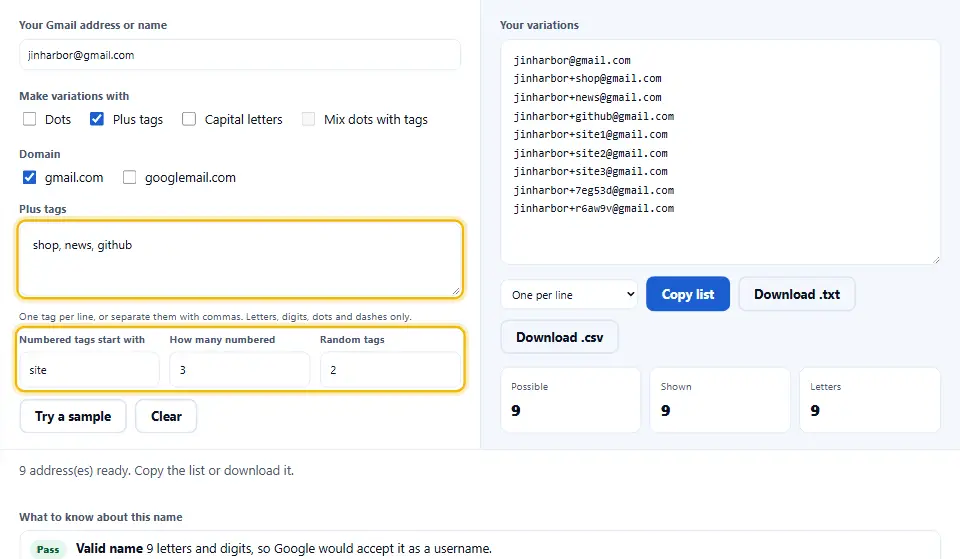
Además, la etiqueta sigue visible en la línea Para de cada mensaje. Así ves qué sitio te escribió. Y si una tienda comparte tu dirección, la etiqueta te dice quién fue.
Por qué una etiqueta supera a un punto para el seguimiento
Los puntos cuestan de leer de un vistazo. Una etiqueta lleva una palabra. Por ejemplo, jinharbor+newsletter y jinharbor+bank se explican solos.
Usa puntos cuando un sitio rechace el signo más. Usa etiquetas cuando quieras saber quién te escribió.
Googlemail.com y las mayúsculas
Gmail también es dueño del dominio googlemail.com. También, el correo que llega allí va a la misma bandeja. El nombre nació en Alemania y en el Reino Unido, donde Gmail se llamó al principio Google Mail.
Las mayúsculas tampoco cambian nada para Gmail. Jin.Harbor@gmail.com es igual que jin.harbor@gmail.com. Sin embargo, algunos sitios conservan las mayúsculas que escribes, así que te dan una variante más para usar.
Crear variaciones con puntos
Escribe tu dirección y deja marcado Puntos. La lista aparece mientras escribes, así que no hay ningún botón que pulsar. Por defecto muestra primero las variantes con menos puntos, y eso mantiene la lista ordenada.
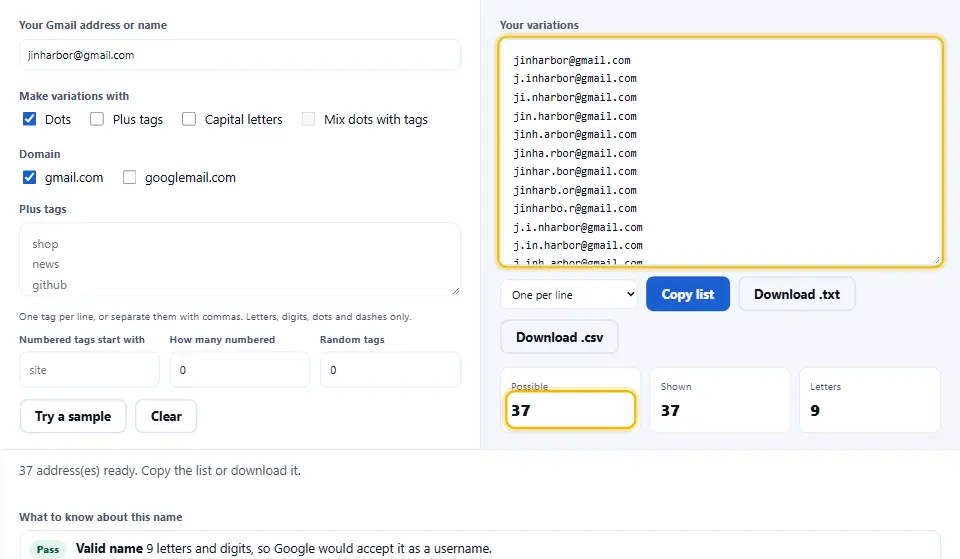
Elige Selección aleatoria para repartir una lista corta entre todas las variantes. Igualmente, por su parte, el menú Puntos limita el número de puntos a 1, 2 o 3. Un nombre con un solo punto parece mucho más natural que uno con ocho.
Crear variaciones con etiquetas plus
Marca Etiquetas plus y escribe tus etiquetas, una por línea o separadas por comas. ¿Quieres una serie? Escribe site en Etiquetas numeradas y pon la cantidad en 10. Obtienes de site1 a site10.
¿Quieres etiquetas que nadie adivine? Así, pon Etiquetas aleatorias en 5 y cada dirección recibe seis caracteres al azar. Como son aleatorias, nunca repiten los nombres de tus sitios.
Mezclar puntos con etiquetas
Marca Mezclar puntos con etiquetas y cada variante con puntos recibe cada etiqueta. Un nombre corto puede crecer hasta cientos de direcciones. El menú Mostrar hasta evita que la lista se descontrole.
Elige el formato adecuado
Una por línea sirve para hojas de cálculo y la mayoría de herramientas. De hecho, una lista con comas o punto y coma se pega directo en el campo Para de una app de correo. La búsqueda de Gmail crea una consulta como deliveredto:(a OR b), para que encuentres el correo enviado a tus variaciones.
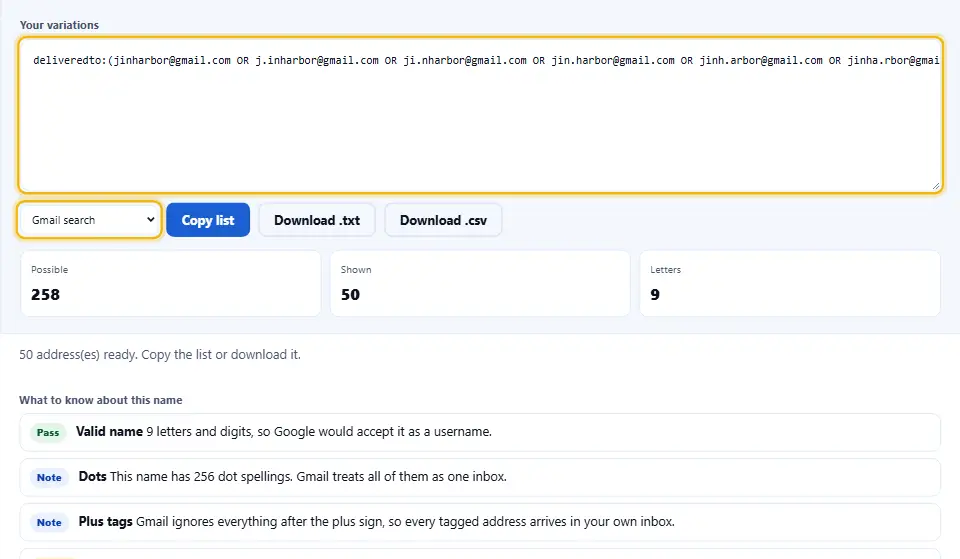
Descargar .csv añade el tipo de variación, el número de puntos y la etiqueta de cada dirección. Además, el archivo empieza con una marca de orden de bytes, así que Excel lee bien las etiquetas con acentos.
El comprobador de misma bandeja
Pega dos direcciones y el comprobador te dice si Gmail las envía al mismo sitio. Quita los puntos, descarta la etiqueta y trata googlemail.com como gmail.com.
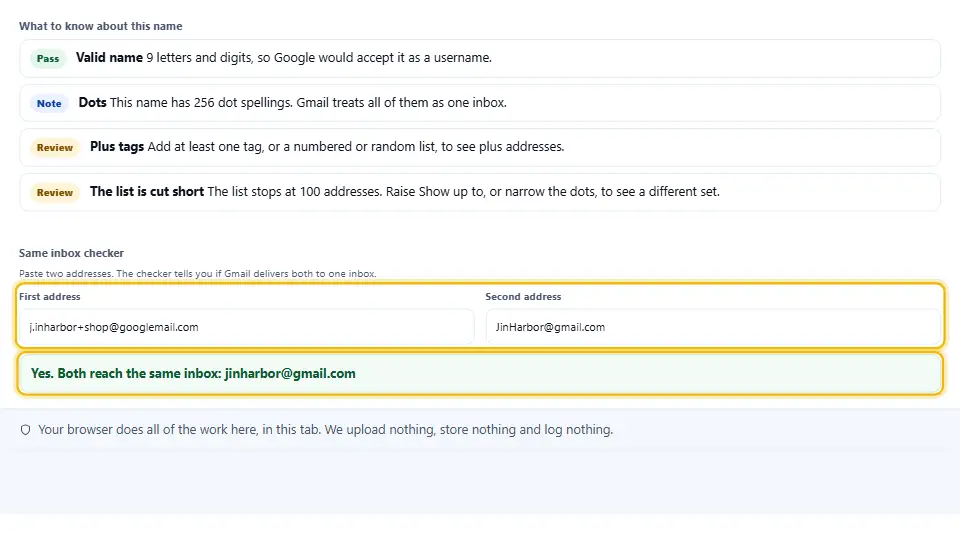
Así zanjas una discusión rápido. Por ejemplo, ¿j.inharbor+a@googlemail.com es la misma bandeja que jinharbor@gmail.com? Sí, lo es.
Ordena el correo con filtros de Gmail
Una etiqueta se convierte en una regla gratuita de orden. Además, abre los ajustes de Gmail, elige Filtros y direcciones bloqueadas y crea un filtro. Escribe deliveredto:jinharbor+shop@gmail.com en el cuadro Incluye las palabras.
Después elige una acción. Puedes aplicar una etiqueta, saltarte la bandeja de entrada o marcar el correo como leído. Como resultado, los recibos, los boletines y los registros se ordenan solos.
Dónde ayudan las variaciones
Los desarrolladores prueban un formulario de registro con cinco usuarios de prueba y sin bandejas extra. Los compradores etiquetan cada tienda, así que una filtración apunta a una sola empresa. Los autónomos separan el correo de clientes del personal.
Los redactores y los especialistas en marketing también usan etiquetas para ver qué página de destino trajo un registro. También, como cada mensaje sigue llegando a un solo lugar, no se pierde nada.
Usa las variaciones con honradez
Las variaciones sirven para ordenar y probar tu propio correo. No las uses para saltarte un límite, como una prueba gratuita por persona. Muchos servicios detectan las variaciones y las bloquean. Hacerlo igualmente puede incumplir sus condiciones y costarte la cuenta.
Así que sé honesto. Usa una sola bandeja, etiquétala bien y deja que las etiquetas hagan el trabajo.
Lo que no funciona
Algunos formularios rechazan el signo más porque sus reglas son demasiado estrictas. Otros quitan los puntos antes de comparar direcciones y otros no. Por eso prueba una variación antes de usar cien.
Igualmente, otros dominios siguen las reglas de su propio proveedor. Una dirección de Google Workspace o de Yahoo puede tratar los puntos y las etiquetas de otra forma. Compruébalo antes de fiarte.
Reglas para un nombre nuevo de Gmail
Si planeas una cuenta nueva, el nombre necesita de 6 a 30 letras o dígitos. Los puntos no cuentan en ese total. Puedes usar letras, números y puntos, pero no un punto al principio ni al final, ni dos puntos seguidos.
El generador te avisa cuando un nombre rompe una de estas reglas. Al final decide Google, así que aún tienes que confirmar que el nombre esté libre.
En esta página
- La herramienta
- Para qué sirve un generador de variaciones de Gmail
- Crear variaciones de Gmail con Denwix
- Pensado para más que una lista de puntos
- Consejos para usar las variaciones de Gmail
- Seis errores con las variaciones de Gmail
- Respuestas rápidas sobre el generador de variaciones de Gmail
- Más herramientas para el correo
Sigue leyendo
Crear variaciones de Gmail con Denwix
La lista se refresca con cada tecla, por eso no existe un botón de generar.
- 1
Escribe tu dirección
Además, una dirección completa de Gmail o solo el nombre antes de la @.
- 2
Elige los tipos
Puntos, etiquetas plus, mayúsculas o una mezcla de puntos y etiquetas.
- 3
Fija los límites
Elige el orden, el número de puntos y cuántas mostrar.
- 4
Copia o descarga
Lleva la lista como texto, como CSV o como búsqueda de Gmail.
Pensado para más que una lista de puntos
La mayoría de generadores imprimen puntos y paran. Este además te ayuda a usar el resultado.
Puntos, etiquetas y mayúsculas
Los tres trucos en una lista, o cualquier mezcla de ellos.
Los dos dominios de Google
gmail.com y googlemail.com lado a lado.
Listas de etiquetas inteligentes
Etiquetas escritas, numeradas o aleatorias, limpiadas por ti.
Comprobador de misma bandeja
Averigua si dos direcciones llegan a un mismo buzón.
Salida de búsqueda de Gmail
Una consulta lista para encontrar el correo enviado a tus variaciones.
Privado
Tu dirección se queda en esta página y no va a ningún sitio.
Consejos para usar las variaciones de Gmail
Pequeños hábitos que mantienen tu bandeja ordenada y tus cuentas seguras.
- Usa una etiqueta por sitio. Así una filtración apunta directo a su origen.
- Lleva una lista. Apunta qué etiqueta fue a qué sitio.
- Prueba una primero. Unos pocos formularios no admiten el signo más.
- Filtra por etiqueta. Una etiqueta por filtro ordena el correo gratis.
- Usa etiquetas cortas. Las etiquetas cortas caben en cualquier campo.
- Respeta las reglas. Nunca uses variaciones para saltarte un límite.
Seis errores con las variaciones de Gmail
Así, cada uno te cuesta correo, tiempo o una cuenta bloqueada.
Esperar una bandeja nueva
Cada variación llega a la misma bandeja.
Usarlo en otros dominios
Yahoo y otros proveedores siguen sus propias reglas.
Saltarse los límites de las pruebas gratuitas
Los servicios detectan las variaciones y pueden cerrar la cuenta.
Olvidar tus etiquetas
Una etiqueta que no puedes rastrear no te dice nada.
Añadir un guion dentro de la parte del nombre
Los nombres de Gmail solo admiten letras, dígitos y puntos.
Confiar en una etiqueta por seguridad
De hecho, una etiqueta es una marca, no un candado.
Respuestas rápidas sobre el generador de variaciones de Gmail
¿A qué se refiere el truco de los puntos de Gmail?
Gmail descarta los puntos que haya en el nombre antes de la arroba. Por eso jin.harbor@gmail.com y jinharbor@gmail.com llegan a la misma bandeja.
¿Qué hace el direccionamiento con plus en Gmail?
Añades un signo más y una etiqueta después de tu nombre, como jinharbor+shop@gmail.com. Gmail quita la etiqueta y entrega el correo a jinharbor.
¿Todas las variaciones llegan a mi bandeja?
Sí, en gmail.com y en googlemail.com. La bandeja es la misma para cada variante.
¿Cuántas variaciones con puntos tiene mi nombre?
Un nombre con n letras tiene 2 elevado a n menos 1 variantes. Por ejemplo, 8 letras dan 128 y 10 letras dan 512.
¿googlemail.com es lo mismo que gmail.com?
Sí. También, los dos dominios entregan a la misma bandeja. Unos pocos sitios rechazan googlemail.com, así que prueba primero con una dirección.
¿Por qué un sitio dice que mi dirección no es válida?
Hay formularios de registro que no aceptan el signo más. En ese caso usa una variante con puntos, porque para cualquier formulario los puntos son letras normales.
¿Puedo ordenar el correo por variante?
Sí. Crea un filtro de Gmail con deliveredto: seguido de la dirección completa y aplica una etiqueta.
¿La herramienta comprueba si un nombre de Gmail está libre?
No. Comprueba las reglas del nombre, no si alguien ya lo tiene. Eso solo puede decírtelo Google.
¿Puedo usar variaciones para varias pruebas gratuitas?
No. Eso incumple las condiciones de casi todos los servicios, y suelen detectarlo. Igualmente, usa las variaciones para ordenar el correo, no para saltarte un límite.
¿Funciona con direcciones de Google Workspace?
No siempre. Workspace y otros dominios tienen sus propias reglas, así que haz una prueba antes de fiarte.
¿Se sube mi dirección a algún sitio?
No. Tu navegador construye la lista al momento y nada se envía fuera.
¿Cuántas direcciones puedo crear a la vez?
Hasta 20 000 en una lista. Es mucho más de lo que necesita cualquier formulario o filtro.
Más herramientas para el correo
Pasos útiles cuando tu bandeja ya está en orden.
Generador de firma de correo
Crea una firma HTML limpia para Gmail y Outlook.
Abrir herramienta →Previsualizador de correo HTML
Mira un correo HTML en escritorio y móvil antes de enviarlo.
Abrir herramienta →Extractor de correos
Saca todas las direcciones de cualquier texto.
Abrir herramienta →
¿Listo para crear tus variaciones?
Escribe una dirección y la lista aparece al instante. Además, este generador de variaciones de Gmail es gratis, no pide cuenta y funciona en tu navegador.