Convertir PNG a JPG
Archivos más ligeros, con tu fondo
Convertir PNG a JPG aquí es totalmente privado, porque cada imagen se redibuja dentro de tu propio navegador. Primero, añade tus archivos. Después, ajusta la calidad y elige qué va detrás de los píxeles transparentes. Para acabar, guarda los archivos nuevos. Así tus imágenes se reducen y ninguna sale del dispositivo.
- GratisPrecio
- NingunaSubidas
- Lo eliges túFondo
- Hasta 100Lote
Convierte PNG a JPG aquí mismo
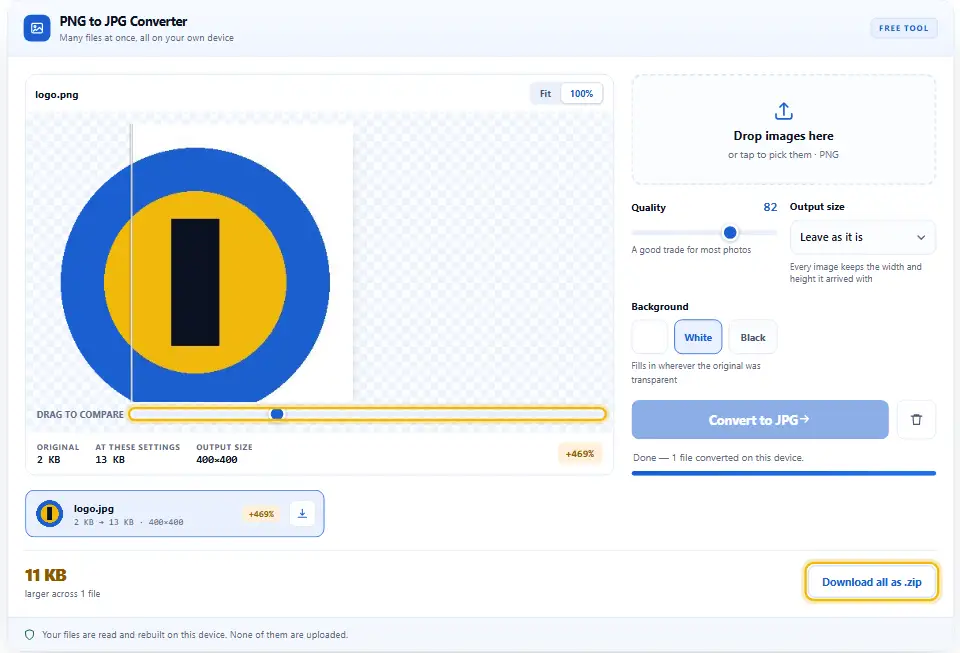
Ajusta la calidad, elige qué va detrás de los píxeles transparentes y pulsa convertir. Además, el panel te muestra la imagen y el tamaño final antes de guardar nada.
Tus PNG convertidos en JPG
Muchos archivos de golpe, y todos se quedan en tu equipo
Todavía no has elegido imágenes.
Casos en que un conversor de PNG a JPG te saca de apuros
Un PNG guarda cada píxel tal cual. Esa costumbre da logotipos preciosos, pero también fotografías pesadas. Así, una carpeta de capturas en PNG puede ocupar cientos de megas sin ninguna mejora visible.
JPG hace lo contrario. Agrupa la imagen en pequeños bloques y luego gasta menos bytes en el detalle que tu vista apenas registra. Por lo tanto, la misma fotografía suele quedar diez veces más ligera.
La conversión trae una pega. JPG no admite ninguna transparencia, así que un fondo transparente necesita un color. Esta página te pregunta cuál, en lugar de adivinarlo.
Lo que haya en la imagen decide el formato. La guía de MDN sobre tipos de archivos de imagen explica esa diferencia con claridad.
Qué pasa con un fondo transparente
Cada píxel transparente tiene que convertirse en algo sólido. El blanco sirve para la mayoría de las webs, mientras que el negro va bien con diseños oscuros y miniaturas de vídeo. Elige cualquiera de los dos, o abre la muestra y ajusta el color exacto de tu marca.

La vista previa muestra el resultado antes de comprometerte. Así, si una sombra suave de pronto se ve sucia sobre blanco, lo verás al instante y podrás probar otro color.

Cuándo un PNG debe seguir siendo PNG
Los bordes nítidos son la señal de alarma. JPG reparte cada bloque de detalle entre sus vecinos, lo que deja un leve halo alrededor del texto, los dibujos de línea y los logotipos planos. Las fotografías disimulan ese efecto, pero la captura de una hoja de cálculo no.

La transparencia es la otra señal. Si el fondo debe desaparecer sobre una página de color, ninguna calidad te salvará. En cambio, conserva el PNG o convierte a WebP y quédate con el canal alfa y el archivo ligero.
Una nota sobre los valores de calidad
El control deslizante no es un porcentaje de nada real. Simplemente le dice al codificador cuánto apretar. Así que juzga el resultado con tus ojos, porque cada imagen reacciona de forma distinta.
En esta página
- La herramienta
- Casos en que un conversor de PNG a JPG te saca de apuros
- Tres clics para pasar tus PNG a JPG en Denwix
- ¿Por qué convertir aquí?
- Cómo obtener un JPG que merezca la pena
- Tres conversiones que conviene pensarse dos veces
- Dudas habituales al pasar de PNG a JPG
- Más utilidades que quizá te sirvan
Sigue leyendo
Tres clics para pasar tus PNG a JPG en Denwix
Ni programas ni formulario de alta. De hecho, una sola pantalla cubre todo el trabajo.
- 1
Añade tus archivos PNG
Suéltalos en el panel o tócalo para buscarlos. Se pueden poner en cola hasta cien archivos juntos.
- 2
Elige el fondo
Toca Blanco o Negro, o abre la muestra para cualquier color. Luego la vista previa se redibuja, así que ves el cambio al momento.
- 3
Ajusta la calidad
Arrastra el control y compara ambas mitades. 82 va bien con la mayoría de las fotografías, aunque el detalle abundante a veces pide un poco más.
- 4
Convierte y descarga
Pulsa Convertir a JPG y lee el ahorro de cada fila. Por último, guárdalos por separado o descarga el zip completo.
¿Por qué convertir aquí?
Otros conversores quieren tu archivo en su servidor primero. Sin embargo, ese trato regala tu privacidad a cambio de una tarea que tu navegador hace solo.
Tú eliges el fondo
La mayoría de las herramientas lo aplanan todo sobre blanco y listo. En cambio, esta te da una muestra de color, para que un logotipo pueda ir sobre el color de tu marca.
Todo se queda en esta pestaña del navegador
El script no tiene fetch, ni envío de formularios, ni almacenamiento. Así, una maqueta sin publicar nunca llega al disco de nadie más.
Júzgalo antes de guardar
La vista previa codifica con la calidad exacta que elegiste. Por lo tanto, detectas bandas o bordes sucios cuando arreglarlos todavía no cuesta nada.
Ahorro medido
Cada fila muestra los bytes de entrada frente a los de salida. Además, el raro archivo que crece aparece en ámbar en lugar de pasar desapercibido.
Una carpeta completa de una sola tanda
Pon en cola cien capturas y conviértelas de una sola pasada. Al final llega un zip, montado sin ningún servidor.
Gratis y sin techo
Ni usuario que crear ni tope por día. Como el JPEG se escribe en tu propio equipo, no hay ningún uso que facturar.
Cómo obtener un JPG que merezca la pena
JPG agradece un poco de cuidado. Estos seis hábitos cubren casi todos los casos.
- Decide primero el fondo. Un recuadro blanco en una web oscura parece un error. Por eso, pon el color que hay detrás de la imagen en la vida real.
- Empieza en 82 y fíate de tus ojos. Es un buen equilibrio para fotografías. Luego baja solo mientras la vista previa siga viéndose bien.
- Redimensiona antes de comprimir. Una captura de 3000 px mostrada a 700 px lleva cuatro veces los píxeles que necesita. Por lo tanto, limita primero el ancho. Después, el control de calidad trabaja con muchos menos datos.
- Deja el texto y los dibujos de línea en PNG. Los bordes nítidos adquieren un halo en JPG. En cambio, reserva esta conversión para fotografías y gráficos ricos.
- No vuelvas a convertir un JPG. Cada pasada descarta un poco más. Así que parte siempre del PNG o de la mejor copia que tengas.
- Guarda bien el original. No podrás deshacerlo después. Sobre todo, convierte una copia y archiva el original en otro sitio.
Tres conversiones que conviene pensarse dos veces
JPG va bien con la mayoría de las imágenes. Aun así, estos tres casos suelen acabar en arrepentimiento.
Aplanar un logotipo recortado
El borde transparente se convierte para siempre en un rectángulo sólido. Por eso, conserva PNG o WebP siempre que el fondo deba desaparecer.
Comprimir demasiado una captura
El texto pequeño se emborrona cuando la calidad baja de cincuenta. Por lo tanto, revisa la vista previa con el zoom al máximo antes de convertir un lote.
Subir trabajo privado
Muchos conversores se quedan con lo que les envías. En cambio, usa una herramienta que ni siquiera te pida el archivo.
Dudas habituales al pasar de PNG a JPG
¿Mi imagen se envía a algún sitio?
No. Este conversor de PNG a JPG no hace fetch, ni XHR, ni envía formularios. Tu navegador lee el archivo, un canvas lo redibuja sobre el color que elegiste y tu navegador escribe el JPG. Así que el trabajo nunca sale de esta pestaña.
¿Y las zonas transparentes?
JPG no puede guardarla, así que cada píxel transparente toma el color de fondo que elegiste. El blanco es el predeterminado, mientras que el negro está bajo la muestra como segunda opción. Por lo tanto, decides tú y no la herramienta.
¿Cuánto pesará menos el JPG?
Las fotografías suelen reducirse entre un ochenta y un noventa por ciento. Los gráficos planos ahorran mucho menos, porque PNG ya los gestiona bien. Mientras tanto, cada fila muestra la cifra real, así que nunca tienes que adivinar.
¿Qué calidad debo usar?
Prueba primero con 82 y compara las dos mitades de la vista previa. Si la imagen sigue viéndose limpia, baja un poco. Por debajo de cincuenta, los bordes se emborronan y los degradados suaves empiezan a formar bandas.
¿Puedo volver a convertir el JPG en PNG después?
Puedes, aunque no se recupera nada. El detalle que descartó el JPG se ha perdido para siempre, así que el PNG solo copiaría fielmente el JPG y pesaría más. En cambio, conserva tu PNG original.
¿Hay límite de tamaño por lote?
Cien archivos por lote y veinticinco megapíxeles por imagen. Ambos límites existen para proteger tu propio navegador. Así que lanza un segundo lote cuando tengas más.
Más utilidades que quizá te sirvan
Todas funcionan igual. Así que no hay cuenta, ni subida, ni coste.
Conversor de imágenes
Siete formatos de entrada, tres de salida, todo en una página.
Abrir herramienta →Tus WebP convertidos en PNG
Convierte un WebP en un PNG que los programas antiguos sí abran.
Abrir herramienta →Mide ancho, alto y peso de una imagen
Comprueba el tamaño exacto de cualquier imagen, en píxeles y en pulgadas.
Abrir herramienta →
¿Listo para reducir esos PNG?
Añade los archivos, elige un fondo, ajusta la calidad y descarga. No se cobra nada, nada se pone en cola y ninguna imagen sale de este dispositivo.