Convertir PNG en JPG
Une image plus légère, sur votre fond
Convertir PNG en JPG ici reste entièrement privé, car chaque image est redessinée dans votre propre navigateur. D’abord, ajoutez vos fichiers. Ensuite, réglez la qualité et choisissez ce qui apparaît derrière les pixels transparents. Enfin, téléchargez les résultats. Ainsi vos images s’allègent, et aucune ne quitte l’appareil.
- GratuitPrix
- AucunEnvois
- Au choixFond
- Jusqu’à 100Lot
Passez vos PNG en JPG maintenant
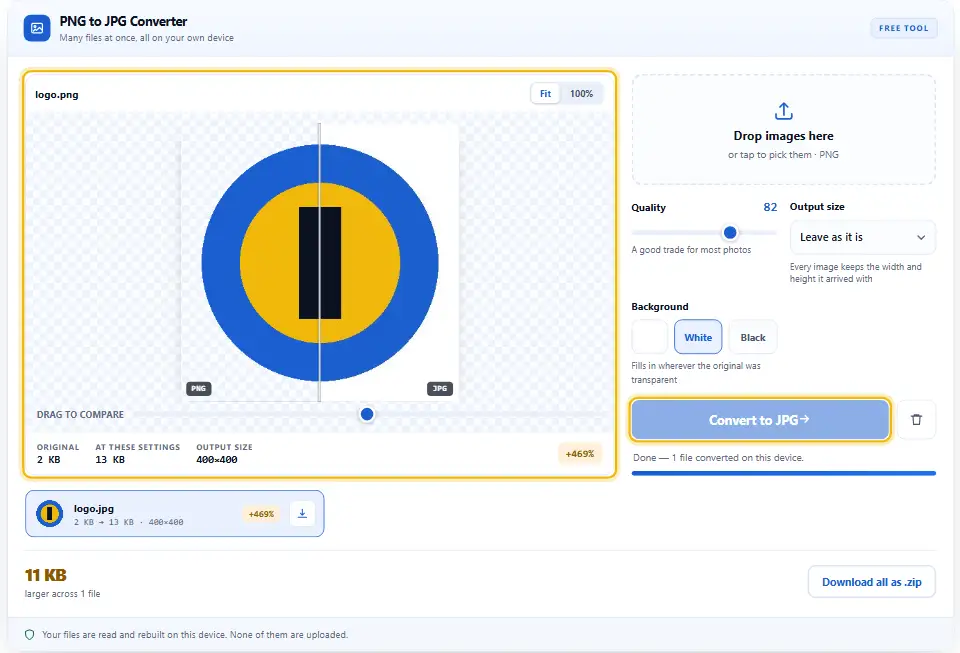
Réglez la qualité, choisissez ce qui apparaît derrière les pixels transparents, puis lancez la conversion. De plus, le panneau vous montre l’image et la taille finale avant tout enregistrement.
Convertisseur PNG en JPG
Par lots, dans votre navigateur, sans envoi
Aucune image choisie pour l’instant.
Quand un convertisseur PNG en JPG est utile
Un PNG garde chaque pixel tel quel. Cette habitude donne de superbes logos, mais aussi des photos très lourdes. Ainsi, un dossier de captures PNG peut atteindre des centaines de mégaoctets sans aucun gain visible.
Le JPG fait l’inverse. Il découpe l’image en petits blocs, puis consacre moins d’octets aux détails que l’œil survole. Par conséquent, la même photo pèse souvent dix fois moins.
L’échange a toutefois un inconvénient. Le JPG n’a aucune transparence, donc un fond transparent a besoin d’une couleur. Cette page vous demande laquelle au lieu de deviner.
Le choix dépend de ce que contient l’image. Le guide MDN des types de fichiers image explique clairement cette différence.
Le sort des zones transparentes
Chaque pixel transparent doit devenir une couleur pleine. Le blanc convient à la plupart des sites, tandis que le noir va aux mises en page sombres et aux miniatures vidéo. Choisissez l’un des deux, ou ouvrez le nuancier pour retrouver exactement la couleur de votre marque.

L’aperçu montre le résultat avant que vous ne vous engagiez. Ainsi, si une ombre douce paraît soudain sale sur du blanc, vous le voyez tout de suite et pouvez essayer une autre couleur.
Quand un PNG doit rester un PNG
Les bords nets sont le signal d’alerte. Le JPG répartit chaque bloc de détail sur ses voisins, ce qui laisse un léger halo autour du texte, des dessins au trait et des logos plats. Les photos masquent cet effet, mais pas la capture d’un tableur.
La transparence est l’autre signal. Si le fond doit disparaître sur une page colorée, aucun réglage de qualité ne vous sauvera. Gardez plutôt le PNG, ou convertissez en WebP pour conserver à la fois l’alpha et un fichier léger.
Un mot sur les valeurs de qualité
Le curseur n’est le pourcentage de rien de réel. Il indique simplement à l’encodeur à quel point compresser. Jugez donc le résultat à l’œil, car chaque image réagit différemment.
Convertir PNG en JPG, étape par étape
Ni logiciel ni formulaire d’inscription. En effet, un seul écran couvre tout le travail.
- 1
Ajoutez vos fichiers PNG
Déposez-les sur le panneau, ou touchez-le pour parcourir. Jusqu’à cent fichiers peuvent attendre ensemble.
- 2
Choisissez le fond
Touchez Blanc ou Noir, ou ouvrez le nuancier pour n’importe quelle couleur. L’aperçu se redessine alors, vous voyez donc le changement tout de suite.
- 3
Réglez la qualité
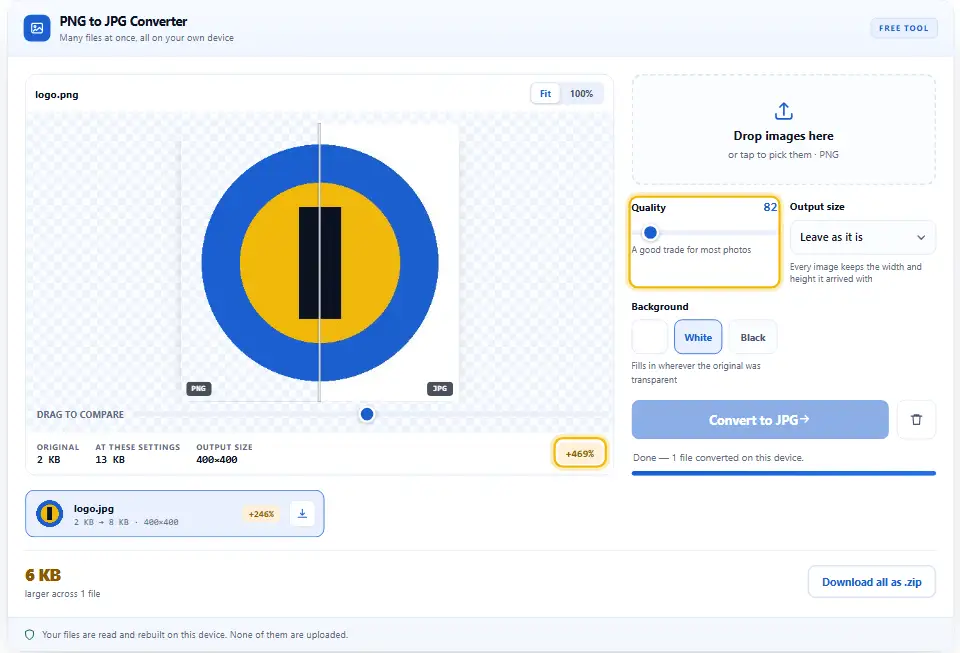
Faites glisser le curseur et comparez les deux moitiés. 82 convient à la plupart des photos, même si un détail très riche en demande parfois un peu plus.
- 4
Convertissez et téléchargez
Cliquez sur Convertir en JPG et lisez le gain sur chaque ligne. Enfin, enregistrez-les un par un ou récupérez tout le zip.
Pourquoi convertir ici ?
Les autres convertisseurs veulent d’abord votre fichier sur leur serveur. Cependant, cet échange sacrifie votre confidentialité pour une tâche que votre navigateur fait seul.
Vous choisissez le fond
La plupart des outils aplatissent tout sur du blanc, point final. Celui-ci vous donne plutôt un nuancier, pour qu’un logo repose sur la couleur de votre marque.
Rien ne quitte l’onglet
Le script ne contient ni fetch, ni envoi de formulaire, ni stockage. Ainsi, une maquette non publiée n’atteint jamais le disque de quelqu’un d’autre.
Jugez avant d’enregistrer
L’aperçu encode avec la qualité exacte que vous avez choisie. Par conséquent, vous repérez les bandes ou les bords baveux tant que la correction ne coûte rien.
Des gains mesurés
Chaque ligne affiche les octets en entrée et en sortie. De plus, le rare fichier qui grossit s’affiche en ambre au lieu de passer inaperçu.
Traitez tout un dossier d’images d’un seul coup
Mettez cent captures en file et convertissez-les en un seul passage. Un zip arrive à la fin, construit sans aucun serveur.
Gratuit, sans plafond
Pas de compte et pas de limite quotidienne. Comme le JPEG est écrit sur votre propre matériel, il n’y a aucun usage à facturer.
Obtenir un JPG qui vaut la peine d’être gardé
Le JPG récompense un peu de soin. Ces six habitudes couvrent presque tous les cas.
- Choisissez d’abord le fond. Un cadre blanc sur un site sombre a l’air cassé. Réglez donc la couleur sur ce qui se trouve réellement derrière l’image.
- Commencez à 82 et fiez-vous à vos yeux. C’est un bon compromis pour les photos. Ensuite, ne descendez que tant que l’aperçu reste correct.
- Redimensionnez avant de compresser. Une capture de 3000 px affichée à 700 px porte quatre fois trop de pixels. Par conséquent, limitez d’abord la largeur. Ensuite, le curseur de qualité travaille sur beaucoup moins de données.
- Gardez le texte et les dessins au trait en PNG. Les bords nets attrapent un halo en JPG. Réservez plutôt cette conversion aux photos et aux illustrations riches.
- Ne reconvertissez jamais un JPG. Chaque passage supprime un peu plus. Partez donc toujours du PNG, ou de la meilleure copie que vous avez.
- Gardez l’original en sécurité. Il n’y a plus de retour possible après coup. Surtout, convertissez une copie et rangez l’original ailleurs.
Trois conversions à bien réfléchir
Le JPG convient à la plupart des images. Pourtant, ces trois cas finissent souvent en regrets.
Aplatir un logo détouré
Le bord transparent devient un rectangle plein pour de bon. Gardez donc le PNG ou le WebP chaque fois que le fond doit disparaître.
Trop compresser une capture d’écran
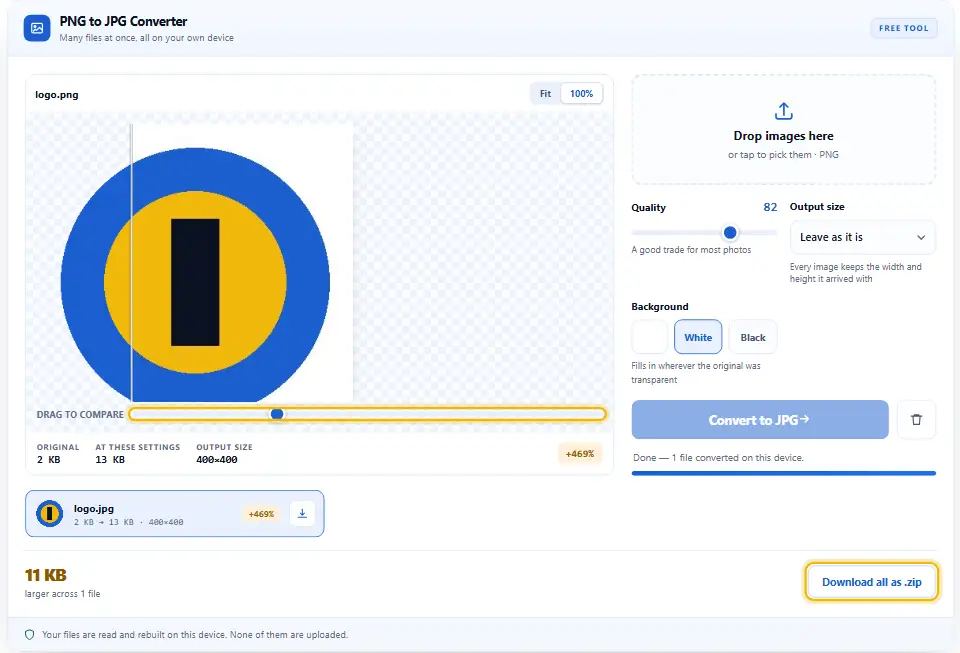
Le petit texte bave dès que la qualité passe sous cinquante. Par conséquent, vérifiez l’aperçu au zoom maximum avant de convertir un lot.
Envoyer un travail privé
Beaucoup de convertisseurs gardent ce que vous leur envoyez. Utilisez plutôt un outil qui ne demande même pas le fichier.
Vos questions sur le passage de PNG à JPG
Mon image part-elle vers un serveur ?
Non. Ce convertisseur PNG en JPG ne contient ni fetch, ni XHR, ni envoi de formulaire. Votre navigateur lit le fichier, un canvas le redessine sur la couleur choisie et votre navigateur écrit le JPG. Le travail ne quitte donc jamais cet onglet.
Que devient la transparence ?
Le JPG ne peut pas la stocker, donc chaque pixel transparent prend la couleur de fond choisie. Le blanc est le réglage par défaut, tandis que le noir se trouve sous le nuancier comme deuxième choix. C’est donc vous qui décidez, pas l’outil.
De combien le JPG sera-t-il plus léger ?
Les photos perdent généralement quatre-vingts à quatre-vingt-dix pour cent. Les graphismes plats gagnent bien moins, car le PNG les gère déjà bien. Pendant ce temps, chaque ligne affiche le chiffre réel, pour que vous n’ayez jamais à deviner.
Quel réglage de qualité choisir ?
Essayez d’abord 82 et comparez les deux moitiés de l’aperçu. Si l’image reste nette, descendez un peu. Sous cinquante, les bords bavent et les dégradés doux forment des bandes.
Puis-je reconvertir le JPG en PNG plus tard ?
Oui, mais rien ne revient. Le détail supprimé par le JPG est perdu pour de bon, donc le PNG copierait fidèlement le JPG en pesant plus lourd. Gardez plutôt votre PNG d’origine.
La taille des lots est-elle limitée ?
Cent fichiers par lot, et vingt-cinq mégapixels par image. Ces deux limites protègent votre propre navigateur. Lancez donc un second lot quand vous en avez davantage.
D’autres outils utiles
Tous reposent sur la même logique. Il n’y a donc ni compte, ni envoi, ni frais.
Sept formats en entrée, trois en sortie, sur une seule page.
Ouvrir l’outil →Transformez un WebP en PNG que les anciens logiciels ouvriront vraiment.
Ouvrir l’outil →Vérifiez la taille exacte de n’importe quelle image, en pixels et en pouces.
Ouvrir l’outil →
Prêt à alléger ces PNG ?
Ajoutez les fichiers, choisissez un fond, réglez la qualité, puis téléchargez. Rien n’est facturé, rien n’attend en file et aucune image ne quitte cet appareil.