Convertir AVIF en JPG
Pour les formulaires qui disent non
Convertir AVIF en JPG ici transforme un fichier moderne en un fichier que tous les formulaires d’envoi acceptent déjà, et c’est rapide. Fini les formulaires qui disent non. Choisissez une qualité, choisissez ce qui remplit les pixels transparents, puis convertissez. Le travail se fait sur votre appareil, donc rien ne voyage nulle part.
- GratuitPrix
- AucunEnvois
- PartoutAccepté
- Jusqu’à 100Lot
Passez vos AVIF en JPG maintenant
Réglez la qualité, puis lancez la conversion. Le résultat est un fichier photo ordinaire qu’un formulaire d’envoi, un imprimeur ou un logiciel photo vieux de quinze ans acceptera sans discuter.
Convertisseur AVIF en JPG
Par lots, dans votre navigateur, sans envoi
Aucune image choisie pour l’instant.
Quand convertir AVIF en JPG vous sauve la mise
Vous essayez de joindre une photo, et le formulaire la refuse. L’image est correcte, mais le site n’a jamais entendu parler de l’AVIF.
Le JPEG a le problème inverse, et c’est un problème heureux. Tout accepte un JPEG, parce que tout en accepte depuis trente ans.
Cette page réécrit donc le fichier sur votre propre machine. Votre navigateur lit l’AVIF, puis écrit directement le JPEG.
D’où l’intérêt de connaître le rôle de chaque format. Le guide MDN des types de fichiers image expose clairement les compromis.
Pourquoi le formulaire dit non
La plupart des formulaires d’envoi comparent le type de fichier à une liste fixe. Cette liste date de plusieurs années et personne ne l’a mise à jour.

L’AVIF est arrivé en 2019, bien après la création de ces listes. Par conséquent, le serveur le rejette bien avant qu’un humain voie la photo.
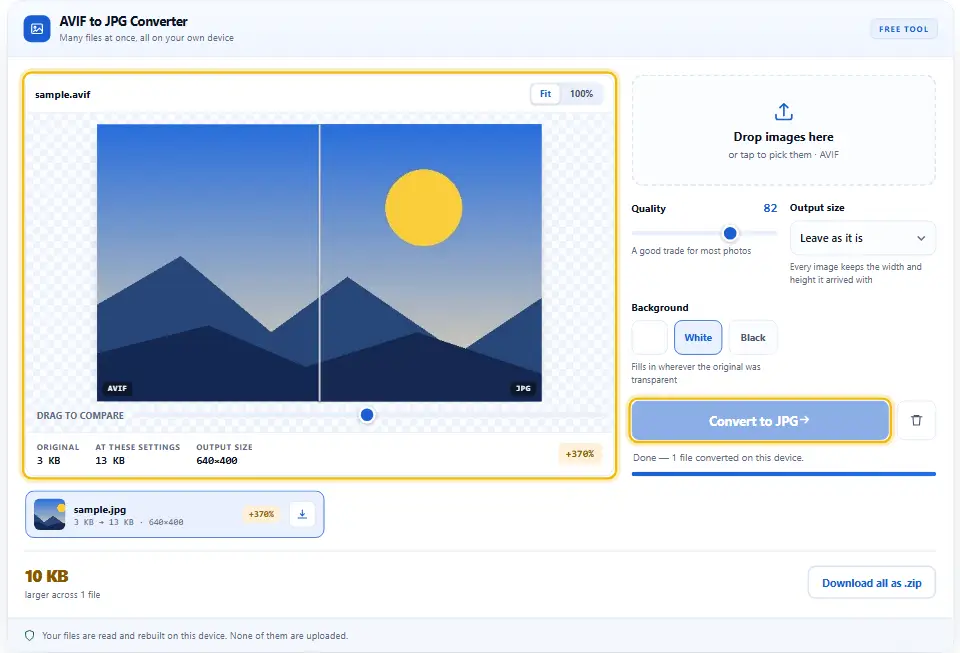
Les imprimeurs et les sites d’emploi se comportent de la même façon. Passer au JPEG vous évite donc une discussion avec le support.
Pourquoi l’AVIF était plus léger au départ
Le JPEG découpe une photo en blocs fixes de huit pixels sur huit. L’AVIF, lui, choisit la taille de ses blocs, de minuscule jusqu’à soixante-quatre.
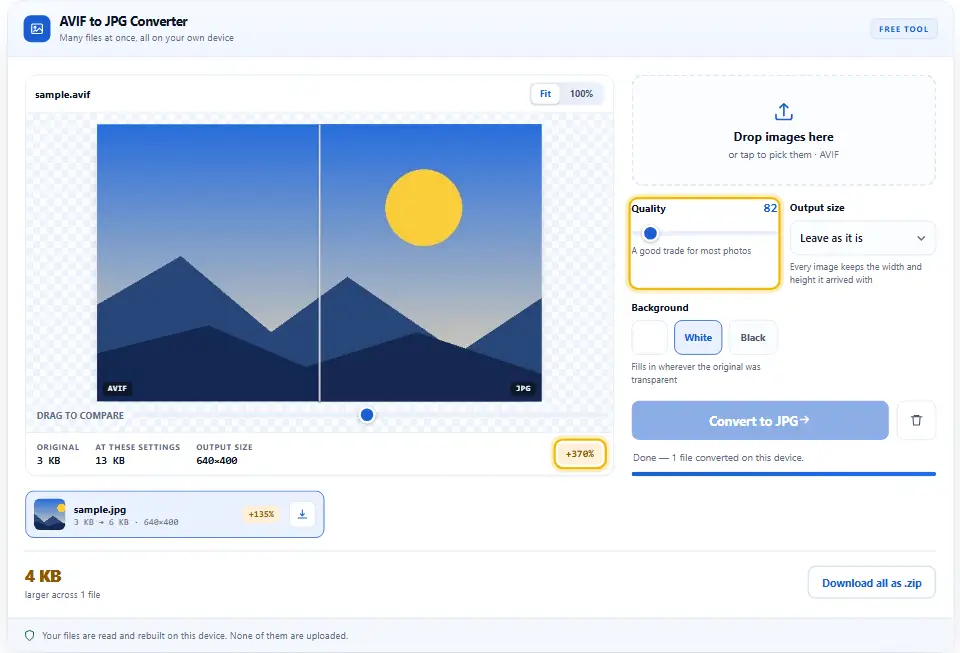
Les grandes zones calmes reçoivent un bloc énorme, tandis que les coins chargés en reçoivent de petits. Ensuite, il prédit chaque bloc à partir de ses voisins, selon des dizaines d’angles.
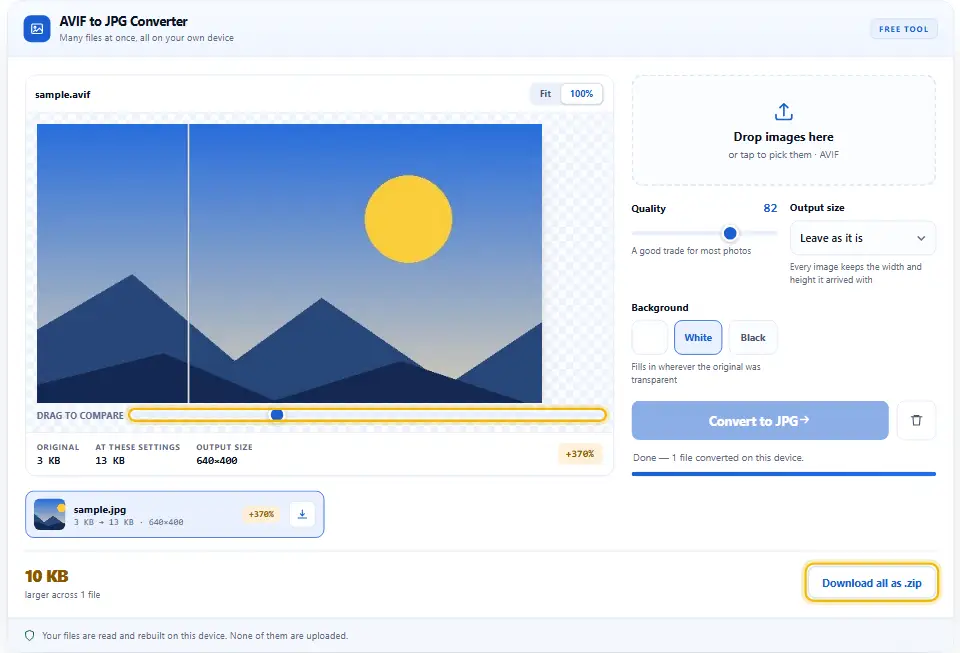
C’est pourquoi le JPEG sort plus lourd. En effet, doubler de taille est courant, et la ligne vous le dira exactement.
Les pixels transparents ont besoin d’une couleur
L’AVIF peut contenir de la transparence, alors que le JPEG ne le peut pas. Le réglage Fond décide donc de ce qui remplit ces pixels. Choisissez la teinte de la page ou du document de destination, et la jonction disparaît.
D’AVIF à JPG, étape par étape
Ni logiciel, ni inscription, ni transfert de fichiers. En effet, deux réglages couvrent tout.
- 1
Ajoutez les fichiers AVIF
Glissez-les sur le panneau, ou touchez-le pour parcourir. Jusqu’à cent peuvent attendre ensemble.
- 2
Choisissez le fond
Blanc, noir ou la teinte de votre choix. Cette teinte apparaît partout où l’image était transparente.
- 3
Réglez la qualité
Faites glisser le curseur et l’aperçu se réencode au fur et à mesure. La taille du fichier obtenu s’affiche à côté pendant que vous bougez.
- 4
Convertissez et enregistrez
Cliquez sur Convertir en JPG et regardez les lignes se terminer. Téléchargez-les une par une, ou récupérez toute la série d’un coup.
Pourquoi utiliser cette page
D’autres convertisseurs demandent la photo avant de vous aider. Pourtant, votre navigateur lit déjà l’AVIF, alors le trajet est inutile.
La photo reste ici
Cette page ne contient ni fetch, ni formulaire d’envoi, ni stockage. Ainsi, une image privée n’arrive jamais sur le disque d’un inconnu.
Les formulaires cessent de discuter
Le JPEG figure dans toutes les listes autorisées jamais écrites. Par conséquent, l’envoi qui a échoué il y a une minute passe directement.
Vous choisissez le fond
Les outils concurrents posent un carré noir derrière un détourage. Ici, au contraire, le sélecteur de couleur se trouve dans le panneau.
La taille avant l’enregistrement
Chaque ligne affiche les deux poids en octets dès qu’elle se termine. Un fichier qui a grossi passe en ambre, au lieu de filer inaperçu.
Traitez tout un dossier d’images d’un seul coup
Mettez cent photos en file et laissez-les tourner. Le zip est construit ici même, dans l’onglet, sans rien récupérer de l’extérieur.
Aucune inscription
Pas de crédits, pas de limite quotidienne et aucun e-mail à saisir. Comme l’encodage tourne sur votre matériel, il n’y a aucun usage à facturer.
Passer le formulaire du premier coup
L’échange est assez simple. Pourtant, quelques habitudes évitent un second refus.
- Vérifiez le poids maximal accepté par le formulaire. Beaucoup plafonnent l’envoi à deux ou cinq mégaoctets. Fixez donc une largeur ici, et le fichier passe sous la barre.
- Prélevez la couleur de la page. Un remplissage blanc éclate sur un site sombre. Par conséquent, prélevez la vraie couleur avant de convertir un détourage.
- Commencez la qualité à 82. Cela convient bien à la plupart des photos. Ensuite, descendez en surveillant le coin le plus chargé du cliché.
- Le fichier final pèsera plus. L’AVIF faisait plus de travail avec moins d’octets. Plutôt que de vous inquiéter, voyez ce surpoids comme le prix de l’acceptation.
- Gardez les aplats hors du JPEG. Les logos et graphiques bavent le long de leurs bords ici. Envoyez plutôt tout ce qui a des lignes nettes vers la page PNG.
- Conservez l’AVIF. Il reste le fichier le plus léger pour votre propre site. Convertissez donc une copie et laissez l’original à sa place.
Trois faux pas faciles
Chacun vous renvoie au formulaire d’envoi. Les trois se corrigent en une ligne.
Renommer simplement le fichier
Changer l’extension en .jpg ne trompe personne, car les serveurs lisent les octets. Convertissez donc l’image correctement et passez à la suite.
Écraser la qualité pour que ça passe
Une qualité minuscule crée une peau en blocs et un texte flou. Par conséquent, limitez d’abord la largeur et gardez le curseur haut.
Perdre le bord du détourage
Un logo posé sur une couleur choisie y reste collé pour toujours. Gardez plutôt la transparence en passant par la voie PNG.
Questions sur AVIF et JPG
Ma photo part-elle vers un serveur ?
Non. Ce convertisseur AVIF en JPG ne contient ni fetch, ni XHR, ni envoi de formulaire. Le décodage, le redessin et l’encodage ont lieu dans le navigateur où vous lisez ces lignes. Vos fichiers restent dans cet onglet.
Pourquoi mon site refuse-t-il l’AVIF ?
Parce que sa liste de types autorisés est antérieure au format. Ces listes se trouvent dans le code du serveur et sont rarement revues. Le fichier échoue donc avant que quiconque regarde l’image.
Pourquoi le fichier a-t-il doublé ?
L’AVIF compresse une photo bien plus que le JPEG ne le peut. Revenir en arrière rend une partie de cet avantage. Cependant, la ligne affiche les deux chiffres, donc rien ne vous surprend.
Qu’est devenu mon bord transparent ?
Un JPEG n’a aucun endroit où noter la transparence. Chaque pixel transparent prend la couleur du réglage Fond. Choisissez donc cette teinte avec soin, ou utilisez la page PNG pour les détourages.
Puis-je reconvertir en AVIF ensuite ?
Pas sur ce site, car aucun navigateur n’écrit encore l’AVIF. De plus, revenir en arrière arrondirait l’image deux fois. Par conséquent, conservez plutôt l’AVIF original en lieu sûr.
Combien puis-je en traiter à la fois ?
Jusqu’à cent, aucun au-delà de vingt-cinq mégapixels. Votre propre processeur traite chacun d’eux, donc ces limites gardent cet onglet réactif. Répartissez un travail plus gros sur deux séries.
D’autres outils gratuits à essayer
Tous reposent sur la même logique. Aucun ne demande donc de compte, d’envoi ou de paiement.
Une page, sept formats en entrée et trois en sortie.
Ouvrir l’outil →La voie exacte, pour les détourages et les retouches soignées.
Ouvrir l’outil →Vérifiez la largeur, la hauteur et le poids avant l’envoi.
Ouvrir l’outil →
Prêt à passer ce formulaire d’envoi ?
Ajoutez les fichiers, choisissez une qualité, puis convertissez. Cela prend quelques secondes, ne coûte rien et chaque photo reste sur votre appareil.