Générateur de signature mail
Vingt modèles HTML propres pour Gmail et Outlook
Entrez vos coordonnées, retenez un modèle, puis copiez ce que vous obtenez. Ce générateur de signature mail ajoute une photo, un logo, des icônes sociales et un bouton, et vous donne un code que Gmail accepte.
- GratuitPrix
- 20Modèles
- Gmail et OutlookFonctionne dans
- AucuneInscription
Générateur de signature d’e-mail
Choisissez un modèle, remplissez vos informations, collez-le dans Gmail
Photo et logo
Gmail a besoin d’un lien https public pour chaque image. Choisissez un fichier pour l’aperçu ici, puis collez le lien où vous l’avez mis en ligne.
Bannière
Une bannière se place sous votre signature. Saisissez une courte ligne pour une bannière colorée, ou ajoutez le lien d’une image.
Liens sociaux
Bouton et note
- Caractères
- 0
- Liens sociaux
- 0
- Modèle
- -
Saisissez votre nom et la signature apparaît aussitôt.
Chacun affiche vos propres informations. Choisissez celui qui vous plaît.
Ce que fait un générateur de signature mail
Un générateur de signature mail construit le bloc de coordonnées qui clôt chaque message. Vous saisissez votre nom, votre poste et vos liens. De plus, la page dessine alors une signature soignée et écrit le code qui se trouve derrière.
Ce code est du HTML simple. Comme il utilise de simples tableaux et des styles en ligne, Gmail, Outlook et Apple Mail l’affichent de la même façon.
Vous avez vingt modèles, une photo, un logo, des icônes sociales, une bannière et un bouton facultatif. Chaque élément se met à jour au fil de la frappe, donc le moindre changement est visible aussitôt.
Par ailleurs, la page fonctionne dans votre navigateur. Votre nom, votre numéro et vos liens ne la quittent jamais.
Créez une signature mail HTML en quelques minutes
Débutez avec votre nom et votre fonction. Ajoutez ensuite un téléphone, un e-mail et un site web. Tous les champs sont facultatifs, donc une ligne laissée vide disparaît tout simplement.

L’aperçu se trouve juste à côté du formulaire. D’ailleurs, quand il vous plaît, cliquez sur Copier pour Gmail. Tout le travail prend environ deux minutes.
Vingt modèles de signature mail
Chaque modèle affiche vos propres informations, ce qui permet de les comparer côte à côte. Classique place une photo à gauche. Ainsi, empilé garde tout dans une colonne. Bannière ajoute un en-tête coloré et Sombre offre une carte marquée. Panneau divisé, Nuit et Dégradé utilisent des blocs de couleur pour un rendu soigné.
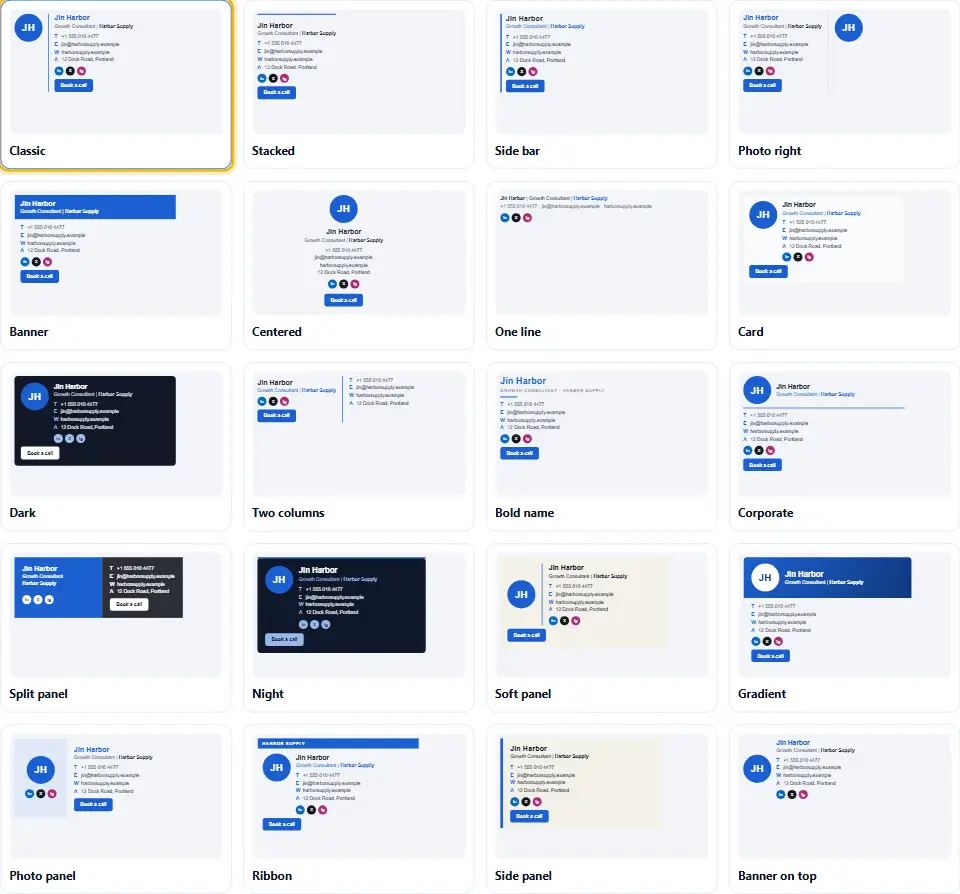
D’autres ont une barre latérale, une mise en page centrée, une version sur une ligne, une carte, deux colonnes, un ruban et un panneau doux. En effet, cliquez sur l’un d’eux et l’aperçu change aussitôt.
Intégrez votre photo et votre logo
Gmail a besoin d’un lien public pour chaque image. Alors mettez votre photo en ligne sur votre site ou chez un hébergeur d’images, et collez son adresse dans Lien de la photo. Pour le logo de votre entreprise, c’est exactement la même consigne.
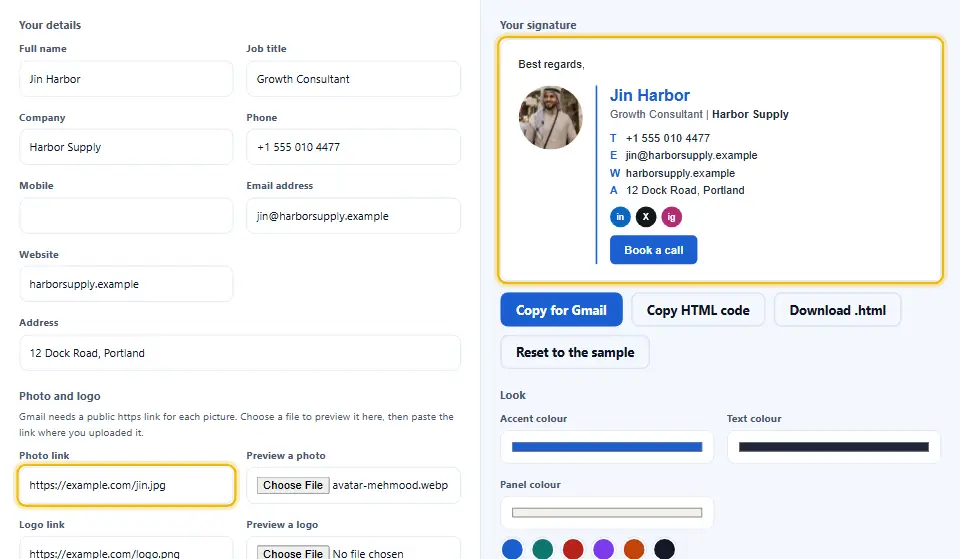
Souhaitez-vous d’abord voir à quoi cela ressemblera ? De plus, choisissez un fichier dans Aperçu d’une photo. Il s’affiche seulement dans l’aperçu. Sans lien, la signature utilise un badge rond avec vos initiales.
Pourquoi Gmail a besoin de liens d’images
Gmail ne garde pas les images que vous intégrez dans le code. Par ailleurs, il télécharge chacune depuis une adresse web à l’ouverture du message. Un lien comme https://example.com/me.jpg est donc la voie sûre.
Gardez chaque image légère, sous 200 Ko, et utilisez https. Ainsi, votre signature se charge vite et aucun avertissement n’apparaît.
Des icônes sociales qui fonctionnent dans les e-mails
Beaucoup de générateurs utilisent des images d’icônes hébergées sur leurs propres serveurs. Elles peuvent se casser, et les applis de messagerie les bloquent souvent. Celui-ci dessine chaque icône comme un petit badge coloré fait de texte, comme in pour LinkedIn.
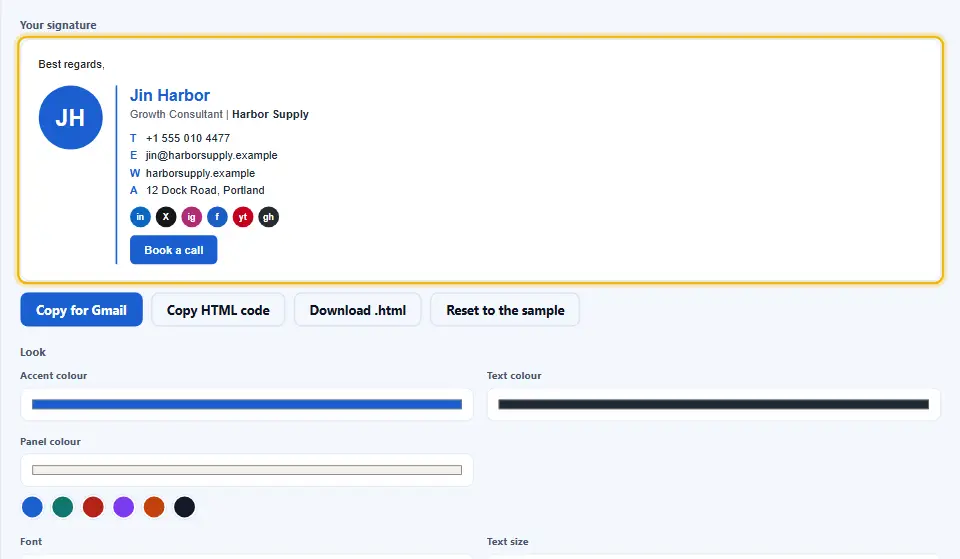
Les icônes n’ont donc besoin ni d’hébergement ni d’images. D’ailleurs, choisissez des badges ronds ou carrés, des couleurs de marque ou votre couleur d’accent, ou passez à de simples liens texte.
Retenez des couleurs qui restent lisibles
Choisissez une couleur d’accent et l’outil l’utilise pour les liens, les séparateurs et les badges. Il vérifie aussi la couleur sur du blanc. Le texte devrait atteindre un contraste d’au moins 4,5 pour 1, une règle des Web Content Accessibility Guidelines.
Une couleur pâle échoue à ce test, et la liste de Contrôles rapides vous le dit. Ainsi, choisissez une teinte plus foncée et vos liens seront lisibles pour tous.
Polices et tailles que les applis de messagerie acceptent
Les applis de messagerie n’affichent que les polices que le lecteur possède déjà. C’est pourquoi le menu des polices propose six choix sûrs, comme Arial, Verdana et Georgia. Chacune vient avec une police de secours.
Gardez donc la taille entre 13 et 15 pixels. Un texte plus petit est difficile à lire sur mobile, et un texte plus grand rend la signature plus bruyante que votre message.
Ajoutez une bannière sous votre signature
En effet, une bannière transforme votre signature en petite annonce. Saisissez une courte ligne, comme Appel stratégique gratuit cette semaine, et l’outil dessine une bannière colorée à partir de votre couleur d’accent. Ajoutez un lien et toute la bannière devient cliquable.
Vous préférez une image ? De plus, collez plutôt le lien d’une image de bannière. Elle devrait faire environ 460 pixels de large et moins de 100 Ko, pour se charger vite. Choisissez ensuite Bannière en haut si vous la voulez au-dessus de votre nom.
Ajoutez un bouton et une courte note
Un bouton donne aux lecteurs une prochaine étape claire, comme Réserver un appel. Saisissez le texte et un lien, et l’outil crée un bouton qui fonctionne dans toute appli de messagerie. Par ailleurs, choisissez un style plein, avec contour ou en pilule.
La zone de note sert quant à elle à une courte mention légale ou à un slogan. Gardez-la brève. Les longs avis repoussent vos coordonnées hors de la vue.
Placer la signature dans les paramètres de Gmail
D’abord, cliquez sur Copier pour Gmail. Ouvrez ensuite Gmail, cliquez sur la roue dentée et choisissez Voir tous les paramètres. Puis, dans Général, descendez jusqu’à Signature et cliquez sur Créer. Donnez-lui un nom, cliquez dans la zone et collez.
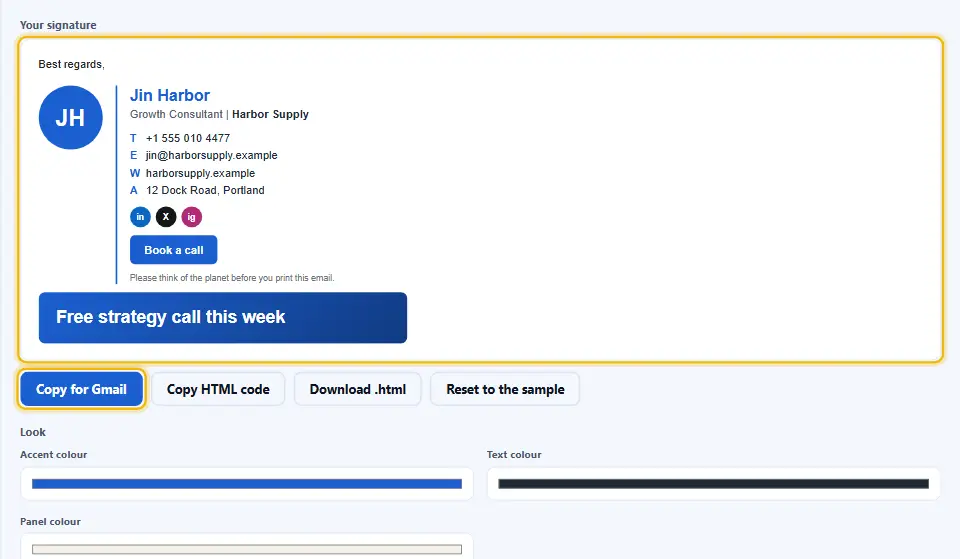
Enfin, choisissez quand la signature apparaît et cliquez sur Enregistrer les modifications en bas. Google explique chaque étape dans Create a Gmail signature.
Copier pour Gmail ou Copier le code HTML
D’ailleurs, copier pour Gmail copie la signature terminée et mise en forme. Collez-la dans la zone de signature de Gmail et elle ressemble à l’aperçu. C’est celle à utiliser pour Gmail.
Copier le code HTML, en revanche, copie le code brut. Utilisez-le dans les outils qui demandent du HTML, comme beaucoup d’applis de messagerie et d’éditeurs web. Ainsi, vous pouvez aussi télécharger le code en fichier.
Outlook et Apple Mail
Outlook et Apple Mail ont une zone de signature dans leurs paramètres. Collez-y la signature mise en forme, comme dans Gmail. Comme le code utilise des tableaux, il garde sa forme partout.
La limite de longueur de la signature Gmail
En effet, les signatures Gmail s’arrêtent à environ 10 000 caractères. Le champ Caractères montre votre total et les contrôles vous avertissent quand vous approchez. Une signature courte atteint rarement la limite.
Si vous la dépassez, retirez la note ou un lien social. Ils vous manqueront rarement.
Ce qui rend une signature professionnelle
Gardez-la courte. De plus, un nom, un poste, un téléphone, un site web et quelques liens suffisent, par exemple. Évitez les citations, les longs textes juridiques et les grandes bannières.
Gardez une seule couleur d’accent sur toute la signature. Gardez aussi la largeur sous 500 pixels. Par ailleurs, et ajoutez un texte alternatif à chaque image, pour que quelqu’un qui ne voit pas les images reçoive quand même votre nom.
Pourquoi le code utilise des tableaux
Les applis de messagerie ignorent presque tout le CSS moderne. Elles ne gèrent pas les mises en page faites avec flex ou grid. Les tableaux avec styles en ligne sont la seule méthode qui marche partout, donc tous les modèles d’ici les utilisent.
Sur cette page
- L’outil
- Ce que fait un générateur de signature mail
- Créer votre signature avec Denwix
- Conçu pour que la signature fonctionne là où ça compte
- Conseils pour une signature fiable
- Six erreurs dans les signatures mail
- Questions fréquentes sur le générateur de signature mail
- Plus d’outils pour vos e-mails
Continuer
Comment utiliser le générateur de signature d’e-mail
Une courte vidéo montre chaque étape. Ensuite, choisissez votre langue ci-dessous et activez les sous-titres si vous le souhaitez.
Créer votre signature avec Denwix
L’aperçu s’actualise à chaque frappe, c’est pourquoi aucun bouton Générer n’existe.
- 1
Ajoutez vos informations
Nom, poste, téléphone, e-mail, site web et liens.
- 2
Choisissez un modèle
Cliquez sur l’un des vingt et ajustez couleur et police.
- 3
Ajoutez des images
Collez un lien de photo et de logo, ou utilisez vos initiales.
- 4
Copiez dans Gmail
Cliquez sur Copier pour Gmail et collez dans les paramètres.
Conçu pour que la signature fonctionne là où ça compte
Beaucoup de générateurs sont beaux sur leur propre page et se cassent dans une boîte de réception. Celui-ci est conçu pour la boîte de réception.
Vingt modèles
D’une ligne épurée à une bannière marquée.
Icônes en texte seulement
Des badges sociaux qu’aucune appli de messagerie ne peut bloquer.
Contrôle du contraste
Vous prévient quand une couleur est difficile à lire.
Vraie copie pour Gmail
Copie la signature mise en forme en un clic.
Contrôle de la longueur
Vous garde sous la limite de Gmail.
Privé
Vos informations ne quittent pas cet onglet.
Conseils pour une signature fiable
De petites habitudes qui rendent une signature professionnelle.
- Gardez-la courte. Cinq lignes disent tout ce dont les gens ont besoin.
- Utilisez une seule couleur. Un seul accent paraît calme et net.
- Liez, ne collez pas. Utilisez des liens pour les images, jamais de données intégrées.
- Testez sur un mobile. Envoyez-vous un e-mail et ouvrez-le là-bas.
- Ajoutez un texte alternatif. Il s’affiche quand les images sont bloquées.
- Relisez vos coordonnées une fois par an et corrigez-les. Les vieux numéros et postes font perdre la confiance.
Six erreurs dans les signatures mail
Chacune vous fait paraître moins soigneux que vous ne l’êtes.
Une image énorme
D’ailleurs, les images bloquées laissent un trou blanc.
Couleurs de lien pâles
Le texte clair sur blanc est difficile à lire.
Trop d’icônes
Trois ou quatre suffisent.
Long texte juridique
Il enterre vos coordonnées.
Utiliser des images http
Certaines applis de messagerie bloquent le http simple.
Ne jamais tester
Envoyez-vous toujours d’abord une copie.
Questions fréquentes sur le générateur de signature mail
Comment créer une signature mail pour Gmail ?
Entrez vos informations, retenez un modèle et appuyez sur Copier pour Gmail. Ouvrez ensuite les paramètres de Gmail, allez à Signature, cliquez sur Créer et collez.
Ce générateur de signature pour Gmail est-il gratuit ?
Oui. Pas de prix, pas de compte, pas de filigrane.
Qu’appelle-t-on une signature en HTML ?
C’est une signature écrite en HTML. Elle peut donc contenir des couleurs, des liens, une photo et un bouton, au lieu de simple texte.
Puis-je coller le code HTML directement dans Gmail ?
Par ailleurs, Gmail n’a pas de champ pour le code brut. Utilisez Copier pour Gmail, qui colle la signature déjà mise en forme. Gardez le code HTML pour d’autres outils.
Qu’est-ce qui empêche ma photo d’apparaître ?
Gmail a besoin d’un lien https public vers l’image. Hébergez-la quelque part, collez le lien dans Lien de la photo, puis copiez à nouveau.
Le résultat convient-il aussi à Outlook ?
Oui. D’ailleurs, collez la signature mise en forme dans la zone de signature d’Outlook. Les tableaux gardent la mise en page en place.
Pourquoi les icônes sociales sont-elles des lettres ?
Les badges de lettres n’ont pas besoin d’images hébergées. Les applis de messagerie ne peuvent donc pas les bloquer, et elles ne se cassent jamais.
Quelle longueur peut avoir une signature Gmail ?
Environ 10 000 caractères. Ainsi, le champ Caractères et les Contrôles rapides montrent la place qu’il reste.
Les couleurs et les polices sont-elles modifiables ?
Oui. Choisissez n’importe quelle couleur d’accent et de texte, puis l’une des six polices sûres et l’une des cinq tailles.
La signature s’affiche-t-elle bien sur mobile ?
Oui. Gmail sur Android et sur iPhone l’affiche, tant que les images ont des liens publics.
Comment conserver ma signature ?
Gardez la signature terminée dans un petit fichier HTML sur votre ordinateur. Rien n’est enregistré sur ce site, alors gardez le fichier si vous en avez besoin plus tard.
Mes informations partent-elles quelque part ?
Non. En effet, la signature est créée dans votre navigateur, et rien ne quitte la page.
Plus d’outils pour vos e-mails
Des étapes utiles quand votre signature est prête.
Voyez un e-mail HTML sur ordinateur et mobile avant de l’envoyer.
Ouvrir l’outil →Générateur de variations Gmail
Créez des versions avec points et plus d’une adresse Gmail.
Ouvrir l’outil →Transformez votre lien de contact en code.
Ouvrir l’outil →
Le moment de monter votre signature ?
Saisissez vos informations et la signature apparaît aussitôt. De plus, ce générateur de signature mail est gratuit, sans compte, et fonctionne dans votre navigateur.