Rimuovere tag HTML
Tieni le parole che ci stanno dietro
Rimuovere tag HTML da qualsiasi frammento qui è semplice, e le parole restano pulite e leggibili. Prima incolla il codice. Poi copia il risultato, perché ogni passaggio avviene dentro questa scheda.
- GratisPrezzo
- Non serveAccount
- Tenere o togliereLink
- NessunoCaricamenti
Rimozione tag HTML
Incolla il codice — le parole tornano senza i tag
- Parole
- 0
- Caratteri
- 0
- Tag rimossi
- 0
Pronto. Incolla il codice e le parole compaiono accanto.
Cosa succede quando rimuovi i tag HTML?
Uno strumento per rimuovere tag HTML prende un blocco di markup e restituisce le parole che contiene. I tag se ne vanno, il contenuto resta. Così un paragrafo racchiuso in un tag torna come una frase semplice.
Il lavoro sembra facile finché non arrivano i casi scomodi. Un blocco script, un blocco style e un commento inline contengono testo che nessuno vuole nel risultato, e ognuno richiede quindi una regola propria.
Questo strumento legge il markup, toglie i tag e tiene la prosa. Inoltre decidi tu cosa succede a link, immagini e a capo, perché ogni lavoro chiede una risposta diversa. Usalo ogni volta che devi rimuovere tag HTML prima che le parole finiscano altrove.
I browser hanno una loro idea di cosa conta come testo. Il riferimento MDN su textContent la descrive, e questa pagina segue la stessa regola.
Perché devi rimuovere tag HTML
Il testo semplice è la lingua comune. Un campo di un CMS, una cella di un foglio di calcolo e un indice di ricerca vogliono parole nude, quindi il markup incollato in uno di loro appare come codice visibile invece che come contenuto.

Anche le regole di lunghezza ti vincolano. Una meta description, un tweet e una scheda prodotto contano i caratteri, e i tag gonfiano quel numero senza aggiungere significato. Perciò toglierli prima ti dà un conteggio onesto.
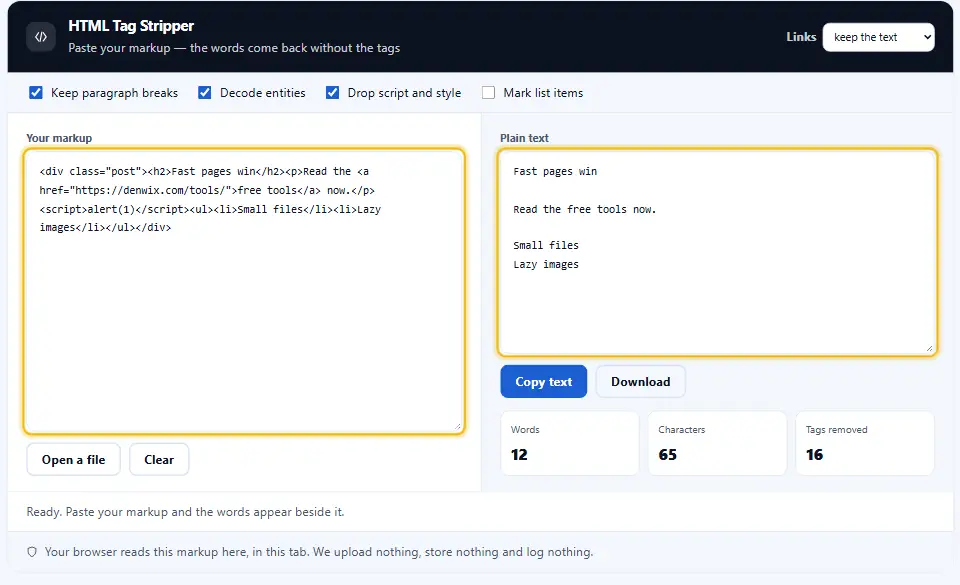
Togliere i tag HTML senza perdere la struttura
Il trucco sta nel capire cosa rappresentava un tag. La chiusura di un paragrafo indica un a capo, e una voce di elenco indica un punto elenco. Se li elimini senza lasciare traccia, tutte le frasi finiscono in un unico blocco fitto.
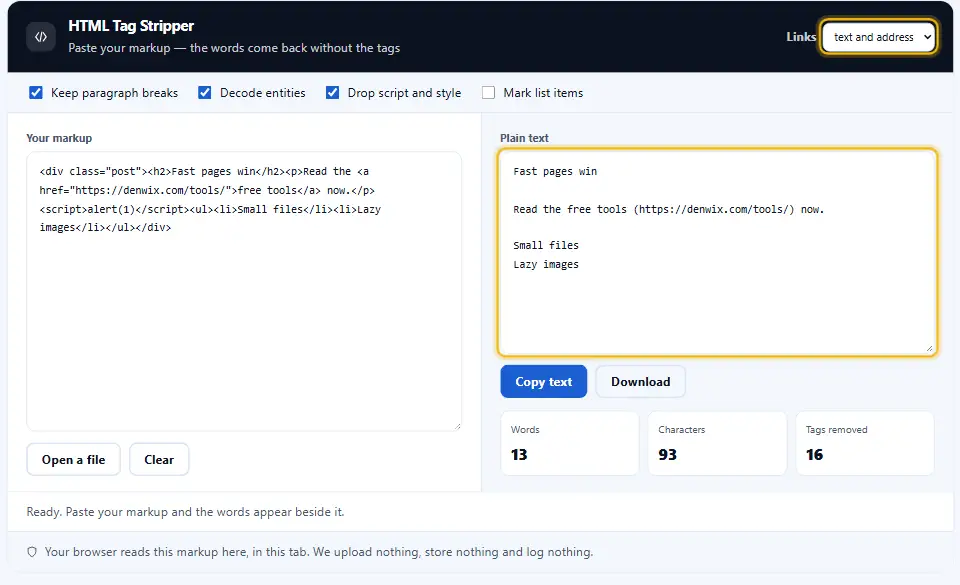
Qui quella struttura resta intatta. Attiva l’opzione degli a capo e ogni elemento di blocco finisce sulla propria riga, così il risultato si legge come la pagina.

La differenza tra rimuovere ed eseguire l’escape
Rimuovere elimina il markup. L’escape invece lo mantiene visibile come testo, sostituendo le parentesi angolari con codici sicuri. Se scegli male, ottieni un muro di codice oppure una pagina che mostra tag che nessuno ha chiesto.
In questa pagina
- Lo strumento
- Cosa succede quando rimuovi i tag HTML?
- Pulisci il markup in quattro passaggi
- Uno strumento anti-tag che legge davvero il markup
- Lavorare con il testo senza tag
- Errori nella rimozione dei tag
- Domande frequenti sulla rimozione dei tag HTML
- Altri strumenti che puoi usare subito
Continua
Pulisci il markup in quattro passaggi
Niente da installare e niente da inviare. Il browser legge qui il markup, quindi il testo semplice arriva subito.
- 1
Incolla il markup
Inserisci l’HTML nella casella, per quanto disordinato. Lo strumento lo legge mentre scrivi e non ne esegue mai una riga.
- 2
Scegli le opzioni
Decidi se tenere il testo dei link, togliere i blocchi script e style e trasformare i tag in a capo.
- 3
Leggi il risultato
Il testo semplice compare accanto al codice, con un conteggio di parole e caratteri così sai cosa hai.
- 4
Copia o scarica
Un pulsante copia il testo, un altro salva un file. Nel frattempo il markup non lascia mai questa finestra.
Uno strumento anti-tag che legge davvero il markup
Un semplice trova e sostituisci si mangia il testo insieme ai tag. Invece questo parser conosce la differenza.
Link gestiti bene
Tieni solo il testo dell’anchor, tienilo con l’indirizzo tra parentesi, oppure togli tutto. Scegli tu, un clic ciascuno. Chi deve rimuovere tag HTML di solito tiene il testo e toglie l’indirizzo.
Script e style eliminati
Un blocco script contiene codice e un blocco style contiene regole. Entrambi escono dal risultato, perché nessuno dei due è contenuto.
A capo sotto controllo
Trasforma gli elementi di blocco in a capo per una prosa leggibile, oppure appiattisci tutto in un paragrafo quando ti serve una sola riga.
Entità decodificate
E commerciali, parentesi angolari e virgolette tornano caratteri veri, così il testo si legge come la pagina.
Conteggi mentre lavori
Parole, caratteri e righe stanno accanto al risultato, cosa importante quando un campo ha un limite rigido.
Nulla lascia la tua scheda
La pagina non invia il tuo markup da nessuna parte. Nessuna richiesta, archiviazione o registro, quindi funziona anche offline.
Lavorare con il testo senza tag
Queste sei abitudini mantengono utile il risultato una volta spariti i tag.
- Tieni a portata di mano l’HTML originale. La rimozione va in un solo senso. Perciò tieni il markup originale finché non sei sicuro che il testo si legga bene.
- Attiva gli a capo per la prosa. Paragrafi fusi in un unico blocco sono faticosi da leggere. Quindi tieni gli a capo, a meno che un campo non li vieti.
- Decodifica le entità nello stesso momento. I caratteri codificati sembrano codice. Decodificarli ti restituisce le parole che un lettore vedrebbe davvero.
- Guarda cosa diventano i link. Togliere gli anchor fa perdere l’indirizzo. Per questo tieni il testo del link con l’URL quando la destinazione conta ancora.
- Controlla il conteggio dopo. Un blocco pieno di tag si riduce molto. Quindi verifica che il numero rientri nel campo prima di incollarlo.
- Non fidarti mai del markup incollato. L’HTML copiato porta spesso attributi vaganti e pixel di tracciamento. Perciò toglilo prima che arrivi sulle tue pagine.
Errori nella rimozione dei tag
Ognuno ti costa parole, struttura o entrambe.
Regex che si mangiano il testo vero
Uno schema poco attento trova una parentesi angolare nella prosa e cancella un’intera frase. Invece un parser non lo fa.
Entità lasciate codificate
E commerciali e virgolette restano codici, quindi il testo si legge come codice sorgente e non come una frase.
A capo tra paragrafi persi
Tutto finisce in un unico blocco fitto. Le parole sopravvivono, tuttavia il senso diventa difficile da seguire.
Domande frequenti sulla rimozione dei tag HTML
È sicuro incollare qui il mio markup?
Sì. Il browser fa il lavoro sul tuo dispositivo, quindi nulla passa per la rete e nulla viene salvato. Inoltre il codice incollato viene letto come testo e mai eseguito, quindi qualsiasi script al suo interno resta inattivo.
Quali tag rimuove lo strumento?
Tutti. I tag, i loro attributi e i commenti escono dal risultato. I blocchi script e style se ne vanno insieme al contenuto, perché il codice e le regole al loro interno non sono testo leggibile.
Mantiene gli a capo tra i paragrafi?
Scegli tu. Attiva l’opzione degli a capo e ogni elemento di blocco finisce su una riga nuova, così paragrafi, titoli e voci di elenco restano separati. Invece, se la lasci spenta, tutto il risultato si appiattisce in un unico paragrafo.
Cosa succede ai link?
Tre opzioni, tutte a un clic. Tieni il testo visibile del link e togli l’indirizzo, tieni entrambi con l’URL tra parentesi, oppure elimina del tutto il link. Tenere entrambi va bene per gli appunti di ricerca, mentre eliminarlo va bene per la prosa semplice.
Lo strumento può decodificare le entità HTML?
Sì, e l’impostazione è attiva di default. Codici come quelli della e commerciale e delle parentesi angolari tornano a essere i caratteri che rappresentano, quindi il testo si legge esattamente come appariva nella pagina.
Sostituisce un vero parser HTML?
Per leggere il testo, sì. Lo strumento scorre il markup ed estrae le parole, e questo copre testi, fogli di calcolo e campi di contenuto. Tuttavia, se devi riscrivere il markup stesso, usa un vero parser DOM.
Altri strumenti che puoi usare subito
Ognuno gira nel browser e non ti chiede nulla.
Minificatore HTML
Riduci il markup senza rompere nemmeno un tag.
Apri lo strumento →Contatore di parole
Parole, lettere, frasi e minuti di lettura contati man mano che digiti.
Apri lo strumento →Confronta testi
Metti due versioni una accanto all’altra e individua ogni modifica.
Apri lo strumento →
Trasforma quel markup in testo leggibile
Incolla il codice, scegli cosa tenere e copia le parole. Nulla viaggia da nessuna parte e nulla resta salvato.