HTML-Tags entfernen
Die Wörter dahinter behalten
Hier können Sie HTML-Tags entfernen, online aus jedem Schnipsel, und behalten die Wörter dahinter sauber und lesbar. Fügen Sie zuerst Ihren Code ein. Kopieren Sie dann das Ergebnis, denn jeder Schritt läuft in diesem Tab.
- KostenlosPreis
- Nicht nötigKonto
- Behalten oder entfernenLinks
- KeineUploads
HTML-Tags entfernen
Markup einfügen — die Wörter kommen ohne Tags zurück
- Wörter
- 0
- Zeichen
- 0
- Entfernte Tags
- 0
Bereit. Fügen Sie Ihr Markup ein, dann erscheinen die Wörter daneben.
Was passiert, wenn Sie HTML-Tags entfernen?
Ein HTML-Tag-Entferner nimmt einen Block Markup und gibt die Wörter darin zurück. Dabei gehen die Tags, und der Inhalt bleibt. So kommt ein in ein Tag verpackter Absatz als schlichter Satz zurück.
Die Aufgabe klingt einfach, bis Sie auf die kniffligen Fälle stoßen. Ein Script-Block, ein Style-Block und ein Inline-Kommentar enthalten Text, den niemand im Ergebnis will, und jeder braucht deshalb eine eigene Regel.
Dieses Tool liest Ihr Markup, entfernt die Tags und behält den Fließtext. Dabei entscheiden Sie, was mit Links, Bildern und Zeilenumbrüchen passiert, denn jede Aufgabe verlangt eine andere Antwort. Nutzen Sie es immer dann, wenn Sie HTML-Tags entfernen müssen, bevor die Wörter an einen neuen Ort wandern.
Browser haben eine eigene Vorstellung davon, was als Text zählt. Die MDN-Referenz zu textContent beschreibt sie, und diese Seite folgt derselben Regel.
Warum Sie HTML-Tags entfernen müssen
Reiner Text ist die gemeinsame Sprache. Ein CMS-Feld, eine Tabellenzelle und ein Suchindex wollen jeweils nackte Wörter, deshalb erscheint dort eingefügtes Markup als sichtbarer Code statt als Inhalt.

Auch Längenregeln binden Sie. Eine Meta-Beschreibung, ein Tweet und ein Produkteintrag zählen Zeichen, und Tags blähen diese Zahl ohne jede Bedeutung auf. Daher erhalten Sie erst nach dem Entfernen eine ehrliche Zählung.
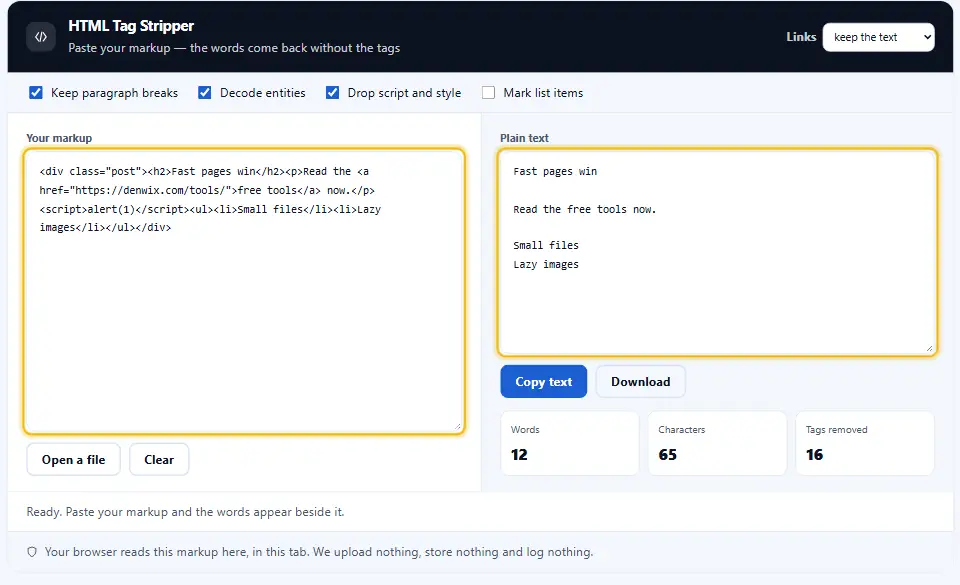
HTML-Tags entfernen, ohne das Layout zu verlieren
Der Trick liegt also darin, zu entscheiden, wofür ein Tag stand. Ein schließendes Absatz-Tag markiert einen Umbruch, und ein Listenpunkt markiert ein Aufzählungszeichen. Entfernen Sie sie spurlos, laufen alle Sätze zu einem dichten Block zusammen.
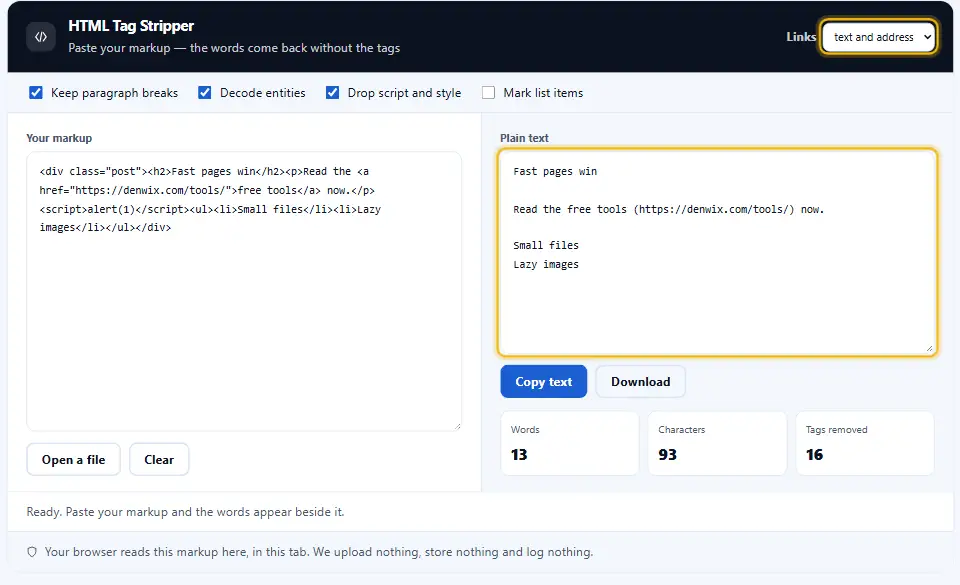
Dieses Tool behält diese Struktur. Schalten Sie die Zeilenumbruch-Option ein, und jedes Blockelement endet auf einer eigenen Zeile, sodass sich das Ergebnis wie die Seite liest.

Der Unterschied zwischen Entfernen und Maskieren
Entfernen löscht Markup. Maskieren hält es dagegen als Text sichtbar, indem es die spitzen Klammern durch sichere Codes ersetzt. Wählen Sie falsch, erhalten Sie entweder eine Wand aus Code oder eine Seite, die Tags darstellt, um die niemand gebeten hat.
Auf dieser Seite
- Das Tool
- Was passiert, wenn Sie HTML-Tags entfernen?
- Markup in vier Schritten bereinigen
- Ein HTML-Tag-Entferner, der das Markup liest
- Mit bereinigtem Text arbeiten
- Typische Pannen beim Entfernen von Tags
- Häufige Fragen zum Entfernen von HTML-Tags
- Weitere Tools, die Sie sofort nutzen können
Weiterlesen
Markup in vier Schritten bereinigen
Nichts zu installieren und nichts zu senden. Ihr Browser liest das Markup hier, also ist der reine Text sofort da.
- 1
Markup einfügen
Legen Sie das HTML ins Feld, egal wie unordentlich. Das Tool liest mit, während Sie tippen, und führt nie eine Zeile davon aus.
- 2
Optionen wählen
Entscheiden Sie, ob Linktext bleibt, ob Script- und Style-Blöcke wegfallen und ob Tags zu Zeilenumbrüchen werden.
- 3
Ergebnis lesen
Der reine Text erscheint neben Ihrem Code, mit einer Wort- und Zeichenzählung, damit Sie wissen, was Sie haben.
- 4
Kopieren oder herunterladen
Eine Schaltfläche kopiert den Text, eine andere speichert eine Datei. Währenddessen verlässt Ihr Markup nie dieses Fenster.
Ein HTML-Tag-Entferner, der das Markup liest
Ein simples Suchen und Ersetzen frisst Ihren Text zusammen mit den Tags. Dieser Parser kennt dagegen den Unterschied.
Links richtig behandelt
Behalten Sie nur den Ankertext, behalten Sie ihn mit der Adresse in Klammern, oder entfernen Sie alles. Ihre Wahl, je ein Klick. Die meisten, die HTML-Tags entfernen, behalten den Text und streichen die Adresse.
Script und Style entfernt
Ein Script-Block enthält Code, und ein Style-Block enthält Regeln. Beide verschwinden aus der Ausgabe, denn keiner von beiden ist Inhalt.
Umbrüche nach Ihrer Wahl
Machen Sie aus Blockelementen Zeilenumbrüche für lesbaren Fließtext, oder fassen Sie alles zu einem Absatz zusammen, wenn Sie eine einzige Zeile brauchen.
Entities dekodiert
Kaufmanns-Und, spitze Klammern und Anführungszeichen werden wieder zu echten Zeichen, sodass sich der Text wie die Seite liest.
Zählung beim Arbeiten
Wörter, Zeichen und Zeilen stehen neben dem Ergebnis, was zählt, wenn ein Feld eine feste Grenze hat.
Nichts verlässt Ihren Tab
Die Seite sendet Ihr Markup nirgendwohin. Keine Anfrage, kein Speicher und kein Protokoll, deshalb funktioniert sie auch offline.
Mit bereinigtem Text arbeiten
Diese sechs Gewohnheiten halten das Ergebnis nützlich, sobald die Tags weg sind.
- Eine Kopie der Quelle behalten. Das Entfernen geht nur in eine Richtung. Behalten Sie daher das Original-Markup, bis Sie sicher sind, dass der Text richtig klingt.
- Für Fließtext Zeilenumbrüche einschalten. Zu einem Block verschmolzene Absätze sind schwer zu lesen. Behalten Sie die Umbrüche also, außer ein Feld verbietet sie.
- Entities gleich mit dekodieren. Kodierte Zeichen sehen wie Code aus. Werden sie dekodiert, erhalten Sie die Wörter, die ein Leser tatsächlich sähe.
- Darauf achten, was aus Links wird. Wer Anker entfernt, verliert die Adresse. Behalten Sie deshalb den Linktext samt URL, wenn das Ziel noch zählt.
- Danach die Zählung prüfen. Ein Block voller Tags schrumpft stark. Prüfen Sie also, ob die Zahl ins Feld passt, bevor Sie einfügen.
- Eingefügtem Markup nie trauen. Kopiertes HTML bringt oft verirrte Attribute und Tracking-Pixel mit. Entfernen Sie es deshalb, bevor es Ihre eigenen Seiten erreicht.
Typische Pannen beim Entfernen von Tags
Jeder davon kostet Sie Wörter, Struktur oder beides.
Regex, die echten Text frisst
Ein unachtsames Muster trifft eine spitze Klammer im Fließtext und löscht einen ganzen Satz. Ein Parser tut das jedoch nicht.
Nicht dekodierte Entities
Kaufmanns-Und und Anführungszeichen bleiben als Codes stehen, also liest sich der Text wie Quellcode statt wie ein Satz.
Verlorene Absatzumbrüche
Alles landet in einem dichten Block. Die Wörter überleben zwar, der Sinn wird jedoch schwer nachvollziehbar.
Häufige Fragen zum Entfernen von HTML-Tags
Ist es sicher, mein Markup hier einzufügen?
Ja. Ihr Browser erledigt die Arbeit auf Ihrem eigenen Gerät, also reist nichts über das Netzwerk, und nichts wird gespeichert. Außerdem wird der eingefügte Code als Text gelesen und nie ausgeführt, sodass jedes darin enthaltene Skript inaktiv bleibt.
Welche Tags entfernt das Tool?
Jedes einzelne. Tags, ihre Attribute und ihre Kommentare verschwinden aus der Ausgabe. Script- und Style-Blöcke gehen samt Inhalt, denn der Code und die Regeln darin sind kein lesbarer Text.
Bleiben Absatzumbrüche erhalten?
Sie entscheiden. Schalten Sie die Zeilenumbruch-Option ein, und jedes Blockelement endet auf einer neuen Zeile, sodass Absätze, Überschriften und Listenpunkte getrennt bleiben. Lassen Sie sie aus, wird das ganze Ergebnis dagegen zu einem einzigen Absatz.
Was passiert mit Links?
Drei Optionen, jede einen Klick entfernt. Behalten Sie den sichtbaren Linktext und entfernen Sie die Adresse, behalten Sie beides mit der URL in Klammern, oder entfernen Sie den Link ganz. Beides zu behalten, passt zu Recherchenotizen, während das Entfernen zu reinem Fließtext passt.
Kann das Tool HTML-Entities dekodieren?
Ja, und diese Einstellung ist standardmäßig aktiv. Codes wie die für das Kaufmanns-Und und spitze Klammern werden wieder zu den Zeichen, für die sie stehen, sodass sich der Text genau so liest, wie die Seite ihn dargestellt hat.
Ersetzt das einen echten HTML-Parser?
Zum Lesen von Text, ja. Dieses Tool geht das Markup durch und holt die Wörter heraus, was Texte, Tabellen und Inhaltsfelder abdeckt. Müssen Sie jedoch das Markup selbst umschreiben, greifen Sie zu einem echten DOM-Parser.
Weitere Tools, die Sie sofort nutzen können
Jedes davon läuft in Ihrem Browser und verlangt nichts.
HTML minifizieren
Verkleinern Sie Ihr Markup, ohne ein einziges Tag zu beschädigen.
Tool öffnen →Wortzähler
Wörter, Zeichen, Sätze und Lesedauer, live beim Schreiben gezählt.
Tool öffnen →Texte vergleichen
Stellen Sie zwei Fassungen nebeneinander und erkennen Sie jede Änderung.
Tool öffnen →
Machen Sie aus Markup lesbaren Text
Code einfügen, wählen, was bleibt, und die Wörter kopieren. Nichts reist irgendwohin, und nichts bleibt gespeichert.