Convertitore da Markdown a HTML
E da HTML a Markdown, con anteprima in tempo reale
Incolla Markdown in questo convertitore da Markdown a HTML e ottieni subito HTML pulito. Oppure incolla HTML per avere Markdown ordinato, con un’anteprima del risultato.
- GratisPrezzo
- In entrambe le direzioniVersi di conversione
- NessunaRegistrazione
- Nel tuo browserFunziona
Convertitore da Markdown a HTML
Da Markdown a HTML pulito e da HTML a Markdown, con anteprima in tempo reale
- Parole
- 0
- Intestazioni
- 0
- Link
- 0
Pronto. Scrivi Markdown da una parte o incolla HTML dall’altra.
| Risultato | Controllo | Dettagli |
|---|
Ciò che offre questo convertitore da Markdown a HTML
Questo convertitore da Markdown a HTML trasforma il Markdown in testo semplice nell’HTML che serve a una pagina web. Scrivi nel riquadro Markdown e l’HTML appare nell’altro, mentre un’anteprima sotto mostra il risultato.
Va benissimo anche nella direzione opposta. Incolla HTML da una pagina web, da un CMS o da un’email, e ottieni Markdown pulito per un README, un sito statico o un’app di note.
Tutto avviene nel browser, quindi bozze, note private e documenti dei clienti non lasciano mai il tuo dispositivo. Inoltre l’anteprima è sicura, perché il convertitore disattiva ogni script o link pericoloso prima di mostrarti il risultato.
Che cos’è Markdown
Markdown è un modo semplice per formattare il testo con caratteri normali. Un # apre un titolo, gli asterischi rendono il testo grassetto o corsivo, e un trattino apre una voce di elenco. Di conseguenza il testo resta facile da leggere anche prima della conversione.

John Gruber lo ha creato nel 2004, e la sua storia con le sue varianti è documentata in dettaglio. Oggi, poi, alimenta GitHub, Reddit, Slack, Notion, Jekyll, Hugo e innumerevoli siti di documentazione.
Convertire Markdown in HTML
Scrivi o incolla Markdown nel primo riquadro. L’HTML si aggiorna mentre scrivi, con titoli, paragrafi, elenchi, link, immagini, citazioni e blocchi di codice al loro posto. Poi copialo o scaricalo come file .html.
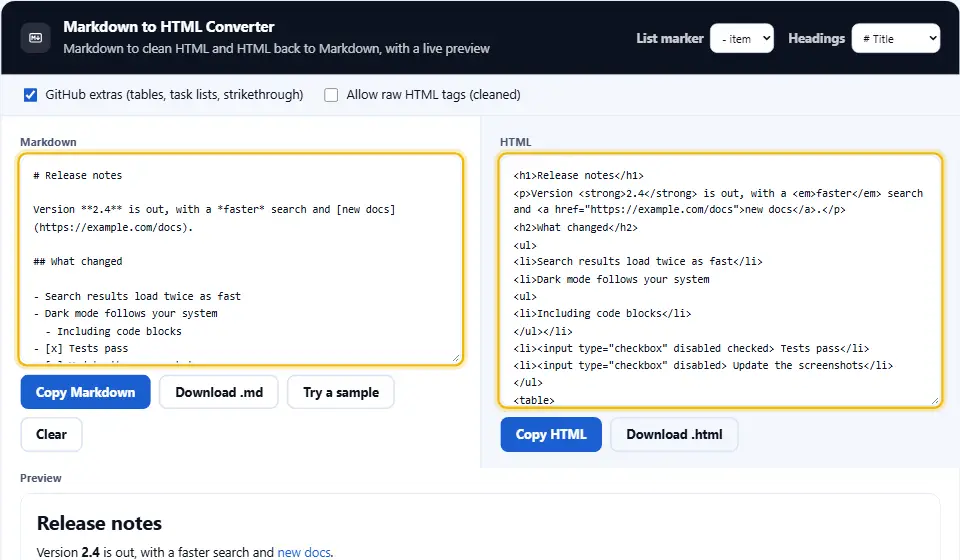
I blocchi di codice mantengono il linguaggio, quindi ```js diventa un elemento code con la classe language-js. È proprio ciò che cercano gli evidenziatori di sintassi come Prism e highlight.js.
Convertire HTML in Markdown
Incolla HTML nel secondo riquadro e il Markdown appare nel primo. Il convertitore mantiene titoli, grassetto e corsivo, link, immagini, elenchi, citazioni, codice e tabelle. Nel frattempo scarta script, stili e frame incorporati, che in Markdown non hanno posto.
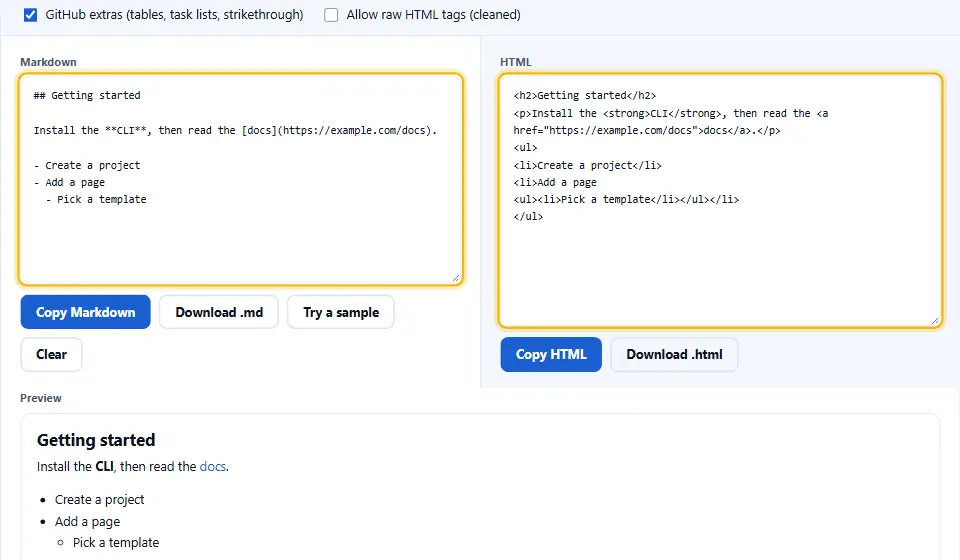
Puoi scegliere un trattino o un asterisco per le voci di elenco, e cancelletti o sottolineature per i titoli principali. Così il risultato segue lo stile che il tuo progetto usa già.
Tabelle GitHub, liste di attività e altro
Con gli extra di GitHub attivi, il convertitore capisce le funzioni che la gente usa ogni giorno su GitHub. Cioè tabelle con allineamento delle colonne, liste di attività con caselle, testo barrato con doppia tilde e indirizzi web nudi che diventano link da soli.
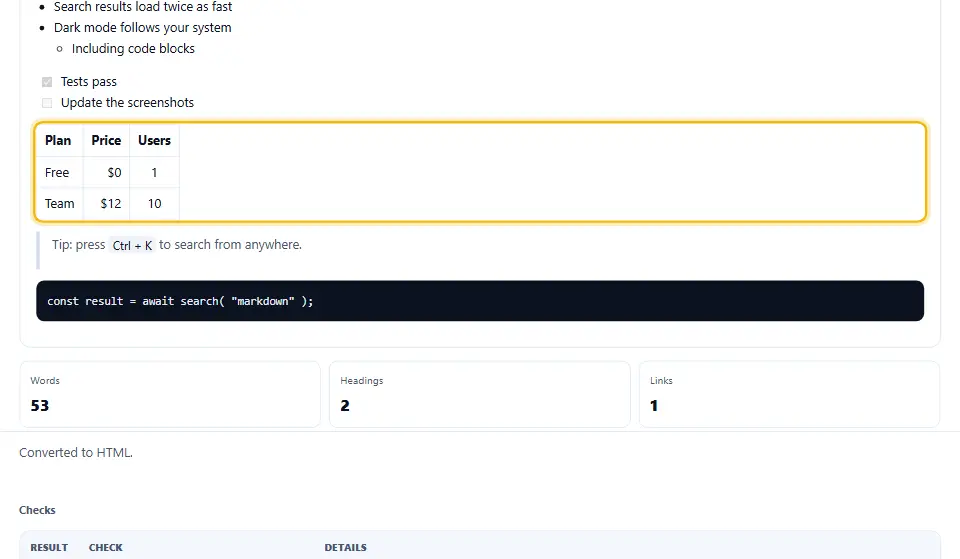
Questi extra seguono GitHub Flavored Markdown, il dialetto che GitHub descrive nella sua guida alla sintassi di scrittura e formattazione. Se invece ti serve Markdown rigoroso e semplice, disattivali.
Quali regole Markdown segue
Le regole di base vengono dalla specifica CommonMark, lo standard che quasi tutti gli strumenti moderni condividono, che l’IETF ha registrato insieme agli altri dialetti nella RFC 7764. Copre i casi comuni: titoli, enfasi, link, link di riferimento, elenchi, elenchi annidati, citazioni e codice. Tuttavia, alcuni casi limite rari della specifica completa possono differire un poco.
Sicuro qualunque cosa incolli
Il Markdown può contenere HTML grezzo, ed è proprio così che molti siti subiscono attacchi. Per questo, di norma, il convertitore mostra i tag HTML dentro il Markdown come testo semplice. Se ti fidi della fonte, spunta Consenti tag HTML grezzi, e il convertitore mantiene i tag ma toglie script, frame e gestori di eventi.
In ogni caso il convertitore controlla ogni link. Un link a javascript: o a uno schema simile diventa un # innocuo, e la tabella dei controlli ti dice quanti ne ha cambiati.
Controlli che colgono gli errori comuni
Sotto l’anteprima, una tabella di controlli esamina il risultato. Avvisa quando salti un livello di titolo, per esempio un H2 seguito da un H4, cosa che confonde screen reader e motori di ricerca. Inoltre segnala immagini senza testo alternativo e pagine con più di un H1.
Per un controllo completo dei titoli di una pagina online, il nostro analizzatore dei tag di intestazione legge qualsiasi URL e ne mostra la struttura.
Scrivere un README in Markdown
Quasi ogni progetto su GitHub parte da un file README.md. Quindi, se la tua documentazione sta in una vecchia pagina HTML, incollala nel riquadro HTML, copia il Markdown e il tuo README è pronto in pochi secondi.
Il percorso inverso è possibile. Per esempio, quando un cliente vuole il README come pagina web, converti il Markdown in HTML e inseriscilo in qualsiasi modello.
Markdown alla base dei generatori di siti statici
Jekyll, Hugo, Eleventy, Astro e Docusaurus creano siti a partire da file Markdown. Perciò spostare un vecchio sito su uno di questi di solito significa prima trasformare molte pagine HTML in Markdown, e questo convertitore lo fa una pagina alla volta.
Prima di fare il commit dei file, guarda la tabella dei controlli. Segnala livelli di titolo saltati e immagini senza testo alternativo, due difetti che un sito statico pubblicherebbe così come sono.
Contenuti incollati da Word o da Google Docs
Copiare da Word o Google Docs di solito porta con sé molta formattazione nascosta. Prima incolla il testo nel tuo CMS o in una bozza di email, poi copia l’HTML e incollalo qui. Il convertitore mantiene la struttura, come titoli, elenchi e link, e lascia indietro caratteri e colori.
Di conseguenza ottieni Markdown pulito da salvare, modificare e riusare ovunque, senza il disordine che aggiungono gli strumenti da ufficio.
Formattare senza toccare il mouse
Molti autori preferiscono Markdown perché non devono mai prendere il mouse. Invece di cliccare su una barra degli strumenti, scrivi due asterischi per il grassetto o un cancelletto per un titolo, e non perdi il filo. Poi questa pagina trasforma la bozza in HTML in un solo passaggio. Intanto le note originali restano leggibili in qualsiasi editor di testo semplice, anche tra molti anni.
Creare tabelle corrette
Una tabella richiede due cose: una riga di intestazione e, subito sotto, una riga di trattini tra barre verticali. Senza quella riga divisoria il convertitore legge le righe come testo semplice, quindi la tabella non compare mai.
Le altre righe possono essere irregolari, perché il convertitore allinea le celle per te. Inoltre i due punti ai lati dei trattini fissano l’allineamento della colonna, e l’anteprima lo mostra subito.
Infine, mantieni ogni tabella semplice. Markdown non può unire le celle, quindi se un layout lo richiede, lascia la tabella in HTML nella tua pagina.
I posti in cui si scrive in Markdown
Chi scrive usa Markdown e incolla l’HTML in un CMS che non supporta Markdown. Gli sviluppatori spostano vecchie documentazioni HTML in un sito Markdown. Inoltre i team di supporto trasformano le pagine di assistenza in una base di conoscenza, e gli studenti ripuliscono appunti copiati dal web.
In ogni caso, il funzionamento nei due sensi fa risparmiare tempo. Puoi convertire, modificare il Markdown e convertire di nuovo, senza riscrivere nulla.
Consigli per un Markdown pulito
Lascia una riga vuota tra i blocchi, per esempio prima di un elenco o dopo un titolo. Rientra le voci annidate di due o quattro spazi, e racchiudi il codice tra tre backtick invece di rientrarlo. Inoltre dai a ogni immagine una breve descrizione tra le parentesi quadre.
Quando hai finito, conta le parole con il nostro contatore di parole, oppure controlla titolo e descrizione della pagina con l’anteprima dello snippet SERP.
In questa pagina
- Lo strumento
- Ciò che offre questo convertitore da Markdown a HTML
- Da Markdown a HTML, passo dopo passo
- Pensato per chi scrive e per chi sviluppa
- Consigli per scrivere in Markdown
- Sei errori con Markdown
- I tuoi dubbi sul convertitore da Markdown a HTML
- Altri strumenti per i contenuti web
Continua
Da Markdown a HTML, passo dopo passo
Entrambi i riquadri si aggiornano mentre scrivi, quindi non c’è un pulsante per convertire.
- 1
Incolla il tuo Markdown
Oppure incolla HTML nell’altro riquadro per fare il contrario.
- 2
Controlla l’anteprima
Mostra titoli, elenchi, tabelle e codice come appariranno.
- 3
Leggi i controlli
Correggi titoli saltati o immagini senza testo alternativo.
- 4
Copia o scarica
Prendi l’HTML o il Markdown come testo o come file.
Pensato per chi scrive e per chi sviluppa
Un convertitore Markdown di base va in un solo senso e si fida di ogni tag. Questo invece va in entrambi i sensi e ti protegge.
In entrambe le direzioni
Da Markdown a HTML e da HTML a Markdown, in tempo reale.
Anteprima dal vivo
Guarda il risultato prima di incollarlo altrove.
Extra di GitHub
Tabelle, liste di attività, barrato e link nudi.
Sicuro di default
Script e link pericolosi non partono mai.
Controlli utili
Segnala titoli saltati e testi alternativi mancanti.
Privato
Niente di ciò che incolli lascia il browser.
Consigli per scrivere in Markdown
Seguili, e il tuo Markdown si convertirà allo stesso modo ovunque.
- Lascia righe vuote tra i blocchi. Mettine una prima di elenchi, citazioni e codice.
- Racchiudi il codice. Tre backtick e il nome del linguaggio battono il rientro.
- Usa un solo H1. Apri le sezioni con ## e scendi di un livello alla volta.
- Descrivi ogni immagine. Il testo tra parentesi diventa il testo alternativo.
- Rientra gli elenchi annidati in modo uniforme. Due o quattro spazi, ma sempre uguali.
- Usa un solo segno di elenco. Mescolare - e * può dividere un elenco in due.
Sei errori con Markdown
Ognuno rompe il layout o il significato.
Nessuna riga vuota prima di un elenco
Alcuni strumenti leggono allora l’elenco come parte del paragrafo.
Trattini bassi dentro le parole
Un nome come my_file_name può diventare corsivo negli strumenti più vecchi.
Dimenticare di chiudere un blocco di codice
Tutto ciò che segue diventa codice.
Incollare HTML non affidabile
Possono nascondersi degli script, quindi lascia spento l’HTML grezzo se non ti fidi.
Tabelle senza riga divisoria
La riga |---| sotto l’intestazione è obbligatoria.
Saltare livelli di titolo
Passare da ## a #### confonde lettori e motori di ricerca.
I tuoi dubbi sul convertitore da Markdown a HTML
Cosa devo fare per passare da Markdown a HTML?
Incolla il Markdown nel primo riquadro. Poi l’HTML appare subito nel secondo, pronto da copiare.
Lo strumento va anche da HTML a Markdown?
Sì. Incolla l’HTML nel secondo riquadro e il Markdown appare nel primo.
Supporta le tabelle?
Sì, con gli extra di GitHub attivi. Inoltre mantiene l’allineamento delle colonne indicato con i due punti.
Le caselle da spuntare sono gestite?
Sì. Scrivi - [ ] o - [x] e ottieni caselle di spunta nell’HTML.
È sicuro incollare HTML da altri siti?
Sì. Il convertitore scarta gli script, rimuove i gestori di eventi e trasforma i link di script in #.
Quale variante di Markdown usa?
CommonMark per la base, e inoltre gli extra di GitHub, che puoi disattivare.
Mantiene il linguaggio del codice?
Sì. Un blocco come ```python diventa un elemento code con la classe language-python.
Posso scaricare il risultato?
Sì. Salva il Markdown come file .md oppure l’HTML come file .html.
Perché i miei tag HTML appaiono come testo?
Per sicurezza. Spunta Consenti tag HTML grezzi per mantenerli, ripuliti dagli script.
Un server vede ciò che incollo?
No. La conversione avviene nel browser, e nulla lascia la pagina.
Altri strumenti per i contenuti web
Passi utili quando il tuo HTML è pronto.
Riduci l’HTML per pagine più veloci.
Apri lo strumento →Trasforma HTML in testo semplice con un clic.
Apri lo strumento →Parole, caratteri e tempo di lettura mentre scrivi.
Apri lo strumento →
Trasformiamo il tuo Markdown in HTML?
Incollalo e l’HTML appare subito. Inoltre questo convertitore da Markdown a HTML è gratuito, non chiede un account e funziona nel browser.