صانع الرسم البياني العمودي
اكتب أرقامك وشاهد الأعمدة تظهر
عمود واحد في كل سطر: تسمية ثم قيمة. أضف أعمدة قيم أخرى لرسم مجمّع أو مكدّس. ويصبح أول سطر من الأسماء وسيلة الإيضاح.
- الأعمدة
- 6
- السلاسل
- 1
- القيمة الكبرى
- 2,240
| التسمية | الزوار |
|---|---|
| يناير | 1,240 |
| فبراير | 1,580 |
| مارس | 1,320 |
| أبريل | 1,910 |
| مايو | 2,240 |
| يونيو | 2,050 |
يُعاد رسم المخطط أثناء الكتابة. نزّله عندما يعجبك.
ماذا تفعل أداة الرسم البياني العمودي
الرسم البياني العمودي يعرض البيانات كأعمدة، لذلك تسهل مقارنة قيمة بأخرى. أنت تعطي كل عمود تسمية ورقمًا. ثم ترسم الأداة المخطط لك، مع محور وخطوط شبكة والقيمة فوق كل عمود.
يمكنك كتابة بياناتك صفًا صفًا، أو لصق عمودين من جدول بيانات. ويتحدث الرسم أثناء الكتابة، فترى دائمًا أحدث نسخة. وعندما يعجبك، نزّله كصورة PNG أو كملف متجهي SVG. وكلاهما يعمل في Word وGoogle Slides ومعظم التطبيقات الأخرى.
كما تصنع الأداة مجانًا رسومًا عمودية مجمّعة ومكدّسة. فقط أضف عمود قيم ثانيًا أو ثالثًا. عندئذٍ يصبح كل عمود سلسلة لها لونها، ويصبح أول سطر من الأسماء وسيلة الإيضاح.
كل شيء يحدث في تبويب متصفحك. لا حساب ولا رفع ولا علامة مائية. لذلك يمكنك رسم ميزانية خاصة أو نتائج غير منشورة، لأن لا شيء يذهب إلى خادم خارجي. ولمعرفة المزيد عن هذا النوع من الرسوم، راجع مقالة ويكيبيديا عن الرسم البياني العمودي.
من جدول صغير إلى رسم بياني عمودي
توضح الصورة أدناه الفكرة كلها. على اليسار جدول صغير من التسميات والقيم. وعلى اليمين رسمت الأداة عمودًا لكل صف.

كل عمود يبدأ من الصفر. لذلك فالعمود الذي يبدو ضعف الطول يمثل فعلًا ضعف الرقم. كما تساعد خطوط الشبكة على تقدير حجم كل عمود.
رسوم بيانية عمودية مجمّعة ومكدّسة
أضف أكثر من عمود قيم، فترسم الأداة أكثر من سلسلة. مثلًا، صف مثل "ر1, 120, 150" يعطي عمودين للربع الأول، واحدًا لكل سنة.
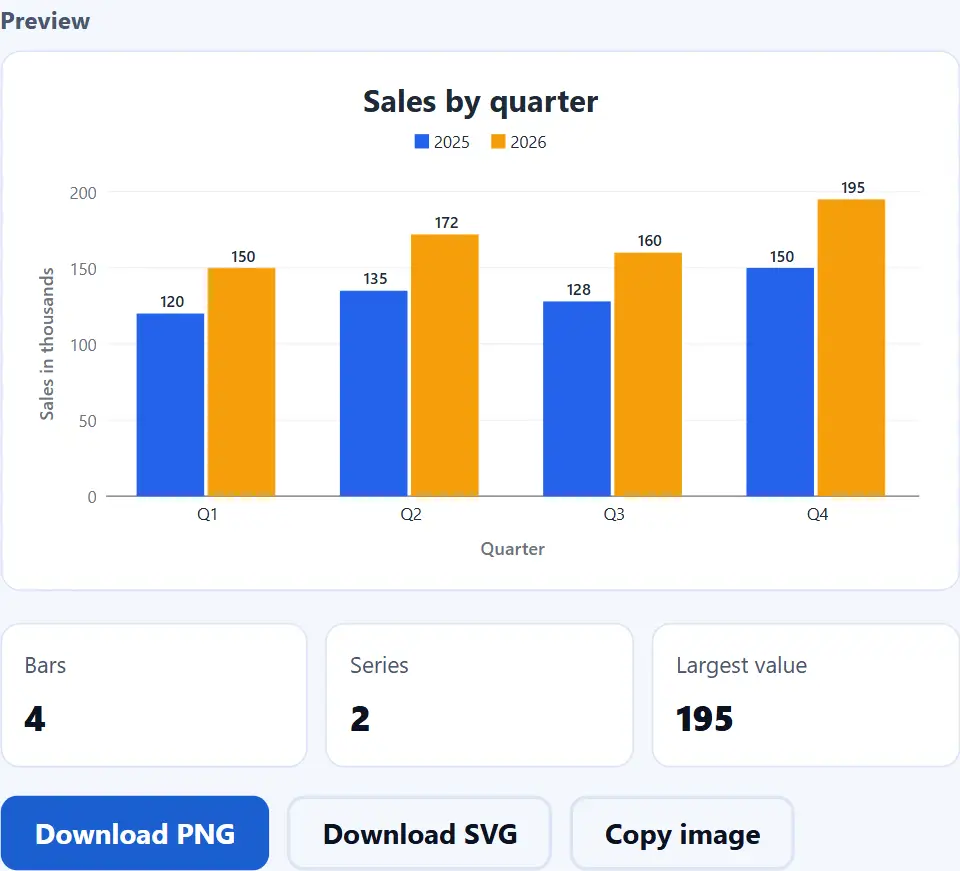
عندما تتجاور الأعمدة تكوّن رسمًا مجمّعًا، وهو ممتاز للمقارنة المباشرة. وعندما تُكدّس تصبح فوق بعضها. ثم يعرض الارتفاع الكلي المجموع، وتعرض كل قطعة حصتها.
أعمدة أفقية للتسميات الطويلة
التسميات الطويلة، مثل أسماء المنتجات أو إجابات الاستبيانات، تصعب قراءتها تحت الأعمدة الرأسية. لذلك انتقل إلى الأعمدة الأفقية. ثم تحصل كل تسمية على سطرها الخاص، وتمتد الأعمدة أفقيًا.
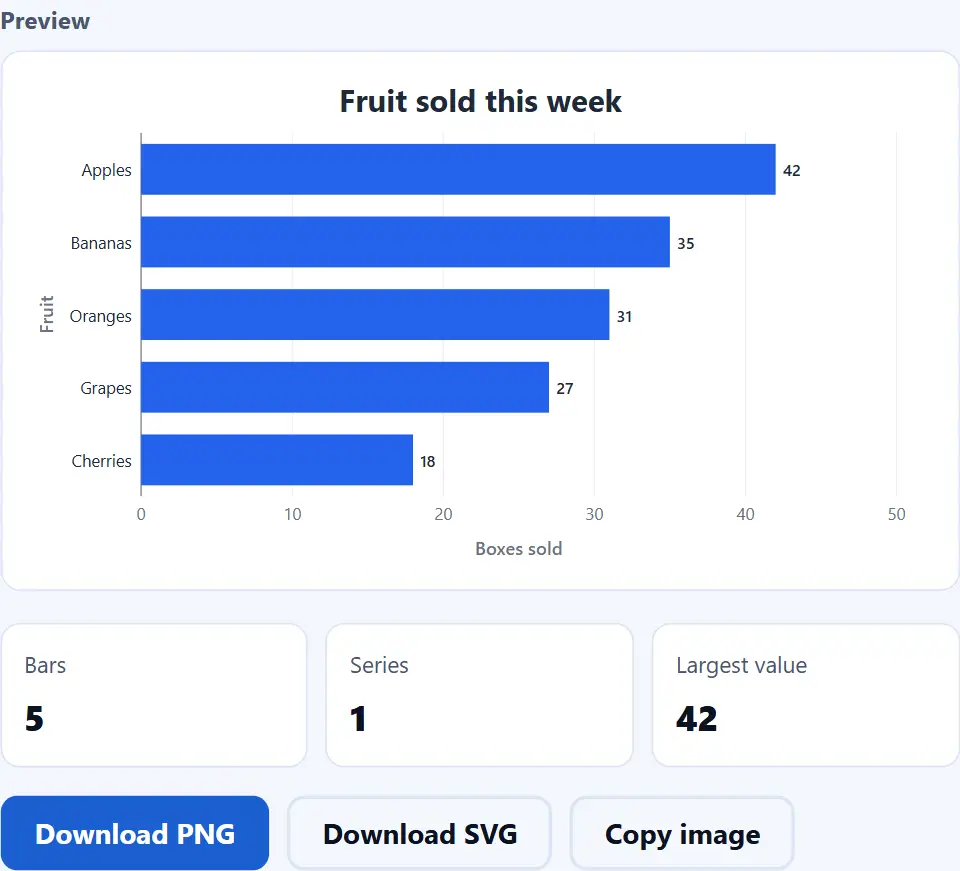
يمكنك أيضًا ترتيب الأعمدة من الأكبر إلى الأصغر. وهكذا يُقرأ الترتيب من الأعلى إلى الأسفل دون نظرة ثانية.
شاهد أداة الرسم البياني العمودي أثناء العمل
يشرح فيديو قصير كل خطوة. ثم اختر لغتك أدناه، وشغّل الترجمة النصية إن أردت.
كيف تصنع رسم بياني عمودي
ست خطوات قصيرة. وتبقى بياناتك في هذا التبويب طوال الوقت.
- 1
أدخل بياناتك
ضع كل عمود في سطر خاص: تسمية، ثم فاصلة، ثم قيمة. كما يمكنك نسخ عمودين من Excel أو Google Sheets ولصقهما مباشرة.
- 2
أضف سطر عنوان إن أردت
إذا احتوى السطر الأول على كلمات بدل الأرقام، يصبح وسيلة الإيضاح. وهذا مهم خاصة عندما تضيف عمود قيم ثانيًا.
- 3
اختر اتجاه الأعمدة
اختر الأعمدة الرأسية للتسميات القصيرة، أو الأعمدة الأفقية للطويلة. ثم اختر حجمًا: عريض أو قياسي أو مربع أو طويل.
- 4
اكتب عنوانًا وتسميتي المحورين
العنوان القصير يقول موضوع الرسم. ثم تذكر تسميتا المحورين المجموعات والوحدة، مثل "شهر" و"الزوار".
- 5
اضبط الألوان والتفاصيل
اختر لونًا لكل سلسلة، أو أعطِ كل عمود لونه الخاص. كما يمكنك إظهار خطوط الشبكة والقيم ووسيلة الإيضاح أو إخفاؤها.
- 6
نزّل الرسم أو انسخه
احفظ صورة PNG للمستندات والعروض. أو نزّل ملف SVG الذي يبقى حادًا بأي حجم. وإذا ضغطت انسخ الصورة، تذهب صورة PNG إلى الحافظة بدل ملف.
لماذا تستخدم أداة الرسم البياني العمودي هذه
ثلاثة أسباب تجعلها أفضل من فتح جدول بيانات كبير لرسم واحد.
رسم في ثوانٍ
جدول البيانات يحتاج إلى نطاق خلايا ومعالج رسوم ونقرات كثيرة. أما هنا فتلصق الصفوف ويصبح الرسم جاهزًا فورًا. لذلك يستغرق رسم سريع لتقرير أو درس أو منشور أقل من دقيقة. كما يظهر كل تغيير في الحال، فتصبح التعديلات الصغيرة سهلة.
أرقامك تبقى خاصة
معظم أدوات الرسوم على الإنترنت تطلب التسجيل أولًا، ثم تحفظ بياناتك على خوادمها. أما هذه الأداة فلا. متصفحك نفسه يرسم المخطط، ولا يُرفع أو يُحفظ أو يُسجَّل أي شيء. وبالتالي تبقى أرقام المبيعات أو الدرجات أو إجابات الاستبيانات على حاسوبك.
ملفات تعمل في كل مكان
تحصل على صورة PNG عادية أو ملف SVG قياسي. ويفتح كلاهما في كل متصفح وفي تطبيقات مثل Word وPowerPoint وGoogle Docs وCanva. وملف SVG متجهي، لذلك يبقى حادًا بأي حجم، ويمكنك تعديل نصه. باختصار، لا شيء يربطك بهذا الموقع.
كيف تقرأ الأداة بياناتك وترسمها
ثلاث قواعد تحدد ما تراه. ومعرفتها توفر عليك المفاجآت.
- كل سطر هو عمود تقسم الأداة كل سطر عند العلامة التي تستخدمها معظم الأسطر: علامة جدولة أو فاصلة منقوطة أو فاصلة. الجزء الأول هو التسمية، والأجزاء التالية هي القيم. وهي تقرأ أرقامًا مثل 1,234.5 و1.234,5 و$40 و12% و(3)، حيث تعني الأقواس سالب ثلاثة. لكن السطر الخالي من أي رقم يُتخطّى، ويخبرك سطر الحالة أي سطر هو.
- المحور يبدأ دائمًا من الصفر أولًا تجد الأداة أصغر قيمة وأكبرها. ثم تقرّب المحور إلى خطوات نظيفة، مثل 0 و500 و1,000. والصفر موجود دائمًا على المحور. لذلك تبقى أطوال الأعمدة صادقة، وتتدلى القيم السالبة تحت خط الصفر.
- المعاينة والملف من الرسم نفسه تبني الصفحة قائمة واحدة من الأشكال والنصوص. ثم تستخدم القائمة نفسها للمعاينة وصورة PNG وملف SVG. لذلك يطابق الملف المحفوظ المعاينة تمامًا. لكن الملف المحفوظ لا يتحدث وحده. فإذا تغيّر رقم لاحقًا، عدّل البيانات واحفظ من جديد.
أخطاء شائعة في الرسم البياني العمودي
كل خطأ من هذه يجعل الرسم يبدو سليمًا بينما يروي قصة خاطئة.
قطع المحور فوق الصفر
المحور المقطوع يحوّل فرقًا صغيرًا إلى فرق ضخم. ولهذا تبدأ هذه الأداة دائمًا من الصفر.
أعمدة كثيرة جدًا
أربعون عمودًا رفيعًا تتحول إلى سياج. لذلك اعرض أول عشرة، واجمع الباقي في عمود "أخرى".
قوس قزح لسلسلة واحدة
الألوان العشوائية توحي بمجموعات غير موجودة. لذلك استخدم لونًا واحدًا لكل سلسلة.
خلط الوحدات
الدولارات والأعداد على محور واحد تضلل القارئ. بدلًا من ذلك، استخدم وحدة واحدة واذكرها في تسمية المحور.
بلا عنوان ولا تسميات
كذلك، الأعمدة المجردة تجعل الناس يخمّنون. لكن عنوانًا قصيرًا وأسماء محاور واضحة تحل ذلك.
ترتيب سلسلة زمنية
الأشهر المرتبة حسب الحجم تخفي الاتجاه. لذلك أبقِ الزمن بترتيبه، ورتّب الفئات فقط.
أسئلة شائعة عن الرسم البياني العمودي
كذلك، هل أداة الرسم البياني العمودي مجانية؟
نعم. لا سعر ولا فترة تجربة ولا تسجيل ولا علامة مائية. وبما أن متصفحك يقوم بالعمل، فلا توجد تكلفة خادم نحمّلها لك.
هل ترفع الأداة بياناتي؟
لا. يُرسم المخطط داخل هذا التبويب، لذلك تبقى تسمياتك وقيمك على حاسوبك. كما أن الصفحة لا تحتفظ بأي شيء بعد إغلاقها.
ما هو الرسم البياني العمودي؟
الرسم البياني العمودي يقارن القيم بأعمدة يساوي طولها كل رقم. وهو أنسب للمجموعات المنفصلة، مثل المنتجات أو الأشهر أو إجابات استبيان.
هل الرسم البياني العمودي هو نفسه المخطط الشريطي؟
نعم تقريبًا. كلاهما يعرض القيم كمستطيلات. وغالبًا تُسمى الأعمدة الرأسية رسمًا عموديًا والأفقية مخططًا شريطيًا، لكن الفكرة واحدة.
كيف ألصق بيانات من Excel أو Google Sheets؟
حدّد عمودين في جدولك، وانسخهما، ثم الصقهما في مربع البيانات. عندئذٍ تخبر علامة الجدولة بين الخلايا الأداة أين تنتهي التسمية وأين تبدأ القيمة.
هل يمكنني صنع رسم بياني عمودي مزدوج؟
نعم. أضف عمود قيم ثانيًا، مثل "ر1, 120, 150". ثم يحصل كل صف على عمودين متجاورين. كما أن سطر عنوان مثل "الربع, 2025, 2026" يسمّيهما في وسيلة الإيضاح.
هل يمكنني صنع رسم عمودي مكدّس؟
نعم. أضف عمودي قيم أو أكثر، ثم اضبط "عدة سلاسل" على مكدّسة. عندئذٍ يعرض كل عمود المجموع، وتعرض كل قطعة ملونة جزءًا منه.
كم سلسلة يتسع لها الرسم الواحد؟
حتى ستة أعمدة قيم. وبعد ذلك يصعب التمييز بين الألوان. لذلك تُقرأ سلسلتان أو ثلاث بشكل أفضل عادةً.
كم عمودًا يمكنني أن أضيف؟
ترسم الأداة حتى 60 صفًا وتخبرك إذا تخطّت أي صف. ومع ذلك، يُقرأ الرسم أفضل بخمسة إلى خمسة عشر عمودًا تقريبًا.
هل يمكنني صنع أعمدة أفقية؟
نعم. اختر "أعمدة أفقية" من القائمة في الأعلى. وهذا أفضل خيار عندما تكون التسميات طويلة.
هل يمكن أن يأخذ كل عمود لونه الخاص؟
نعم. فعّل "لون مختلف لكل عمود"، ثم غيّر أي لون من القائمة أسفل الحقول. لكن مع عدة سلاسل، تأخذ كل سلسلة لونًا واحدًا.
هل تتعامل الأداة مع الأرقام السالبة؟
نعم. تنزل القيمة السالبة تحت خط الصفر، وترتفع القيمة الموجبة فوقه. ولكتابة سالب ثلاثة، اكتب -3 أو (3).
هل يمكنني إظهار رمز العملة أو النسبة المئوية؟
نعم. اكتب رمزًا مثل $ في "نص قبل الأرقام"، أو رمزًا مثل % في "نص بعد الأرقام". ثم يظهر على المحور وعلى كل عمود.
لماذا اختفى أحد أسطري؟
تتخطى الأداة أي سطر لا يحتوي على رقم، ويذكره سطر الحالة. لذلك تحقّق من وجود كلمة زائدة في خانة القيمة أو فاصلة ناقصة.
هل يبدأ محور القيم دائمًا من الصفر؟
نعم، عن قصد. أيضًا، فالعمود لا يكون صادقًا إلا إذا كان طوله كله يمثل قيمته. مثلًا، المحور الذي يبدأ من 90 يجعل 95 تبدو ضعف 92.
هل يمكنني ترتيب الأعمدة؟
نعم. اختر "الأكبر أولًا" أو "الأصغر أولًا" في "ترتيب الأعمدة". لكن اترك "كما كُتبت" للأشهر أو السنوات أو أي ترتيب طبيعي آخر.
ما الفرق بين PNG وSVG؟
صورة PNG مكوّنة من بكسلات، وتعمل في كل مكان. أما SVG فمكوّن من أشكال ونصوص. لذلك يبقى حادًا بأي حجم، ويمكنك تعديله في برنامج رسم متجهي.
ماذا تفعل دقة صورة PNG؟
الخيار حادة (2x) يحفظ صورة PNG بضعف عدد البكسلات. لذلك تبدو واضحة على الشاشات عالية الكثافة وعند الطباعة. أما عادية (1x) فتعطي ملفًا أصغر.
هل يمكنني حفظ رسم بخلفية شفافة؟
نعم. اضبط "الخلفية" على شفافة قبل التنزيل. عندئذٍ يوضح نقش المربعات في المعاينة أين تكون الخلفية فارغة.
كيف أنسخ الرسم إلى مستند؟
اضغط "انسخ الصورة"، ثم الصقها في مستندك أو شريحتك أو محادثتك. وإذا منع متصفحك نسخ الصور، فاستخدم "نزّل PNG" بدلًا من ذلك.
أي حجم للرسم أختار؟
استخدم العريض للعروض والمواقع، والقياسي للمستندات. ثم اختر المربع لمعظم منشورات التواصل، والطويل للقصص على الهاتف.
هل يمكنني تغيير المسافة بين الأعمدة؟
نعم. حرّك شريط "المسافة بين الأعمدة". فالمسافات الصغيرة تعطي أعمدة عريضة وممتلئة، بينما تبدو المسافات الواسعة أخف.
هل تحفظ الأداة رسمي للمرة القادمة؟
لا. لا يبقى أي شيء بعد إغلاق التبويب. لذلك نزّل الرسم، أو احتفظ بنسخة من صفوف بياناتك، قبل أن تغادر.
هل تعمل على الهاتف؟
نعم. على الشاشة الصغيرة تظهر المعاينة فوق الحقول، فترى كل تغيير فورًا. ومع ذلك، كتابة صفوف كثيرة أسهل على الحاسوب.
هل تعمل دون اتصال؟
نعم، بعد تحميل الصفحة. فالأداة لا تتصل بأي خادم لرسم مخطط أو حفظه.
هل أستخدم رسمًا بيانيًا عموديًا أم رسمًا خطيًا؟
استخدم الأعمدة لمقارنة مجموعات منفصلة. واستخدم الخط لإظهار تغيّر قيمة واحدة مع الوقت. لكن إذا كانت لديك نقاط زمنية قليلة فقط، فالأعمدة تفي بالغرض أيضًا.
أدوات أخرى للبيانات والصور
بعض الصفحات التي تناسب الرسم البياني.
رتّب جدولًا فوضويًا قبل أن ترسمه.
افتح الأداة ←عُدّ كلمات نص، ثم ارسم أكثر عشر كلمات.
افتح الأداة ←اصنع لوحة ألوان متناسقة لأعمدتك.
افتح الأداة ←حوّل صورة PNG إلى WebP أو JPG أخف.
افتح الأداة ←استخرج الصفوف من ملف Excel أولًا.
افتح الأداة ←
اصنع رسمك البياني العمودي الآن
الصق صفوفك، واختر شكلًا، واحفظ الرسم. كما أن الأداة مجانية، وبياناتك لا تغادر جهازك أبدًا.