Grafico a barre
Trasforma i numeri in un grafico chiaro
Con questo strumento per il grafico a barre, etichette e valori diventano un grafico semplice. Scrivi o incolla i tuoi dati, scegli i colori e scaricalo in PNG o SVG. Tutto succede sul tuo dispositivo.
- GratisPrezzo
- Verticali + orizzontaliBarre
- PNG + SVGEsportazione
- NessunoCaricamenti
Crea grafico a barre
Scrivi i tuoi numeri e guarda comparire le barre
Una barra per riga: un'etichetta, poi un valore. Aggiungi altre colonne di valori per un grafico raggruppato o in pila. Una prima riga di nomi diventa la legenda.
- Barre
- 6
- Serie
- 1
- Valore massimo
- 2,240
| Etichetta | Visitatori |
|---|---|
| Gen | 1,240 |
| Feb | 1,580 |
| Mar | 1,320 |
| Apr | 1,910 |
| Mag | 2,240 |
| Giu | 2,050 |
Il grafico si ridisegna mentre scrivi. Scaricalo quando ti piace.
Cosa fa questo strumento per il grafico a barre
Un grafico a barre mostra i dati come barre, quindi confrontare un valore con un altro è facile. Tu dai a ogni barra un'etichetta e un numero. Poi lo strumento disegna il grafico per te, con un asse, le linee della griglia e il valore sopra ogni barra.
Puoi scrivere i dati riga per riga, oppure incollare due colonne da un foglio di calcolo. Il grafico si aggiorna mentre scrivi, quindi vedi sempre l'ultima versione. Quando ti piace, scaricalo come immagine PNG o come file vettoriale SVG. Entrambi funzionano in Word, Google Slides e quasi tutte le altre app.
Inoltre crea gratis grafici a barre raggruppate e in pila. Basta aggiungere una seconda o una terza colonna di valori. Poi ogni colonna diventa una serie con il suo colore, e la prima riga di nomi diventa la legenda.
Tutto avviene nella scheda del tuo browser. Non ci sono account, caricamenti o filigrane. Perciò puoi rappresentare un budget privato o risultati non pubblicati, perché nulla va a un server esterno. Per saperne di più su questo tipo di grafico, leggi l'articolo di Wikipedia sul grafico a barre.
Da una piccola tabella a un grafico a barre
L'immagine qui sotto riassume l'idea. A sinistra c'è una piccola tabella di etichette e valori. A destra, lo strumento ha disegnato una barra per ogni riga.

Ogni barra parte da zero. Perciò una barra alta il doppio rappresenta davvero il doppio. Inoltre le linee della griglia aiutano a valutare quanto è grande ogni barra.
Grafici a barre raggruppate e in pila
Aggiungi più di una colonna di valori, e lo strumento disegna più di una serie. Per esempio, una riga come "T1, 120, 150" dà due barre per il primo trimestre, una per ogni anno.
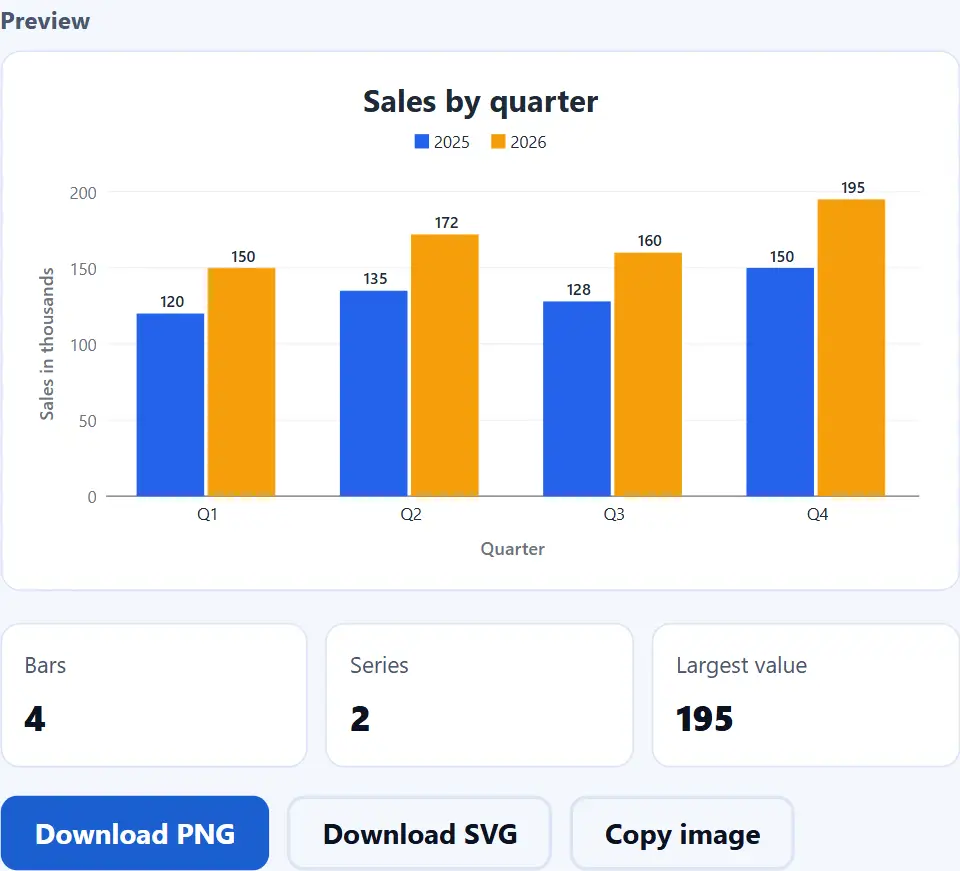
Affiancate, le barre formano un grafico raggruppato, ottimo per un confronto diretto. In pila, stanno una sopra l'altra. Allora l'altezza totale mostra la somma, e ogni pezzo mostra la sua parte.
Barre orizzontali per etichette lunghe
Le etichette lunghe, come nomi di prodotti o risposte a un sondaggio, si leggono male sotto colonne verticali. Quindi passa alle barre orizzontali. Poi ogni etichetta ha la sua riga a sinistra, e le barre crescono verso destra.
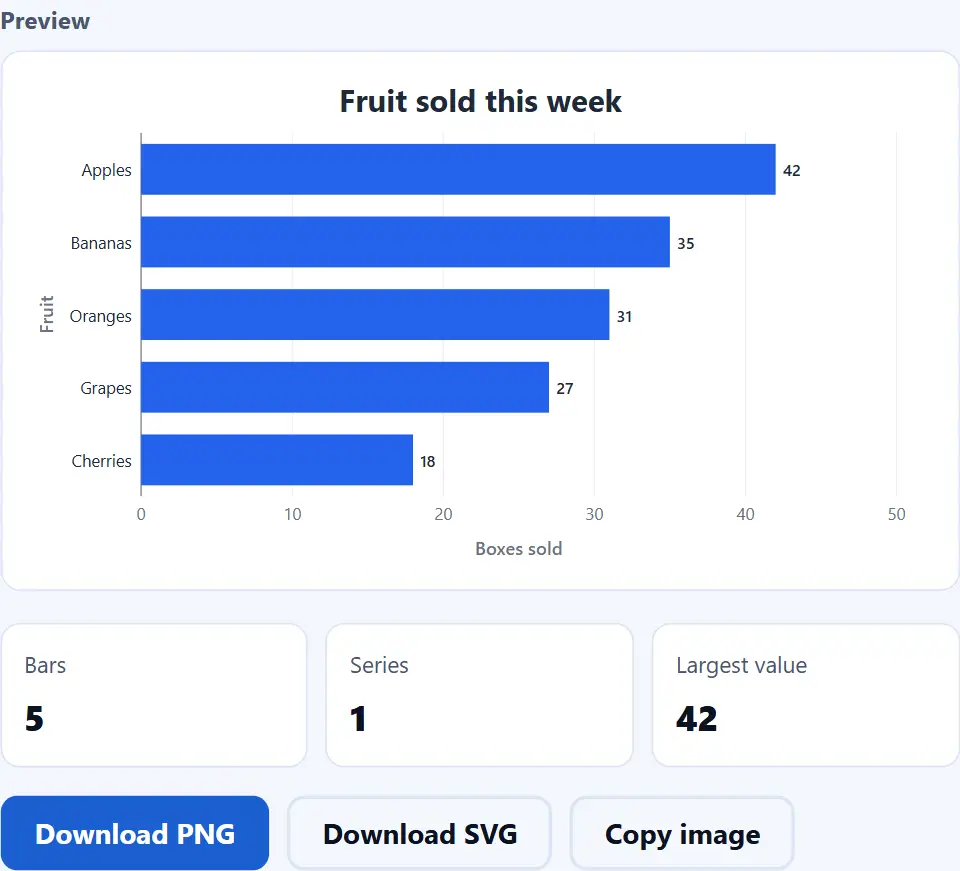
Puoi anche ordinare le barre dalla più grande alla più piccola. Così la classifica si legge dall'alto in basso, senza doverla guardare due volte.
In questa pagina
- Lo strumento
- Cosa fa questo strumento per il grafico a barre
- Come fare un grafico a barre
- Perché usare questo grafico a barre online
- Come lo strumento legge e disegna i tuoi dati
- Errori comuni in un grafico a barre
- Domande frequenti sul grafico a barre
- Altri strumenti per dati e immagini
Continua
Guarda lo strumento per il grafico a barre in azione
Un breve video mostra ogni passaggio. Poi scegli la tua lingua qui sotto e attiva i sottotitoli se vuoi.
Come fare un grafico a barre
Sei brevi passi. I tuoi dati restano in questa scheda per tutto il tempo.
- 1
Inserisci i dati
Metti ogni barra su una riga: un'etichetta, una virgola e poi un valore. Inoltre puoi copiare due colonne da Excel o Google Sheets e incollarle così come sono.
- 2
Aggiungi una riga di intestazione se vuoi
Se la prima riga contiene parole invece di numeri, diventa la legenda. Conta soprattutto quando aggiungi una seconda colonna di valori.
- 3
Scegli la direzione delle barre
Scegli colonne verticali per etichette brevi, o barre orizzontali per quelle lunghe. Poi scegli una dimensione: largo, standard, quadrato o alto.
- 4
Scrivi un titolo e le etichette degli assi
Un titolo breve dice di cosa parla il grafico. Poi le etichette degli assi indicano i gruppi e l'unità, come "Mese" e "Visitatori".
- 5
Imposta i colori e i dettagli
Scegli un colore per ogni serie, oppure dai a ogni barra il suo colore. Puoi anche mostrare o nascondere la griglia, i valori e la legenda.
- 6
Scarica o copia il grafico
Salva un PNG per documenti e slide. Oppure scarica un SVG, che resta nitido a qualsiasi dimensione. Se invece premi Copia immagine, il PNG va negli appunti e non in un file.
Perché usare questo grafico a barre online
Tre motivi per cui batte l'apertura di un grosso foglio di calcolo per un solo grafico.
Un grafico in pochi secondi
Un foglio di calcolo vuole un intervallo di celle, una procedura guidata e tanti clic. Qui incolli le righe e il grafico è subito pronto. Perciò un grafico veloce per una relazione, una lezione o un post richiede meno di un minuto. Inoltre ogni modifica compare all'istante, così le piccole correzioni sono facili.
I tuoi numeri restano privati
La maggior parte degli strumenti online per grafici chiede di registrarsi e poi tiene i tuoi dati sui suoi server. Questo no. È il tuo browser a disegnare il grafico, e nulla viene caricato, salvato o registrato. Di conseguenza vendite, voti o risposte ai sondaggi restano sul tuo computer.
File che funzionano ovunque
Ottieni una normale immagine PNG o un file SVG standard. Entrambi si aprono in ogni browser e in app come Word, PowerPoint, Google Docs e Canva. L'SVG è un file vettoriale, quindi resta nitido a qualsiasi dimensione, e puoi ancora modificarne il testo. In breve, nulla ti lega a questo sito.
Come lo strumento legge e disegna i tuoi dati
Tre regole decidono cosa vedi. Conoscerle evita sorprese.
- Ogni riga è una barra Lo strumento divide ogni riga sul segno che usano quasi tutte le righe: un tab, un punto e virgola o una virgola. La prima parte è l'etichetta, e le parti dopo sono i valori. Legge numeri come 1,234.5, 1.234,5, $40, 12% e (3), dove le parentesi indicano meno tre. Tuttavia una riga senza nessun numero viene saltata, e la riga di stato ti dice quale.
- L'asse parte sempre da zero Prima lo strumento trova il valore più piccolo e quello più grande. Poi arrotonda l'asse a passi puliti, come 0, 500 e 1.000. Lo zero è sempre sull'asse. Grazie a questo la lunghezza delle barre resta onesta, e i valori negativi scendono sotto la linea dello zero.
- Anteprima e file nascono dallo stesso disegno La pagina crea un solo elenco di forme e testi. Poi usa lo stesso elenco per l'anteprima, il PNG e l'SVG. Quindi il file salvato è identico all'anteprima. Però un file salvato non si aggiorna da solo. Se un numero cambia dopo, modifica i dati e salva di nuovo.
Errori comuni in un grafico a barre
Ognuno di questi fa sembrare giusto un grafico mentre racconta una storia sbagliata.
Tagliare l'asse sopra lo zero
Un asse tagliato trasforma una piccola differenza in una enorme. Per questo lo strumento parte sempre da zero.
Troppe barre
Quaranta barre sottili diventano uno steccato. Quindi mostra le prime dieci, e raccogli il resto in una barra "Altro".
Un arcobaleno per una sola serie
Colori a caso fanno pensare a gruppi che non esistono. Perciò usa un colore per una serie.
Mescolare le unità
Euro e quantità sullo stesso asse confondono chi legge. Usa invece una sola unità, e scrivila nell'etichetta dell'asse.
Niente titolo né etichette
Barre senza testo costringono a indovinare. Ma un titolo breve e nomi chiari sugli assi risolvono il problema.
Ordinare una serie temporale
Mesi ordinati per grandezza nascondono l'andamento. Quindi lascia il tempo in ordine, e ordina solo le categorie.
Domande frequenti sul grafico a barre
Questo strumento per il grafico a barre è gratis?
Sì. Non ci sono costi, prove, registrazioni o filigrane. Siccome il lavoro lo fa il tuo browser, non c'è nessun costo di server da farti pagare.
Lo strumento carica i miei dati?
No. Il grafico viene disegnato in questa scheda, quindi etichette e valori restano sul tuo computer. Inoltre la pagina non conserva nulla dopo che la chiudi.
Che cos'è un grafico a barre?
Un grafico a barre confronta valori con barre lunghe quanto ogni numero. Funziona meglio con gruppi separati, come prodotti, mesi o risposte a un sondaggio.
Grafico a barre e istogramma sono la stessa cosa?
No. Un grafico a barre confronta categorie separate, con uno spazio tra le barre. Un istogramma mostra come si distribuiscono valori continui, con barre attaccate.
Come incollo dati da Excel o Google Sheets?
Seleziona due colonne nel tuo foglio, copiale e incollale nel riquadro dei dati. Poi il tab tra le celle dice allo strumento dove finisce l'etichetta e dove inizia il valore.
Posso fare un grafico a barre doppio?
Sì. Aggiungi una seconda colonna di valori, per esempio "T1, 120, 150". Così ogni riga ha due barre affiancate. Inoltre una riga di intestazione come "Trimestre, 2025, 2026" le nomina nella legenda.
Posso fare un grafico a barre in pila?
Sì. Aggiungi due o più colonne di valori e imposta "Più serie" su in pila. Allora ogni barra mostra il totale, e ogni pezzo colorato ne mostra una parte.
Quante serie può contenere un grafico?
Fino a sei colonne di valori. Oltre, i colori diventano difficili da distinguere. Perciò due o tre serie di solito si leggono meglio.
Quante barre posso aggiungere?
Lo strumento disegna fino a 60 righe e ti avvisa se ne salta qualcuna. Comunque un grafico si legge meglio con circa cinque-quindici barre.
Posso fare barre orizzontali?
Sì. Scegli "Barre orizzontali" nel menu in alto. È la scelta migliore quando le etichette sono lunghe.
Posso dare a ogni barra il suo colore?
Sì. Spunta "Un colore diverso per ogni barra", poi cambia qualsiasi colore nell'elenco sotto i campi. Con più serie, però, ogni serie riceve un solo colore.
Gestisce i numeri negativi?
Sì. Un valore negativo scende sotto la linea dello zero, e uno positivo sale sopra. Per scrivere meno tre, usa -3 oppure (3).
Posso mostrare il simbolo della valuta o la percentuale?
Sì. Scrivi un simbolo come € in "Testo prima dei numeri", oppure uno come % in "Testo dopo i numeri". Poi compare sull'asse e su ogni barra.
Perché manca una delle mie righe?
Lo strumento salta ogni riga senza numero, e la riga di stato la indica. Quindi controlla se c'è una parola di troppo nella cella del valore o se manca una virgola.
L'asse dei valori parte sempre da zero?
Sì, apposta. Una barra è onesta solo quando tutta la sua lunghezza rappresenta il suo valore. Per esempio, un asse che parte da 90 farebbe sembrare 95 il doppio di 92.
Posso ordinare le barre?
Sì. Scegli "Prima il più grande" o "Prima il più piccolo" in "Ordine delle barre". Ma lascia "Come scritto" per mesi, anni o qualsiasi altro ordine naturale.
Che differenza c'è tra PNG e SVG?
Un PNG è un'immagine fatta di pixel, e funziona ovunque. Un SVG invece è fatto di forme e testo. Così resta nitido a qualsiasi dimensione, e puoi ancora modificarlo in un programma vettoriale.
A cosa serve la nitidezza del PNG?
Nitido (2x) salva il PNG con il doppio dei pixel. Di conseguenza resta definito sugli schermi ad alta densità e in stampa. Normale (1x) dà un file più piccolo.
Posso salvare un grafico con sfondo trasparente?
Sì. Imposta "Sfondo" su trasparente prima di scaricare. Poi la scacchiera nell'anteprima mostra dove lo sfondo è vuoto.
Come copio il grafico in un documento?
Premi "Copia immagine", poi incollala nel tuo documento, nella slide o nella chat. Se il browser blocca la copia delle immagini, usa invece "Scarica PNG".
Quale dimensione del grafico scelgo?
Usa largo per slide e siti web, e standard per i documenti. Poi scegli quadrato per la maggior parte dei social, e alto per le storie sul telefono.
Posso cambiare lo spazio tra le barre?
Sì. Sposta il cursore "Spazio tra le barre". Così spazi piccoli danno barre piene e decise, mentre spazi ampi sembrano più leggeri.
Lo strumento salva il mio grafico per la prossima volta?
No. Non resta nulla dopo che chiudi la scheda. Quindi scarica il grafico, o tieni una copia delle righe, prima di uscire.
Funziona sul telefono?
Sì. Su uno schermo piccolo l'anteprima sta sopra i campi, così vedi subito ogni modifica. Comunque scrivere molte righe è più comodo al computer.
Funziona offline?
Sì, una volta caricata la pagina. Lo strumento non contatta mai un server per disegnare o salvare un grafico.
Meglio un grafico a barre o un grafico a linee?
Usa le barre per confrontare gruppi separati. Usa una linea per mostrare come cambia un valore nel tempo. Tuttavia, se hai solo pochi momenti nel tempo, anche le barre vanno bene.
Altri strumenti per dati e immagini
Alcune pagine che si abbinano bene a un grafico.
Sistema una tabella disordinata prima di farne un grafico.
Apri lo strumento →Contatore di frequenza delle parole
Conta le parole di un testo, poi metti in grafico le prime dieci.
Apri lo strumento →Generatore di schemi di colore
Crea una palette coordinata per le tue barre.
Apri lo strumento →Trasforma il PNG in un WebP o JPG più leggero.
Apri lo strumento →Estrai prima le righe da un file Excel.
Apri lo strumento →
Crea ora il tuo grafico a barre
Incolla le tue righe, scegli uno stile e salva il grafico. Inoltre lo strumento è gratis, e i tuoi dati non lasciano mai il tuo dispositivo.