Balkendiagramm erstellen
Aus Zahlen wird ein klares Diagramm
Hier kannst du ein Balkendiagramm erstellen, ganz ohne Excel. Gib Beschriftungen und Werte ein oder füge sie ein, wähle die Farben und lade das Ergebnis als PNG oder SVG herunter. Alles läuft auf deinem eigenen Gerät.
- KostenlosPreis
- Senkrecht + waagerechtBalken
- PNG + SVGExport
- KeineUploads
Balkendiagramm erstellen
Gib deine Zahlen ein und sieh zu, wie die Balken entstehen
Ein Balken pro Zeile: eine Beschriftung, dann ein Wert. Füge weitere Wertespalten hinzu, um ein gruppiertes oder gestapeltes Diagramm zu bekommen. Eine erste Zeile mit Namen wird zur Legende.
- Balken
- 6
- Reihen
- 1
- Größter Wert
- 2,240
| Beschriftung | Besucher |
|---|---|
| Jan | 1,240 |
| Feb | 1,580 |
| Mär | 1,320 |
| Apr | 1,910 |
| Mai | 2,240 |
| Jun | 2,050 |
Das Diagramm zeichnet sich beim Tippen neu. Lade es herunter, wenn es passt.
So kannst du hier ein Balkendiagramm erstellen
Ein Balkendiagramm zeigt Daten als Balken, also kannst du Werte leicht vergleichen. Du gibst jedem Balken eine Beschriftung und eine Zahl. Dann zeichnet das Tool das Diagramm für dich, mit Achse, Gitterlinien und dem Wert über jedem Balken.
Du kannst die Daten Zeile für Zeile eintippen oder zwei Spalten aus einer Tabelle einfügen. Das Diagramm aktualisiert sich beim Tippen, also siehst du immer den neuesten Stand. Passt alles, lädst du es als PNG-Bild oder als SVG-Vektordatei herunter. Beide funktionieren in Word, Google Slides und den meisten anderen Apps.
Außerdem kannst du kostenlos gruppierte und gestapelte Diagramme machen. Füge einfach eine zweite oder dritte Wertespalte hinzu. Dann wird jede Spalte zu einer eigenen Reihe mit eigener Farbe, und die erste Zeile mit Namen wird zur Legende.
Alles passiert in deinem Browser-Tab. Es gibt kein Konto, keinen Upload und kein Wasserzeichen. Daher kannst du auch ein privates Budget oder unveröffentlichte Ergebnisse darstellen, denn nichts geht an einen fremden Server. Mehr über diese Diagrammart erfährst du im Wikipedia-Artikel zum Balkendiagramm.
Aus einer kleinen Tabelle ein Balkendiagramm erstellen
Das Bild unten zeigt die ganze Idee. Links steht eine kleine Tabelle mit Beschriftungen und Werten. Rechts hat das Tool für jede Zeile einen Balken gezeichnet.

Jeder Balken beginnt bei null. Deshalb steht ein doppelt so hoher Balken wirklich für die doppelte Zahl. Außerdem helfen die Gitterlinien, die Größe jedes Balkens abzulesen.
Gruppierte und gestapelte Balkendiagramme
Füge mehr als eine Wertespalte hinzu, dann zeichnet das Tool mehr als eine Reihe. Zum Beispiel ergibt eine Zeile wie "Q1, 120, 150" zwei Balken für das erste Quartal, einen für jedes Jahr.
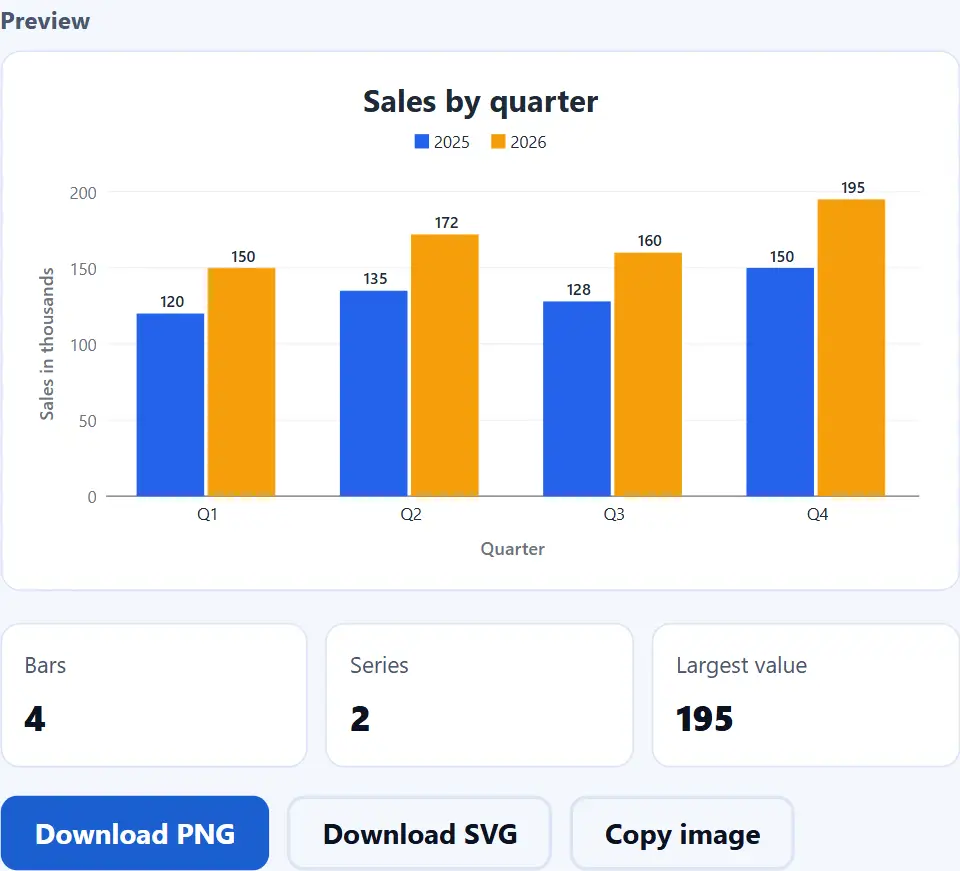
Nebeneinander bilden die Balken ein gruppiertes Diagramm, ideal für einen direkten Vergleich. Gestapelt liegen sie übereinander. Dann zeigt die volle Höhe die Summe, und jedes Stück zeigt seinen Anteil.
Waagerechte Balken für lange Beschriftungen
Lange Beschriftungen wie Produktnamen oder Umfrageantworten lesen sich unter senkrechten Säulen schlecht. Also wechsle zu waagerechten Balken. Dann bekommt jede Beschriftung links eine eigene Zeile, und die Balken wachsen nach rechts.
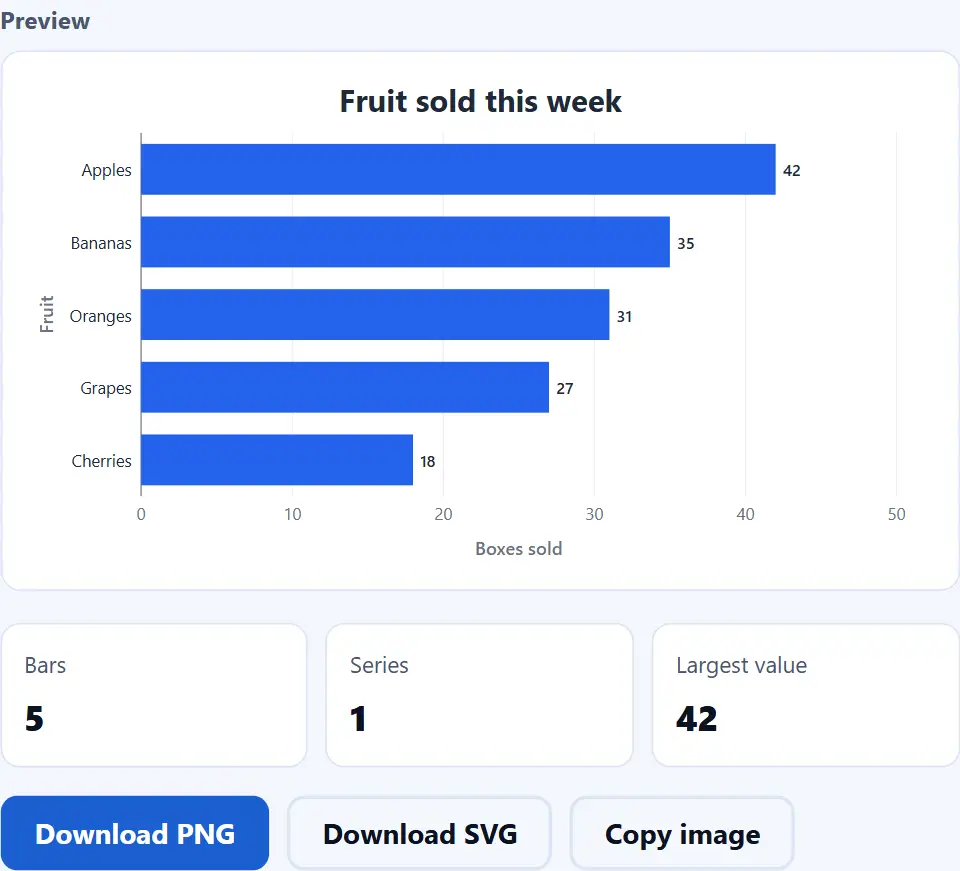
Du kannst die Balken auch von groß nach klein sortieren. So liest sich die Rangfolge von oben nach unten, ohne zweiten Blick.
Auf dieser Seite
- Das Tool
- So kannst du hier ein Balkendiagramm erstellen
- So kannst du ein Balkendiagramm erstellen
- Warum du hier dein Balkendiagramm erstellen solltest
- So liest und zeichnet das Tool deine Daten
- Häufige Fehler, wenn du ein Balkendiagramm erstellen willst
- Häufige Fragen: Balkendiagramm erstellen
- Mehr Tools für Daten und Bilder
Weiterlesen
So erstellst du ein Balkendiagramm: das Tool in Aktion
Ein kurzes Video zeigt jeden Schritt. Wählen Sie dann unten Ihre Sprache und schalten Sie bei Bedarf Untertitel ein.
So kannst du ein Balkendiagramm erstellen
Sechs kurze Schritte. Deine Daten bleiben die ganze Zeit in diesem Tab.
- 1
Daten eingeben
Schreib jeden Balken in eine eigene Zeile: eine Beschriftung, ein Komma und dann einen Wert. Außerdem kannst du zwei Spalten aus Excel oder Google Sheets kopieren und direkt einfügen.
- 2
Bei Bedarf eine Kopfzeile hinzufügen
Wenn die erste Zeile Wörter statt Zahlen enthält, wird sie zur Legende. Das zählt vor allem, wenn du eine zweite Wertespalte hinzufügst.
- 3
Die Richtung der Balken wählen
Nimm senkrechte Säulen für kurze Beschriftungen oder waagerechte Balken für lange. Dann wähle eine Größe: breit, Standard, quadratisch oder hoch.
- 4
Titel und Achsenbeschriftungen schreiben
Ein kurzer Titel sagt, worum es im Diagramm geht. Dann nennen die Achsenbeschriftungen die Gruppen und die Einheit, etwa "Monat" und "Besucher".
- 5
Farben und Details einstellen
Wähle eine Farbe für jede Reihe oder gib jedem Balken eine eigene Farbe. Außerdem kannst du Gitterlinien, Werte und Legende ein- oder ausblenden.
- 6
Diagramm herunterladen oder kopieren
Speichere ein PNG für Dokumente und Folien. Oder lade ein SVG herunter, das in jeder Größe scharf bleibt. Drückst du stattdessen auf Bild kopieren, landet das PNG in deiner Zwischenablage statt in einer Datei.
Warum du hier dein Balkendiagramm erstellen solltest
Drei Gründe, warum es besser ist, als für ein Diagramm eine große Tabelle zu öffnen.
Ein Diagramm in Sekunden
Eine Tabellenkalkulation braucht einen Zellbereich, einen Diagramm-Assistenten und viele Klicks. Hier fügst du die Zeilen ein, und das Diagramm ist sofort fertig. Daher dauert ein schnelles Diagramm für einen Bericht, eine Unterrichtsstunde oder einen Post weniger als eine Minute. Außerdem zeigt sich jede Änderung sofort, also sind kleine Korrekturen leicht.
Deine Zahlen bleiben privat
Die meisten Online-Diagramm-Tools wollen zuerst eine Anmeldung und speichern deine Daten dann auf ihren Servern. Dieses Tool nicht. Dein eigener Browser zeichnet das Diagramm, und nichts wird hochgeladen, gespeichert oder protokolliert. Dadurch bleiben Umsatzzahlen, Noten oder Umfrageantworten auf deinem Computer.
Dateien, die überall funktionieren
Du bekommst ein normales PNG-Bild oder eine Standard-SVG-Datei. Beide öffnen sich in jedem Browser und in Apps wie Word, PowerPoint, Google Docs und Canva. Das SVG ist eine Vektordatei, also bleibt es in jeder Größe scharf, und du kannst seinen Text noch bearbeiten. Kurz gesagt, nichts bindet dich an diese Seite.
So liest und zeichnet das Tool deine Daten
Drei Regeln bestimmen, was du siehst. Wer sie kennt, erlebt keine Überraschungen.
- Jede Zeile ist ein Balken Das Tool teilt jede Zeile an dem Zeichen, das die meisten Zeilen nutzen: Tabulator, Semikolon oder Komma. Der erste Teil ist die Beschriftung, die Teile danach sind die Werte. Es liest Zahlen wie 1,234.5, 1.234,5, $40, 12% und (3), wobei die Klammern minus drei bedeuten. Eine Zeile ganz ohne Zahl wird jedoch übersprungen, und die Statuszeile sagt dir, welche.
- Die Achse beginnt immer bei null Zuerst sucht das Tool den kleinsten und den größten Wert. Dann rundet es die Achse auf saubere Schritte wie 0, 500 und 1.000. Null steht immer auf der Achse. Dadurch bleiben die Balkenlängen ehrlich, und negative Werte hängen einfach unter der Nulllinie.
- Vorschau und Datei kommen aus derselben Zeichnung Die Seite baut eine Liste aus Formen und Text. Dann nutzt sie genau diese Liste für die Vorschau, das PNG und das SVG. Also sieht die gespeicherte Datei genau wie die Vorschau aus. Eine gespeicherte Datei aktualisiert sich aber nicht selbst. Ändert sich später eine Zahl, bearbeite die Daten und speichere neu.
Häufige Fehler, wenn du ein Balkendiagramm erstellen willst
Jeder dieser Fehler lässt ein Diagramm gut aussehen, während es die falsche Geschichte erzählt.
Die Achse über null abschneiden
Eine abgeschnittene Achse macht aus einer kleinen Lücke eine riesige. Darum beginnt dieses Tool immer bei null.
Zu viele Balken
Vierzig dünne Balken werden zum Zaun. Zeig also die ersten zehn und fasse den Rest in einem Balken "Sonstige" zusammen.
Ein Regenbogen für eine Reihe
Zufällige Farben deuten Gruppen an, die es nicht gibt. Nimm daher eine Farbe für eine Reihe.
Einheiten mischen
Euro und Stückzahlen auf einer Achse führen in die Irre. Nimm stattdessen eine Einheit und nenne sie in der Achsenbeschriftung.
Kein Titel, keine Beschriftung
Nackte Balken lassen Leser raten. Aber ein kurzer Titel und klare Achsennamen lösen das.
Eine Zeitreihe sortieren
Nach Größe sortierte Monate verstecken den Trend. Also lass die Zeit in ihrer Reihenfolge und sortiere nur Kategorien.
Häufige Fragen: Balkendiagramm erstellen
Ist das Tool zum Balkendiagramm erstellen kostenlos?
Ja. Es gibt keinen Preis, keine Testphase, keine Anmeldung und kein Wasserzeichen. Denn dein Browser erledigt die Arbeit, also entstehen keine Serverkosten.
Lädt das Tool meine Daten hoch?
Nein. Das Diagramm entsteht in diesem Tab, also bleiben deine Beschriftungen und Werte auf deinem Computer. Außerdem speichert die Seite nichts, wenn du sie schließt.
Was ist ein Balkendiagramm?
Ein Balkendiagramm vergleicht Werte mit Balken, deren Länge zu jeder Zahl passt. Es eignet sich am besten für getrennte Gruppen, etwa Produkte, Monate oder Antworten aus einer Umfrage.
Ist ein Balkendiagramm dasselbe wie ein Säulendiagramm?
Fast. Beide zeigen Werte als Rechtecke. Meist heißen senkrechte Balken Säulendiagramm und waagerechte Balken Balkendiagramm, aber die Idee ist dieselbe.
Wie füge ich Daten aus Excel oder Google Sheets ein?
Markiere zwei Spalten in deiner Tabelle, kopiere sie und füge sie in das Datenfeld ein. Dann zeigt der Tabulator zwischen den Zellen dem Tool, wo die Beschriftung endet und der Wert beginnt.
Kann ich ein doppeltes Balkendiagramm erstellen?
Ja. Füge eine zweite Wertespalte hinzu, zum Beispiel "Q1, 120, 150". Dann bekommt jede Zeile zwei Balken nebeneinander. Außerdem benennt eine Kopfzeile wie "Quartal, 2025, 2026" die beiden in der Legende.
Kann ich ein gestapeltes Balkendiagramm erstellen?
Ja. Füge zwei oder mehr Wertespalten hinzu und stelle "Mehrere Reihen" auf gestapelt. Dann zeigt jeder Balken die Summe, und jedes farbige Stück zeigt einen Teil davon.
Wie viele Reihen passen in ein Diagramm?
Bis zu sechs Wertespalten. Darüber hinaus lassen sich die Farben kaum noch unterscheiden. Daher lesen sich zwei oder drei Reihen meist am besten.
Wie viele Balken kann ich hinzufügen?
Das Tool zeichnet bis zu 60 Zeilen und sagt dir, wenn es welche überspringt. Trotzdem liest sich ein Diagramm meist mit fünf bis fünfzehn Balken am besten.
Kann ich waagerechte Balken erstellen?
Ja. Wähle oben im Menü "Waagerechte Balken". Das ist die beste Wahl, wenn deine Beschriftungen lang sind.
Kann jeder Balken eine eigene Farbe bekommen?
Ja. Setz einen Haken bei "Eine eigene Farbe für jeden Balken" und ändere dann jede Farbe in der Liste unter den Feldern. Bei mehreren Reihen bekommt aber jede Reihe eine Farbe.
Kann das Tool negative Zahlen?
Ja. Ein negativer Wert hängt unter der Nulllinie, und ein positiver steigt darüber. Für minus drei schreibst du -3 oder (3).
Kann ich Währungs- oder Prozentzeichen zeigen?
Ja. Schreib ein Zeichen wie € in "Text vor den Zahlen" oder ein Zeichen wie % in "Text nach den Zahlen". Dann erscheint es auf der Achse und auf jedem Balken.
Warum fehlt eine meiner Zeilen?
Das Tool überspringt jede Zeile ohne Zahl, und die Statuszeile nennt sie. Also prüf, ob ein Wort in der Wertzelle steht oder ein Komma fehlt.
Beginnt die Werteachse immer bei null?
Ja, mit Absicht. Ein Balken ist nur ehrlich, wenn seine ganze Länge für seinen Wert steht. Zum Beispiel würde eine Achse ab 90 die 95 doppelt so groß wie die 92 aussehen lassen.
Kann ich die Balken sortieren?
Ja. Wähle unter "Reihenfolge der Balken" die Option "Größte zuerst" oder "Kleinste zuerst". Aber lass "Wie eingegeben" für Monate, Jahre oder jede andere natürliche Reihenfolge.
Was ist der Unterschied zwischen PNG und SVG?
Ein PNG ist ein Bild aus Pixeln und funktioniert überall. Ein SVG besteht dagegen aus Formen und Text. Darum bleibt es in jeder Größe scharf, und du kannst es noch in einem Vektorprogramm bearbeiten.
Was bewirkt die PNG-Schärfe?
Scharf (2x) speichert das PNG mit doppelter Pixelgröße. Dadurch wirkt es auf hochauflösenden Bildschirmen und im Druck klar. Normal (1x) ergibt eine kleinere Datei.
Kann ich ein Diagramm mit transparentem Hintergrund speichern?
Ja. Stell "Hintergrund" vor dem Download auf transparent. Dann zeigt das Karomuster in der Vorschau, wo der Hintergrund leer ist.
Wie kopiere ich das Diagramm in ein Dokument?
Drück auf "Bild kopieren" und füge es dann in dein Dokument, deine Folie oder deinen Chat ein. Wenn dein Browser das Kopieren von Bildern blockiert, nutze "PNG herunterladen".
Welche Diagrammgröße soll ich wählen?
Nimm breit für Folien und Websites und Standard für Dokumente. Dann wähle quadratisch für die meisten Social-Media-Posts und hoch für Storys auf dem Handy.
Kann ich den Abstand zwischen den Balken ändern?
Ja. Bewege den Regler "Abstand zwischen den Balken". So ergeben kleine Lücken kräftige, volle Balken, während große Lücken leichter wirken.
Speichert das Tool mein Diagramm für später?
Nein. Nach dem Schließen des Tabs bleibt nichts erhalten. Also lade das Diagramm herunter oder behalte eine Kopie deiner Datenzeilen, bevor du gehst.
Funktioniert es auf dem Handy?
Ja. Auf einem kleinen Bildschirm steht die Vorschau über den Feldern, also siehst du jede Änderung sofort. Trotzdem tippst du viele Zeilen leichter am Computer.
Funktioniert es offline?
Ja, sobald die Seite geladen ist. Das Tool kontaktiert nie einen Server, um ein Diagramm zu zeichnen oder zu speichern.
Balkendiagramm oder Liniendiagramm?
Nimm Balken, um getrennte Gruppen zu vergleichen. Nimm eine Linie, um zu zeigen, wie sich ein Wert über die Zeit ändert. Wenn du aber nur wenige Zeitpunkte hast, passen Balken auch gut.
Mehr Tools für Daten und Bilder
Ein paar Seiten, die gut zu einem Diagramm passen.
Bring eine unordentliche Tabelle in Form, bevor du sie darstellst.
Tool öffnen →Zähl die Wörter in einem Text und stell die zehn häufigsten dar.
Tool öffnen →Bau eine passende Palette für deine Balken.
Tool öffnen →Mach aus dem PNG ein kleineres WebP oder JPG.
Tool öffnen →Hol zuerst die Zeilen aus einer Excel-Datei.
Tool öffnen →
Erstelle jetzt dein Balkendiagramm
Füge deine Zeilen ein, wähle einen Stil und speichere das Diagramm. Außerdem ist das Tool kostenlos, und deine Daten verlassen nie dein Gerät.