Was ist DNS Propagation?
Sie ziehen Ihre Website auf einen neuen Server um und ändern den DNS-Eintrag. Trotzdem sehen manche Menschen noch die alte Seite, manchmal stundenlang. Diese Verzögerung nennt man DNS Propagation.
Der Name führt allerdings etwas in die Irre. Ihr neuer Eintrag wandert nicht langsam um die Welt. Stattdessen haben Tausende DNS-Resolver die alte Antwort gespeichert, und jeder behält sie, bis sein Timer abläuft. Deshalb ist DNS Propagation eigentlich DNS-Caching.

Ein Resolver ist der DNS-Server, den Ihr Internetanbieter oder Ihr Mobilfunknetz nutzt. Öffnet ein Besucher Ihre Seite, fragt sein Resolver einmal bei Ihrem DNS-Anbieter nach. Danach antwortet er aus dem Gedächtnis. Folglich können zwei Besucher gleichzeitig zwei verschiedene Server sehen.
Wie die TTL die Wartezeit bestimmt
Jeder DNS-Eintrag hat eine TTL, kurz für Time to Live. Das ist eine Zahl in Sekunden. Sie sagt jedem Resolver, wie lange er die Antwort behalten darf, bevor er neu fragen muss.
- TTL 300: Resolver fragen nach fünf Minuten neu, Änderungen erscheinen also schnell.
- TTL 3600: Die alte Antwort kann bis zu einer Stunde bleiben.
- TTL 86400: Die alte Antwort kann bis zu einem ganzen Tag bleiben.
Mit anderen Worten: Es zählt die TTL, die vor Ihrer Änderung galt. Hatte der alte Eintrag eine TTL von einem Tag, behält ein Resolver, der kurz vorher gefragt hat, die alte Adresse fast einen Tag lang. Die TTL nach der Änderung zu senken, hilft diesen Caches nicht, denn sie haben den alten Timer schon gespeichert.
Die oft genannten 24 bis 48 Stunden sind daher nur der schlimmste Fall. Mit einer kurzen TTL sehen die meisten Besucher die Änderung innerhalb von Minuten.
So prüfen Sie die DNS Propagation
Fragen Sie zuerst direkt Ihren DNS-Anbieter. Er antwortet immer sofort mit dem neuen Eintrag. Zeigt er noch den alten, wurde die Änderung nicht gespeichert, und Warten hilft nicht.
Fragen Sie danach öffentliche Resolver. Unser kostenloser DNS Records Checker zeigt A-, AAAA-, MX-, TXT- und andere Einträge für jede Domain. Sie können auch die Kommandozeile nutzen:
nslookup example.com 8.8.8.8
nslookup example.com 1.1.1.1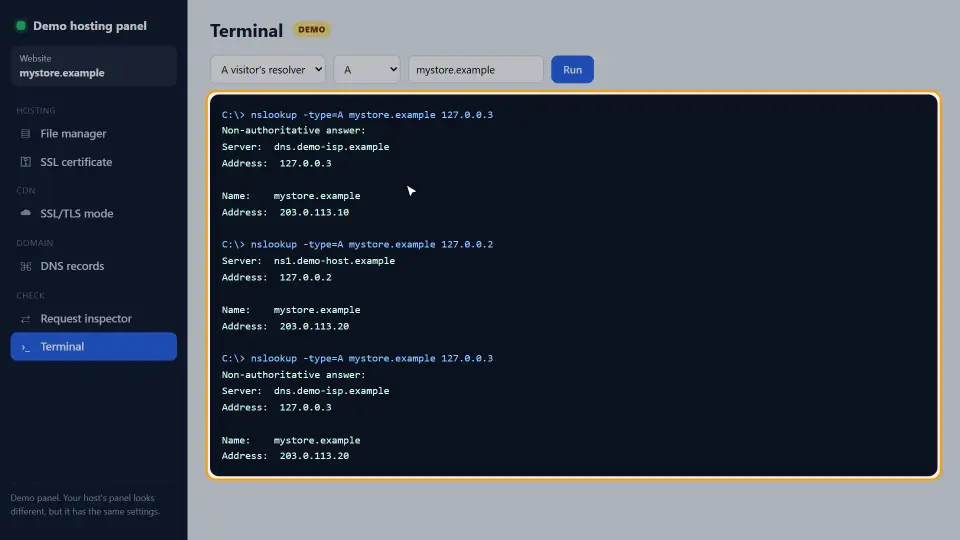
Liefern Google und Cloudflare die neue Adresse, folgt der Rest der Welt bald. Ein Resolver, der noch die alte liefert, wartet in der Zwischenzeit einfach darauf, dass seine TTL abläuft.
So kommt eine DNS-Änderung schnell an
Der Trick ist, die Änderung einen Tag vorher zu planen. Gehen Sie deshalb in dieser Reihenfolge vor:
- Senken Sie die TTL des Eintrags, den Sie ändern wollen, auf 300 Sekunden.
- Warten Sie mindestens so lange wie die alte TTL, damit jeder Cache den kurzen Timer übernimmt.
- Ändern Sie den Eintrag: Lassen Sie den A-Eintrag auf den neuen Server zeigen.
- Prüfen Sie beim DNS-Anbieter und bei zwei öffentlichen Resolvern.
- Ist alles stabil, erhöhen Sie die TTL wieder, zum Beispiel auf 3600.
Lassen Sie außerdem den alten Server nach dem Wechsel noch einen Tag laufen. So sehen Besucher, deren Resolver noch die alte Adresse kennen, eine funktionierende Seite statt eines Fehlers.
Wenn die alte Seite nicht verschwindet
Manchmal stimmt das DNS überall, und trotzdem sehen Sie die alte Seite. Dann liegt der Cache näher bei Ihnen.
- Ihr Computer: unter Windows
ipconfig /flushdnsausführen, auf dem Macsudo dscacheutil -flushcache. - Ihr Browser: Chrome hat einen eigenen DNS-Cache. Öffnen Sie
chrome://net-internals/#dnsund leeren Sie ihn, oder testen Sie in einem privaten Fenster. - Ihr Router: Ein Neustart leert seinen Cache.
- Ein Eintrag in der hosts-Datei: Eine alte Zeile in der hosts-Datei setzt DNS komplett außer Kraft.
Prüfen Sie schließlich, ob die Nameserver stimmen. Haben Sie Einträge bei einem Anbieter geändert, der gar nicht Ihr aktiver DNS-Anbieter ist, ändert sich nie etwas.
Wie sich jeder Eintragstyp verhält
Jeder Eintragstyp wird gleich zwischengespeichert, aber eine Änderung trifft Besucher unterschiedlich. Deshalb lohnt es sich zu wissen, was jeder Typ tut, bevor Sie ihn ändern.
A- und AAAA-Einträge
Dabei verbinden sie Ihren Namen mit einer Serveradresse. A gilt für IPv4, AAAA für IPv6. Wechseln Sie den Hoster, ändern Sie deshalb beide. Sonst erreichen Besucher in IPv6-Netzen weiter den alten Server, obwohl jeder A-Eintrag stimmt.
CNAME-Einträge
Ein CNAME verweist einen Namen auf einen anderen Namen, zum Beispiel www auf die Adresse Ihres Hosters. Dabei zählen zwei TTLs: die des CNAME und die des Ziels. Folglich kann eine CNAME-Änderung etwas länger dauern als erwartet.
MX- und TXT-Einträge
MX-Einträge bestimmen, wohin Ihre Mails gehen. TXT-Einträge enthalten SPF, DKIM, DMARC und Bestätigungen. Ein Fehler hier legt die Website zwar nicht lahm, kann jedoch Mails abprallen lassen. Testen Sie daher direkt nach der Änderung auch den Mailversand, nicht nur die Seite.
Negatives Caching
Hat jemand einen Namen abgefragt, bevor es ihn gab, speichern Resolver auch die Antwort „nicht gefunden“. Dieser Timer kommt nämlich aus dem SOA-Eintrag der Zone, oft eine Stunde. Eine neue Subdomain kann also eine Weile unsichtbar bleiben, selbst mit kurzer TTL.
Nameserver wechseln ist etwas anderes
Einträge ändern und Nameserver wechseln sind zwei verschiedene Aufgaben. Eine Eintragsänderung passiert also innerhalb Ihres DNS-Anbieters. Ein Nameserver-Wechsel zieht die ganze Zone zu einem neuen Anbieter um, etwa vom Registrar zu Cloudflare.
Die Nameserver-Einträge liegen bei der Registry Ihrer Domain-Endung, etwa .de oder .com. Ihre TTL legt die Registry fest, meist ein bis zwei Tage, und Sie können sie nicht senken. Genau daher kommen die berühmten 48 Stunden.
So wechseln Sie die Nameserver sicher
- Kopieren Sie zuerst jeden Eintrag zum neuen DNS-Anbieter, auch MX und TXT.
- Vergleichen Sie beide Zonen Zeile für Zeile.
- Ändern Sie die Nameserver beim Registrar.
- Lassen Sie die alte Zone mindestens zwei Tage unverändert, weil manche Resolver sie noch fragen.
Kurz gesagt: Haben beide Zonen dieselben Einträge, merkt niemand den Wechsel.
DNS Propagation mit einem CDN
Mit einem CDN wie Cloudflare im Proxy-Modus lösen Besucher Ihren Namen zum CDN auf, nicht zu Ihrem Server. Ziehen Sie den Server um, ändern Sie daher nur die Origin-Adresse im CDN. Die öffentliche DNS-Antwort bleibt gleich, daher geht der Wechsel fast sofort.
Jedoch speichert das CDN auch Seiten zwischen. Sehen Besucher nach einem Umzug noch alte Inhalte, liegt es vielleicht am Seiten-Cache, nicht am DNS. Leeren Sie dann den CDN-Cache, statt auf DNS zu warten.
Häufige Fehler
- Erst den Eintrag ändern und danach die TTL senken. Der alte lange Timer steckt dann schon in den Caches.
- Einträge beim Registrar bearbeiten, obwohl die Domain einen anderen DNS-Anbieter nutzt, etwa Cloudflare.
- Den www-Eintrag vergessen. Die Domain zieht um, aber www zeigt noch auf den alten Server.
- Den alten Server sofort abschalten, sodass manche Besucher stundenlang einen Fehler sehen.
- Die TTL dauerhaft bei 300 lassen, was jedem neuen Besucher eine kleine Verzögerung bei der Abfrage bringt.
Kurz gesagt: DNS Propagation ist kein Rätsel. Sie ist ein Timer, mit dem Sie planen können. Details zum Caching finden Sie im Cloudflare-Leitfaden zur TTL.
Fragen und Antworten
Wie lange dauert DNS Propagation?
So lange wie die TTL des alten Eintrags. Bei einer TTL von 300 Sekunden sehen die meisten die Änderung nach etwa fünf Minuten. Bei einer TTL von einem Tag warten manche bis zu einem Tag.
Kann ich DNS Propagation erzwingen?
Nein. Fremde Resolver können Sie nämlich nicht leeren. Sie können jedoch die TTL einen Tag vor der Änderung senken, dann dauert es nur wenige Minuten.
Warum sehe ich die neue Seite, mein Kunde aber die alte?
Ihre Resolver haben nach der Änderung gefragt, seine haben die alte Antwort vorher gespeichert. Denn jeder Cache behält seine Antwort, bis seine eigene TTL abläuft.
Wie prüfe ich die DNS Propagation?
Fragen Sie zuerst Ihren DNS-Anbieter, dann öffentliche Resolver wie 8.8.8.8 und 1.1.1.1. Unser kostenloser DNS Records Checker zeigt jeden Eintragstyp einer Domain.
Dauert ein Wechsel der Nameserver länger?
Oft ja. Nameserver-Einträge bei der Registry haben meist eine TTL von ein bis zwei Tagen, und die können Sie nicht selbst senken.
Welche TTL sollte ich nutzen?
3600 Sekunden sind ein guter Alltagswert. Senken Sie sie einen Tag vor einer geplanten Änderung auf 300 und erhöhen Sie sie danach wieder.
Warum hilft es nicht, meinen DNS-Cache zu leeren?
Ihr Browser, Ihr Router oder ein Eintrag in der hosts-Datei kann noch die alte Adresse halten. Prüfen Sie außerdem, ob Sie die Einträge beim richtigen DNS-Anbieter geändert haben.
Betrifft DNS Propagation auch E-Mails?
Ja. Denn MX-, SPF- und DMARC-Einträge werden genauso zwischengespeichert. Planen Sie daher auch Änderungen am Mailversand mit einer kurzen TTL.
Warum dauert DNS Propagation 48 Stunden?
Meistens dauert sie nicht so lange. Die 48 Stunden sind der schlimmste Fall beim Nameserver-Wechsel, dessen TTL die Registry festlegt. Eintragsänderungen mit kurzer TTL dauern Minuten.
Was ist ein DNS-Resolver?
Der DNS-Server, den Ihr Internetanbieter, Ihr Mobilfunknetz oder Ihr Router für Abfragen nutzt. Er speichert jede Antwort für die TTL des Eintrags.
Kann ich sehen, welche Resolver noch die alte Adresse haben?
Sie können große öffentliche Resolver fragen, etwa Google 8.8.8.8 und Cloudflare 1.1.1.1. Die Resolver der Internetanbieter sind privat, Sie können also nicht alle prüfen.
Schadet DNS Propagation der SEO?
Nur wenn Besucher oder der Googlebot auf einem abgeschalteten Server landen. Lassen Sie den alten Server laufen, bis die TTL vorbei ist, dann geht nichts verloren.
Warum löst meine neue Subdomain noch nicht auf?
Vielleicht hat jemand sie abgefragt, bevor Sie sie angelegt haben. Resolver speichern dieses „nicht gefunden“ für die negative TTL aus dem SOA, oft eine Stunde.
Muss ich auch AAAA-Einträge ändern?
Ja, wenn Ihre Domain welche hat. Sonst erreichen Besucher in IPv6-Netzen weiter den alten Server.
Wie verändert ein CDN die DNS Propagation?
Im Proxy-Modus zeigt die öffentliche Antwort auf das CDN und ändert sich beim Serverumzug nicht. Sie passen nur den Origin im CDN an.
Warum zeigt mein Handy die alte Seite und mein Laptop die neue?
Sie nutzen verschiedene Resolver. Das Handy nutzt dabei den Resolver des Mobilfunknetzes, der die alte Antwort noch halten kann.
Sollte ich die TTL senken, bevor ich meine E-Mail umziehe?
Ja. Senken Sie die TTL des MX-Eintrags einen Tag vorher und testen Sie direkt nach der Änderung Senden und Empfangen.
Was ist der SOA-Eintrag?
Der Start-of-Authority-Eintrag. Er enthält Einstellungen für die ganze Zone, darunter die Zeit für negatives Caching bei Namen, die es nicht gibt.
Kann die hosts-Datei DNS-Probleme verursachen?
Ja. Eine Zeile in der hosts-Datei setzt DNS auf diesem Computer außer Kraft. Entfernen Sie deshalb alte Zeilen nach einem Umzug.
Verbreitet sich DNS bei einem kostenlosen Anbieter langsamer?
Eigentlich nicht. Die Wartezeit hängt von der TTL ab, nicht vom Preis. Manche kostenlosen Anbieter erzwingen jedoch eine lange Mindest-TTL, prüfen Sie das.