Online HTML Editor
Links tippen, rechts sehen
Dieser Online HTML Editor verbindet zwei Code-Bereiche mit einer Live-Vorschau. Sie schreiben Markup und CSS, sehen das Ergebnis beim Tippen und testen es in Handy-, Tablet- und Desktop-Breite. Nichts, was Sie tippen, verlässt den Browser.
- KostenlosPreis
- ZweiBereiche
- KeineAnmeldung
- KeineUploads
Online HTML Editor
HTML und CSS auf der einen Seite, eine Live-Vorschau auf der anderen
Bereit. Tippen Sie in einen der Bereiche, und die Vorschau baut sich kurz danach neu auf.
Was ein Online HTML Editor macht
Mit einem Online HTML Editor schreiben Sie eine Webseite und sehen sie sofort. Sie tippen HTML in einen Bereich und CSS in den anderen. Einen Moment später zeichnet der Editor die Seite neu. So speichern Sie nie eine Datei, wechseln das Fenster und laden neu, nur um eine Änderung zu prüfen.
Die Bereiche stehen links, die Vorschau steht rechts. Auf schmalen Bildschirmen stapeln sie sich. Darüber legt eine Reihe von Buttons die Breite der Ansicht fest, damit Sie dieselbe Seite so sehen, wie ein Handy, ein Tablet oder ein Desktop sie zeigen würde.
Sie müssen nichts installieren. Sie öffnen einen Tab statt eines Code-Editors und schließen ihn, sobald das Layout stimmt. Außerdem bleibt der ganze Entwurf in diesem Browser. Eine unveröffentlichte Seite oder ein Kundenentwurf erreicht nie unseren Server, weil es gar keinen Serverschritt gibt.
Unter dem Ergebnis zeigt der Editor einen Bericht, der Ihre Arbeit liest. Er zählt die Elemente und die CSS-Regeln. Er nennt die Regeln ohne Treffer und listet die Lücken bei der Barrierefreiheit, die er erkennen kann. Zuletzt listet er alles, was er gesperrt hat. So fällt eine Seite, die gut aussieht, aber schlecht lesbar ist, hier auf und nicht erst in einer späteren Prüfung.
Wie die Vorschau von dieser Seite getrennt bleibt
Die Vorschau wird nicht in diese Seite eingefügt. Stattdessen zeichnet der Editor sie in einem Shadow Root, der wie ein ummauerter Garten im Browser wirkt.

Ein Shadow Root trennt Styles in beide Richtungen, wie die HTML-Spezifikation beschreibt. Also erreicht Ihre h1-Regel die Überschrift darüber nicht, und unser Stylesheet kann die Karte, die Sie bauen, nicht plattdrücken.
Wegen dieser Mauer bleibt der Editor ehrlich. Sie sehen Ihr Markup unter Ihren Regeln, ohne dass etwas von uns hineinmischt.
Der Editor macht aus Ihrem Text außerdem echte Elemente. Deshalb setzt der Browser Ihre Seite genauso, wie er eine gespeicherte Datei setzen würde. Das zählt bei einem Raster oder einer Flex-Reihe, denn eine falsche Ansicht versteckt oft die Stelle, an der eine Reihe umbricht.
Warum Skripte hier nicht laufen
Der Editor schaltet Skripte ab. Das ist eine Entscheidung, keine Lücke. Er entfernt Script-Tags, streicht onclick und jedes andere Event-Attribut und lehnt javascript:-Links ab.
Dahinter stehen zwei Gründe. Erstens kann eine Seite, die Ihr Skript ausführt, für den handeln, der Ihnen den Schnipsel geschickt hat. Zweitens kann ein Editor, der Code ausführt, nicht versprechen, dass nichts Ihren Browser verlässt.
Deshalb listet der Bericht jeden Handler und jedes Script-Tag, das er entfernt hat. So fragen Sie sich nie, warum ein Button nichts getan hat.
Wenn Sie einen JavaScript-Spielplatz brauchen, sind Sie hier falsch. Bauen Sie stattdessen Struktur und Styles hier, und verdrahten Sie das Verhalten danach in Ihrem eigenen Code-Editor.
Links und Formulare sind aus demselben Grund inaktiv. Ein Klick in der Vorschau könnte den Tab von Ihrer Arbeit wegführen, also zeigt der Editor stattdessen einen kurzen Hinweis.
Ein Layout in drei Breiten testen
Der Editor nutzt eine Breite, keinen Gerätenamen. Die Vorgaben decken 375 Pixel für ein Handy, 768 für ein Tablet und 1280 für einen Desktop ab. Außerdem nimmt das eigene Feld jede Breite von 200 bis 2560.
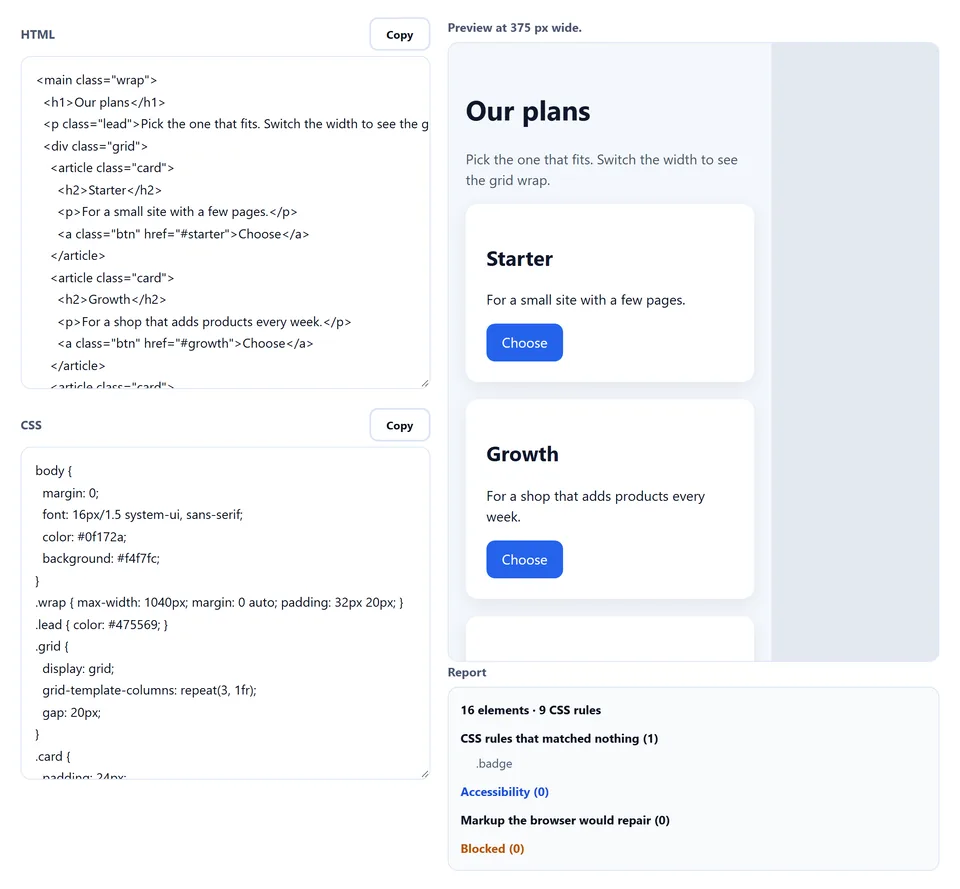
Ihre Media Queries reagieren auf diese Breite. Der Editor macht aus jeder @media-Regel, die nur die Breite prüft, eine Container Query auf der Vorschaubox. So greift ein Breakpoint bei 600 Pixeln, wenn die Ansicht 600 Pixel breit ist, obwohl diese Seite breiter ist.
Die eigene Breite ist oft die nützlichste. Zwischen etwa 320 und 900 Pixeln bricht fast jedes Raster irgendwo, und diese Stelle liegt auf einer krummen Zahl, die keine Vorgabe abdeckt.
Eine breite Seite passt trotzdem auf Ihren Bildschirm. Der Editor verkleinert sie auf den vorhandenen Platz, behält aber die echte Layoutbreite. Daher wirkt der Text bei 1280 klein, bricht aber genau so um wie auf einem Desktop.
Was der Bericht auflistet
Der Bericht macht den Editor zu einem schnellen Prüfwerkzeug. Er liest Markup und Stylesheet nach jedem Neuzeichnen und schreibt auf, was er gefunden hat.
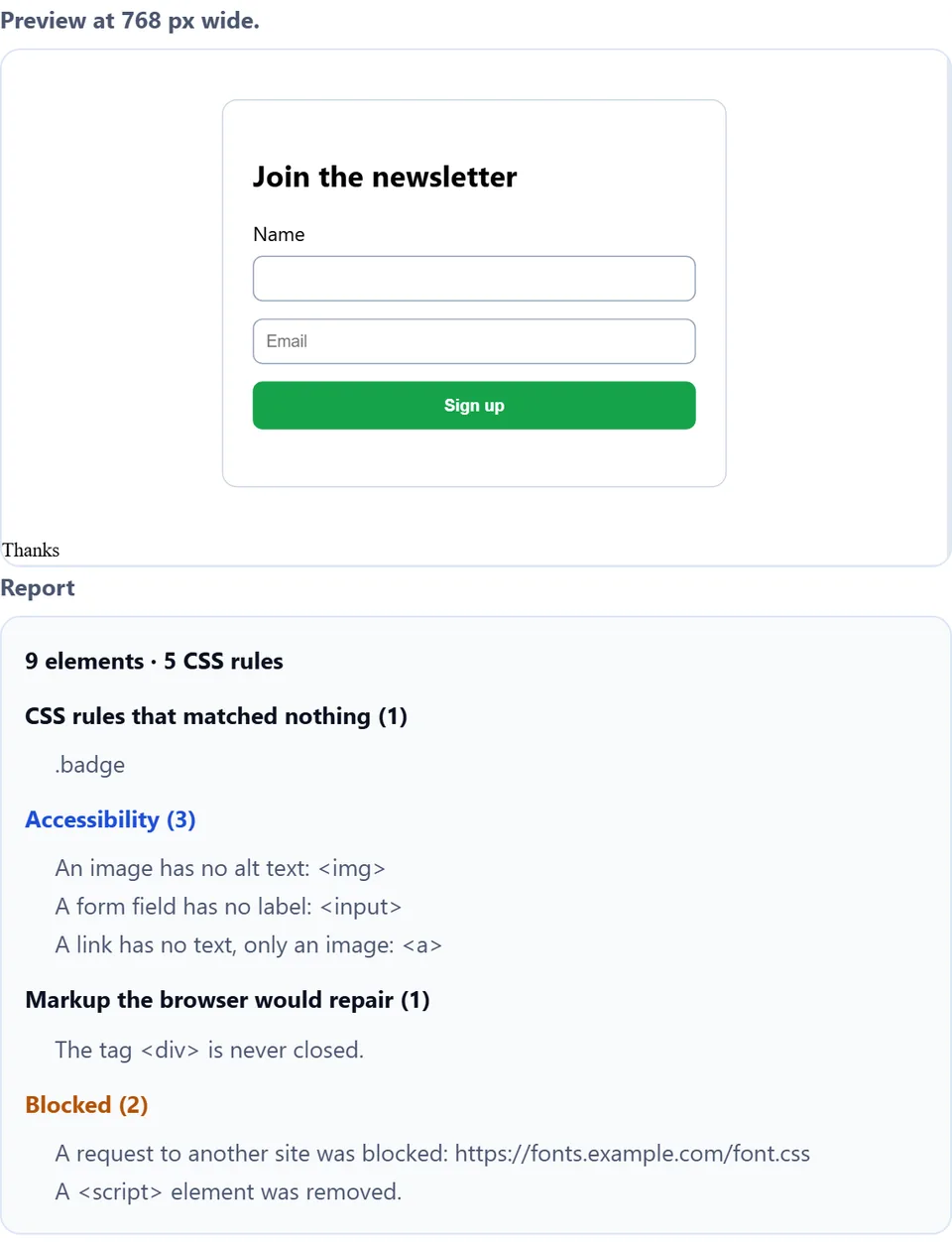
Zuerst kommen die Zahlen: wie viele Elemente die Seite hat und wie viele CSS-Regeln. Danach folgt die Liste der Regeln ohne Treffer. Ein Tippfehler in einem Klassennamen scheitert stillschweigend, weil der Browser die Regel einfach überspringt. Deshalb nennt Ihnen der Bericht den Selektor.
Danach kommen die Hinweise zur Barrierefreiheit. Ein Bild ohne Alternativtext, ein Formularfeld ohne Label, ein Link, der nur ein Bild enthält, und eine Überschrift, die von Ebene zwei auf Ebene vier springt, bekommen je eine Zeile.
Dann folgen die Tags, die ein Browser selbst reparieren würde, etwa ein div, das nie schließt, oder ein schließendes Tag ohne öffnendes. Zuletzt nennt die Sperrliste jedes Skript, jeden Event-Handler, jedes externe Bild, jede Webschrift und jeden @import, den er gestoppt hat. So kommt ein fehlendes Logo mit einem Grund statt mit einem Rätsel.
Videoanleitung: Online HTML Editor
Ein kurzes Video zeigt jeden Schritt. Wählen Sie dann unten Ihre Sprache und schalten Sie bei Bedarf Untertitel ein.
So nutzen Sie den Online HTML Editor
Vier Schritte, und keiner braucht ein Konto.
- 1
Markup schreiben
Tippen Sie in den HTML-Bereich, oder wählen Sie ein Beispiel, um mit funktionierendem Code zu starten. Der Editor zeichnet die Seite kurz nach Ihrer letzten Eingabe neu.
- 2
Im zweiten Bereich gestalten
Schreiben Sie dann Regeln in den CSS-Bereich. Beide Bereiche speisen dieselbe Ansicht, also zeigt sich eine Änderung in jedem von beiden an derselben Stelle.
- 3
Eine Breite wählen
Gehen Sie als Nächstes 375, 768 und 1280 Pixel durch, oder tippen Sie eine eigene Breite. So finden Sie den Umbruch, der nur bei 420 Pixeln passiert, vor allen anderen.
- 4
Bericht lesen, dann exportieren
Beheben Sie zum Schluss die toten Regeln und die Hinweise zur Barrierefreiheit. Danach kopieren Sie jeden Bereich, oder laden eine HTML-Datei mit beiden herunter.
Warum dieser Online HTML Editor
Fünf Gründe, und jeder spart einen Umweg.
Die Vorschau kann diese Seite nicht berühren
Der Editor zeichnet Ihre Seite in einem Shadow Root, also kann eine verirrte Regel von Ihnen die Seite drumherum nicht umgestalten. Selbst ein Platzhalter-Selektor bleibt harmlos.
Nichts lädt von einem anderen Server
Ein Schnipsel von einer unbekannten Seite kann nicht nach Hause funken, während Sie ihn ansehen. Daher öffnen Sie einen Kundenentwurf ohne Sorge vor Trackern.
Ein Bericht statt einer leeren Vorschau
Wenn die Seite falsch aussieht, sagt der Editor oft, warum. Zum Beispiel listet er ein fehlendes Bild als gesperrt, statt Ihnen eine leere Box zu lassen.
Echte Breiten, echte Media Queries
Der Editor setzt Ihre Seite in der Breite, die Sie wählen, also greifen Ihre Breakpoints wirklich. Ein Layout, das bei 375 und 768 hält, hält sehr wahrscheinlich auch auf den Bildschirmen, für die diese Zahlen stehen.
Am Ende kommt eine Datei heraus
Der Download packt Markup und Stylesheet in eine einzige HTML-Datei. So geben Sie sie einem Kollegen oder öffnen sie offline, ohne Build-Schritt dazwischen.
Gewohnheiten, die den Editor nützlich machen
Sechs Gewohnheiten, die aus einem Notizblock einen echten Arbeitsablauf machen.
- Mit einem Beispiel starten Laden Sie das Kartenraster, das Formular oder den Artikel und kürzen Sie es. Ein funktionierendes Gerüst schlägt einen leeren Bereich, wenn Sie nur eine Komponente brauchen.
- Zuerst das Markup schreiben Schlichtes HTML liest sich im Browser schon gut, also zeigt sich die Struktur, bevor es eine einzige Regel gibt. Danach muss das CSS nur noch ordnen, was schon da ist.
- Jeder Regel einen Grund geben Löschen Sie eine Regel, sobald sie nichts trifft. Der Bericht nennt diese Regeln, und ein Stylesheet ohne tote Regeln ist viel leichter zu pflegen.
- Zuerst die schmale Breite prüfen Beginnen Sie bei 375 Pixeln und werden Sie breiter. Ein Layout, das schmal funktioniert, dehnt sich meist gut, das Gegenteil klappt selten.
- Klassen nach ihrer Aufgabe benennen Schreiben Sie card-foot statt grey-small. Ein Klassenname wandert ins nächste Redesign, und ein Name, der an Farbe oder Größe hängt, altert schlecht.
- Die Alt-Liste vor dem Export leeren Füllen Sie jeden Alternativtext aus, den der Bericht verlangt. Dann verlässt das Markup die Seite in besserem Zustand, als es kam.
Sechs Arten, wie eine Live-Vorschau Sie täuscht
Jede sieht im Bereich gut aus und überrascht Sie später.
Einer Vorschau trauen, die nicht die echte Seite ist
Ein Schnipsel, der allein funktioniert, kann in einem Template brechen, und jede Vorschau hat diese Grenze. Fügen Sie ihn also in die echte Website ein und prüfen Sie ihn dort, bevor Sie ihn veröffentlichen.
Skripte drinlassen und erwarten, dass sie laufen
Dieser Editor entfernt Script-Tags und Event-Handler mit Absicht. Daher ist ein Button, der hier nichts tut, kein Fehler, und der Bericht nennt, was er entfernt hat.
Vergessen, dass externe Dateien nie laden
Ein Logo, eine Icon-Schrift oder ein Hintergrund von einem anderen Server erscheint nicht. Nutzen Sie also beim Bauen eine Data-URI, oder nehmen Sie die Lücke hin und fügen Sie die echte Datei später ein.
Ein Element gestalten, das es nicht gibt
Eine Regel für eine Klasse, die Ihr Markup nie nutzt, ändert nichts. Die Seite schweigt dazu, also ist der Bericht der einzige Ort, an dem der Fehler auftaucht.
Nur in der größten Breite testen
Ein reiner Desktop-Test verfehlt viele Leser, da viele auf dem Handy surfen. Deshalb beginnt die Reihe der Vorgaben mit der Handy-Breite.
Den Tab mit der einzigen Kopie schließen
Der Entwurf lebt nur in diesem Browser, und das Löschen der Website-Daten entfernt ihn. Laden Sie die Datei also herunter, sobald das Layout stimmt.
Fragen zum Online HTML Editor
Ist dieser Online HTML Editor kostenlos?
Ja. Es gibt kein Konto, kein Limit und keinen bezahlten Tarif. Öffnen Sie ihn so oft Sie möchten.
Was ist ein Online HTML Editor?
Eine Seite, auf der Sie HTML und CSS schreiben und das Ergebnis beim Tippen sehen. Kurz gesagt macht der Editor Ihren Browser zum Ergebnis, sodass Sie nicht mehr das Fenster wechseln, um eine Änderung zu prüfen.
Führt er mein JavaScript aus?
Nein. Script-Tags, Event-Attribute und javascript:-Links werden alle entfernt, und der Bericht nennt jeden einzelnen. Daher kann ein Schnipsel von Fremden nichts tun, während Sie ihn lesen.
Kann die Vorschau diese Seite beschädigen?
Nein. Sie wird in einem Shadow Root gezeichnet, also erreicht eine Regel von Ihnen die Seite nicht, und eine Regel von uns erreicht Ihr Markup nicht.
Kann ich ein Bild von einer anderen Website laden?
Nein. Der Editor sperrt Anfragen an andere Server, und der Bericht sagt es. Eine Data-URI funktioniert jedoch, weil sie im Markup selbst steckt.
Welche Breiten kann ich testen?
Die Vorgaben decken 375, 768 und 1280 Pixel ab, und das eigene Feld nimmt jede Breite von 200 bis 2560. So bleiben Sie genau auf der Zahl, bei der Ihr Raster bricht.
Funktionieren meine Media Queries?
Ja, die Breitenabfragen. Der Editor macht aus jeder eine Container Query auf der Vorschaubox, also greift sie bei der Breite, die Sie im Editor gewählt haben. Andere Abfragen wie print oder hover behalten ihre normale Bedeutung.
Was prüft der Bericht?
Er zählt Elemente und CSS-Regeln und listet Regeln ohne Treffer. Außerdem nennt er Lücken bei der Barrierefreiheit, Tags, die ein Browser reparieren würde, und alles, was er gesperrt hat.
Wird mein Markup irgendwo gespeichert?
Nur in diesem Browser, als Entwurf. Wenn Sie zurückkommen, lädt der Editor ihn wieder. Das Löschen der Website-Daten entfernt ihn, also laden Sie die Datei herunter, um sie zu behalten.
Darf ich Markup einfügen, das ich nicht selbst geschrieben habe?
Ja. Der Editor entfernt die Teile, die für jemand anderen handeln könnten, bevor er etwas zeichnet. Deshalb können Sie einen fremden Schnipsel hier gefahrlos ansehen.
Kann ich eine ganze Seite einfügen?
Ja. Ein vollständiges Dokument funktioniert. Der Editor behält die style-Blöcke aus dem head und zeigt den Inhalt des body im Editor an.
Sagt er mir, ob mein HTML ungültig ist?
Er meldet ein Tag, das nie geschlossen wird, und ein schließendes Tag ohne öffnendes. Ein Browser repariert beides stillschweigend, also würde die Seite allein beides verstecken.
Unterstützt er Grid und Flexbox?
Ja. Der Editor zeichnet eine echte Box in einem echten Browser, also verhalten sich beide Layout-Arten wie später im Live-Betrieb.
Kann ich den Code am Ende kopieren?
Ja. Jeder Bereich hat einen eigenen Kopieren-Button. Außerdem packt der Download beide Bereiche in eine HTML-Datei.
Was passiert mit Skripten im Download?
Die Datei behält Ihr Markup und Ihre Styles. Script-Tags werden jedoch zu kurzen Kommentaren, und Event-Attribute fallen weg, also passt die Datei zu dem, was Sie gesehen haben.
Kann ich eine Änderung rückgängig machen?
Ja. Jeder Bereich ist ein normales Textfeld, also funktioniert das Rückgängig Ihres Browsers darin. Für einen Neustart wählen Sie ein Beispiel und laden es erneut.
Formatiert oder minifiziert er den Code?
Nein, und das ist Absicht. Jeder Bereich behält die Abstände, die Sie getippt haben. Wenn das Markup fertig ist, geben Sie es stattdessen in den Minifier.
Funktioniert er auf dem Handy?
Ja. Die Bereiche stapeln sich auf schmalen Bildschirmen, und der Editor hält die Seite in ihrer eigenen Breite. So beheben Sie einen Umbruch auch unterwegs.
Wem gehört das Markup, das ich schreibe?
Ihnen. Sie müssen niemanden nennen, und wir erheben keinen Anspruch, also dürfen Sie es in bezahlten Projekten nutzen.
Brauche ich ein Konto oder eine Erweiterung?
Nein. Die Seite läuft für sich, ohne Anmeldung und ohne Installation.
Tools, die dazu passen
Vier Seiten, zu denen dieselbe Aufgabe oft führt.
Testen Sie einen Selektor an eingefügtem Markup und sehen Sie, was er erfasst. Ein Selektor ohne Treffer fällt mit bloßem Auge leicht nicht auf, deshalb nennt ihn diese Seite.
Tool öffnen →Sobald das Layout steht, entfernen Sie Kommentare und überflüssige Leerzeichen. Dann trägt die Datei, die Sie ausliefern, die Struktur und nicht die Notizen dahinter.
Tool öffnen →Bevor Markup als Mail rausgeht, prüfen Sie es so, wie ein Mailprogramm es liest. Ein Mailprogramm entfernt weit mehr als eine Web-Vorschau.
Tool öffnen →Wenn eine Seite ein Icon oder ein kleines Diagramm braucht, zeichnen und säubern Sie es dort. Fügen Sie dann den sauberen SVG-Code direkt in den HTML-Bereich ein.
Tool öffnen →
Markup schreiben und sofort sehen
Schreiben Sie das HTML, gestalten Sie es im nächsten Bereich, prüfen Sie drei Breiten und lesen Sie den Bericht. Nichts lädt von einem anderen Server, kein Skript läuft, und der ganze Entwurf bleibt in Ihrem Browser.