Cómo minificar JavaScript: lo esencial
Minificar JavaScript es el proceso de eliminar código innecesario para hacer que el script sea más pequeño. Esto no afecta la funcionalidad del script y permite que se cargue más rápido usando menos ancho de banda. Para mejorar la experiencia del usuario en su sitio y aplicación, es importante saber cómo minificar JavaScript.
Los sitios web se han vuelto cada vez más interactivos mediante el uso de JavaScript para crear elementos como menús flotantes y validar formularios. A menudo, los sitios web incluyen docenas de estos scripts para crear diferentes funciones. Si los scripts no están optimizados correctamente, pueden afectar negativamente el rendimiento y la velocidad del sitio.
Si usted apenas sabe programar, no pasa nada. Hay varios recursos disponibles que minificarán JavaScript automáticamente por usted. En esta guía explicaré algunos de estos recursos y cómo utilizarlos.
Minificar el código que ejecuta su sitio es esencial para garantizar que sus usuarios tengan la mejor experiencia. Al seguir esta guía, aprenderá varias formas de mejorar el rendimiento de su sitio.
¿Prefieres verlo? El tutorial completo en vídeo muestra cada paso en pantalla, y el minificador de JavaScript gratuito lo hace en tu navegador.
Minificar JavaScript: qué es y para qué sirve
La minificación es el proceso de hacer que un archivo JavaScript sea más pequeño. Un minificador revisa un archivo JavaScript y elimina la información innecesaria para que el navegador ejecute el código. No afecta la experiencia del usuario ni cambia la forma en que funciona el código.
Durante el proceso de escritura del código, los desarrolladores suelen utilizar espacios, tabulaciones y saltos de línea para facilitar la legibilidad. También se implementan con frecuencia comentarios y nombres largos de variables y funciones para explicar el código a otros desarrolladores.
Para el navegador, estos son esencialmente caracteres desperdiciados. Un minificador los elimina para reducir el tamaño del archivo.
Las líneas de código largas pueden reemplazarse con expresiones de código más cortas y compactas. Las variables no utilizadas pueden eliminarse por completo. Los comentarios largos también pueden eliminarse.
En general, minificar un archivo JavaScript tiene muchos beneficios.
- Los usuarios que utilizan un dispositivo móvil con un plan de datos lento y costoso para acceder a su sitio tienen que esperar menos tiempo para que se carguen las páginas, porque el tamaño reducido del archivo requiere menos datos para transferirse al dispositivo.
- El tamaño reducido de los archivos transferidos permite que el navegador solicite y recupere archivos adicionales más rápidamente para completar la página.
- Un mejor rendimiento significa que es menos probable que los usuarios se frustren por los largos tiempos de carga y tengan una mejor experiencia general con el sitio.
Para el propietario del sitio, los archivos más pequeños también consumen menos ancho de banda en el servidor y en la CDN.
Minificar JavaScript por sí solo no resuelve todos los problemas de velocidad. Los problemas responsables de las cargas lentas de las páginas siguen presentes después de la minificación. Por lo tanto, para mejorar el rendimiento del sitio web, deben utilizarse otras técnicas junto con la minificación.
Estas otras técnicas pueden incluir eliminar código o bibliotecas no utilizados y utilizar la carga diferida para reducir la cantidad de solicitudes que el navegador debe realizar para descargar todos los elementos necesarios para mostrar completamente un sitio web.
¿Qué quita exactamente la minificación de JavaScript?
Al minificar JavaScript, ciertos elementos, como los espacios en blanco y los comentarios, pueden eliminarse para reducir el tamaño del archivo.

Espacios en blanco
Hay diferentes formas de organizar el código dentro de una función. A continuación se muestra un ejemplo de una función para determinar el costo total de un producto determinado con una cantidad.
Original
function calculateTotal(price, quantity) {
const total = price * quantity;
return total;
}
console.log(calculateTotal(15,3));
Minificado
function calculateTotal(e,t){return e*t}
console.log(calculateTotal(15,3));
Comentarios
Los comentarios no son necesarios para que el código funcione correctamente y se eliminan durante la minificación.
Original
// Para determinar el costo total del producto
const totalCost = price * quantity;
// Mostrar el costo total en la consola
console.log(totalCost);
Minificado
const totalCost = price * quantity;
console.log(totalCost);
3. Variables y funciones con nombres demasiado largos
Para reducir la longitud de las variables y funciones, algunas herramientas las cambian por nombres cortos. Esto se llama «mangling».
const totalOrderPrice = 150;
const discountApplied = 20;
console.log(totalOrderPrice - discountApplied);
Esto puede acortarse a
const a = 150;
const b = 20;
console.log(a - b);
Como se muestra arriba, acortar los nombres puede reducir el tamaño del código, pero no todos los nombres deben acortarse. Por ejemplo, para conservar la compatibilidad con bibliotecas externas, algunos nombres no deben modificarse. Por lo tanto, los usuarios de estos minificadores pueden controlar qué expresiones deben permanecer sin modificar.
4. Código que nunca se ejecuta
El código inalcanzable nunca se ejecutará y, por lo tanto, puede eliminarse.
function greet(){
return "Hello";
console.log("This code will never be executed.");
}
Un optimizador eliminaría el código inalcanzable para reducir el tamaño de la aplicación.
5. Expresiones redundantes
Las expresiones también pueden simplificarse. Por ejemplo,
const x = 10 * 2;puede expresarse como
const x = 20;El tipo de expresiones que pueden simplificarse depende del código que se esté minificando.
Ejemplo del efecto de la minificación
El tamaño de un archivo JavaScript puede reducirse de 100 KB a 65 KB al eliminar comentarios y espacios y optimizar las expresiones que contiene. Es posible reducir aún más el tamaño activando la compresión Gzip.
| Versión del archivo | Tamaño (en KB) |
|---|---|
| JavaScript original | 100 |
| JavaScript minificado | 65 |
| JavaScript minificado y comprimido con Gzip | 21 |
Las reducciones reales en el tamaño del archivo dependen de varios factores, incluida la estructura del código y la implementación del algoritmo de compresión.
La minificación y la compresión son dos procedimientos separados para lograr el mismo objetivo de reducir el tamaño del código. La primera modifica el código para eliminar espacios en blanco y comentarios, mientras que la segunda reduce el tamaño de los datos transmitidos.
Cómo minificar JavaScript en 4 sencillos pasos
Para obtener resultados rápidos, utilice una herramienta en línea. No tendrá que configurar ni instalar nada en su computadora.
El minificador de Denwix es una opción gratuita y fácil de usar. Como el código se procesa en su computadora, es seguro utilizarlo con scripts confidenciales.
Paso 1. Añada código JavaScript al editor
En la herramienta de minificación, elimine cualquier código existente y pegue el código que desea minificar.
Asegúrate de revisar el código para detectar cualquier error de sintaxis antes de minimizarlo. El minificador no podrá corregirlos por ti.
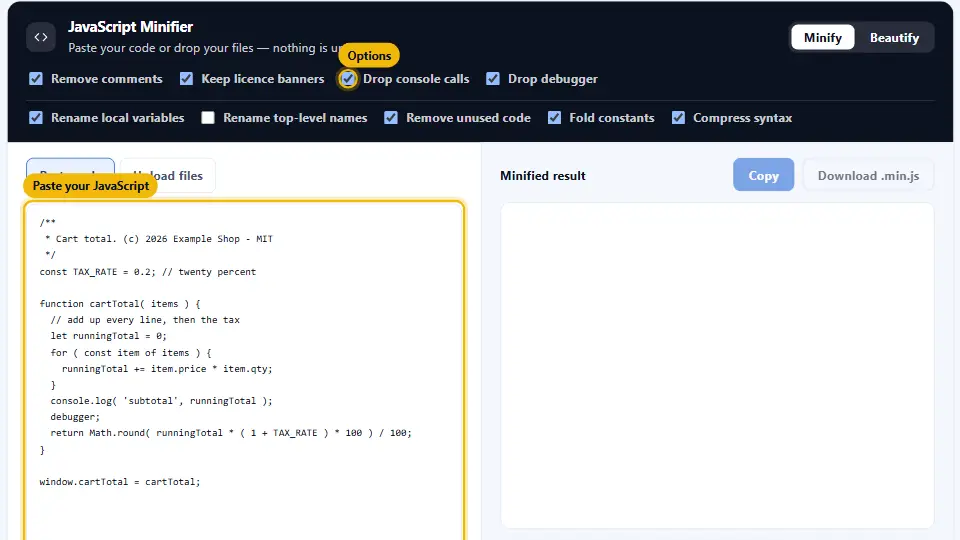
Si tienes un proyecto de JavaScript extenso, puedes usar una aplicación de terminal para hacerlo.
Paso 2: Selecciona las opciones de minificación
Algunas herramientas ofrecen a los usuarios la opción de configurar los ajustes antes de ejecutar la minificación. Estos ajustes incluyen los siguientes:
- Eliminar comentarios, saltos de línea y espacios vacíos.
- Usar nombres más compactos para las variables.
- Aplicar optimizaciones avanzadas para reducir aún más el código.
Si no tienes experiencia con la minificación, usa primero los ajustes predeterminados para hacerte una idea del efecto que tiene cada ajuste en el código.
Para asegurarte de que la integridad de tu código no se vea comprometida, no uses ajustes demasiado agresivos hasta haber verificado que el programa sigue funcionando correctamente con los cambios.
Paso 3: Haz clic en minificar
Una vez que hayas configurado los ajustes como quieres, haz clic en el botón de minificar para ejecutar el proceso.
La herramienta analizará el código y generará una versión más compacta del código. El tiempo necesario para generar el resultado dependerá del tamaño del código con el que estés trabajando.
Comprueba si se introdujeron errores de sintaxis. Comparar el código minimizado con el código original te dará una garantía adicional de que las funciones que el código debe realizar permanecen intactas.
Paso 4: Copia o descarga el código
El código minimizado se puede copiar o descargar para incorporarlo a tu proyecto. Asigna al archivo un sufijo «.min» para que sea más fácil localizarlo posteriormente.
Conserva el archivo original sin comprimir para editarlo más adelante.
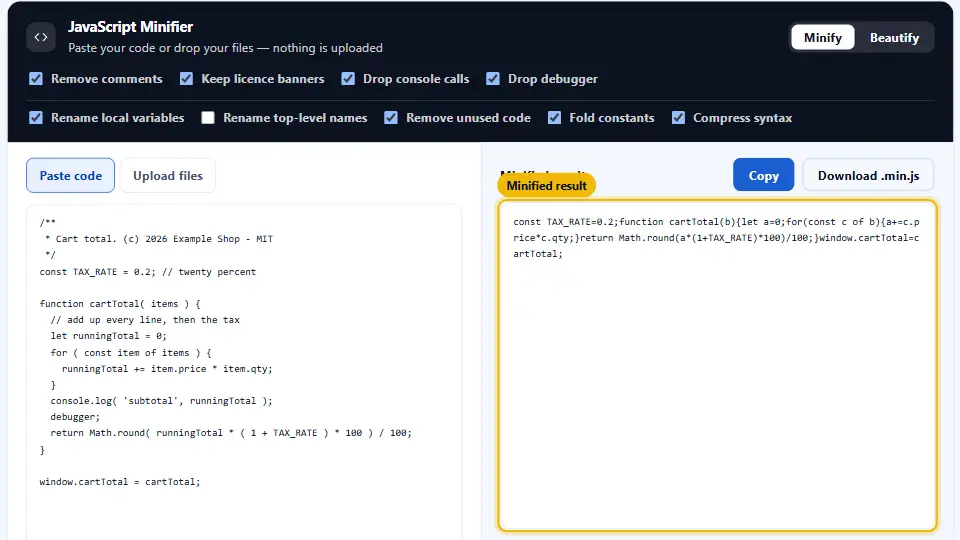
Esta herramienta en línea resulta útil para comprimir rápidamente código JS que se añadirá a un sitio.
¿Cuándo deberías usar un minificador en línea?
Un minificador en línea es ideal para archivos JS pequeños, sobre todo cuando:
- No usas un sistema de compilación.
- Quieres probar y reducir el tamaño de tu código antes de publicarlo.
- No quieres instalar módulos adicionales en tu máquina.
Minificar JavaScript con herramientas de compilación
Para proyectos más largos, debes crear un script que automatice este proceso por ti. Esto se puede hacer usando Vite, Webpack o esbuild.
Terser
Terser es uno de los mejores módulos para la minificación de JavaScript.
Para añadir este módulo a tu proyecto, escribe lo siguiente en la línea de comandos:
npm install terser --save-devPara minimizar un archivo js, escribe:
npx terser app.js -o app.min.jsTerser también tiene otras opciones para reducir aún más el tamaño del código, entre ellas:
- c: comprime y optimiza expresiones.
- m: acorta los nombres de las variables.
Para usar estas opciones, escribe:
npx terser app.js -o app.min.js -c -mPara usar Terser junto con otros scripts, añade el siguiente código a la sección de scripts de tu archivo package.json:
"scripts": {
  "build:min": "terser app.js -o app.min.js -c"
}
Para ejecutar este script, escribe:
npm run build:minEn comparación con otros métodos para minimizar código JavaScript, Terser te ofrece más control sobre el proceso de optimización.
Webpack
Webpack funciona leyendo el código fuente de tu aplicación y creando un archivo con todo el código fuente que la aplicación necesita para ejecutarse.
Para aumentar la eficiencia, Webpack puede crear divisiones de código y optimizar aún más los archivos de producción.
Para configurar Webpack con los ajustes óptimos para crear archivos de producción, añade esto a tu archivo de configuración:
module.exports = {
mode: "production",
};
JavaScript también se puede minimizar con Webpack usando el ajuste de producción.
Si necesitas más control, puedes añadir TerserPlugin a la configuración de Webpack.
Vite
Vite es similar a Webpack, pero está más orientado al desarrollo. Durante el desarrollo, sirve el código sin minificar para que puedas editarlo con facilidad. Para crear la versión de producción, ejecuta «npm run build» desde la línea de comandos.
Si quieres usar Terser para minimizar JavaScript, debes modificar el archivo de configuración de Vite como se muestra a continuación:
export default {
build: {
minify: 'terser'
}
};
Si no cambias nada, Vite minifica el código con esbuild por defecto.
esbuild
esbuild es muy fácil de integrar y ofrece minificación de JavaScript. Para instalar esbuild, escribe «npm install esbuild -D» en la línea de comandos. Después de la instalación, minimiza tu JavaScript de esta manera: «npx esbuild app.js --minify --outfile=app.min.js».
Una de las ventajas de usar esbuild es que no necesitas configurar un sistema de compilación para realizar estas tareas.
Para personalizar aún más cómo se lleva a cabo la compilación, puedes usar la opción «--target» para elegir la versión de JavaScript de salida.
¿Cuál deberías usar?
La herramienta que uses depende completamente de tus preferencias y del proyecto en cuestión.
| Herramienta | Ventaja principal | Cuándo usarla |
|---|---|---|
| Terser | Extremadamente flexible | Cuando quieras tener control total sobre el proceso de optimización |
| Webpack | Potente gestión de módulos | Aplicaciones grandes y complejas |
| Vite | Fácil de configurar | Proyectos nuevos dirigidos a los estándares y las funcionalidades web más recientes |
| esbuild | Velocidad | Cuando necesites crear numerosas compilaciones en poco tiempo |
| Minificador en línea | Muy cómodo de usar | Tareas pequeñas de minificación realizadas una sola vez |
Cómo minificar JavaScript y CSS
Para proyectos iniciales, quizá quieras usar un minificador en línea para combinar y minimizar archivos JavaScript y CSS. Para proyectos más avanzados, debes configurar un proceso similar usando las herramientas de compilación integradas en tu proyecto.
Para minimizar archivos JavaScript y CSS, sigue los pasos que se indican a continuación:
- Usando tu herramienta favorita, minimiza los archivos JavaScript.
- Repite el proceso con CSS.
- Si es necesario, integra estos pasos en tu proceso de compilación para automatizar la minificación de los archivos.
Vite también se puede utilizar para minificar recursos JavaScript y CSS.
También hay disponibles herramientas independientes como esbuild, Lightning CSS, Terser y cssnano, por mencionar algunas.
¿Deben combinarse los archivos CSS y JavaScript en uno solo?
No siempre es necesario crear un único archivo que incluya tanto CSS como JavaScript. Dependiendo de la estructura de tu aplicación, puede resultarte más fácil mantener y gestionar el proyecto utilizando varios archivos.
Combinar los archivos puede reducir el número total de solicitudes, pero aumenta el tamaño de algunos archivos.
Con HTTP/2 y HTTP/3, se permite a los usuarios realizar varias solicitudes en la misma conexión y, por lo tanto, los archivos más pequeños deberían cargarse por separado para mejorar el rendimiento.
En última instancia, lo mejor es evaluar cada caso individualmente y decidir la mejor manera de organizar estructuralmente los archivos para mejorar el rendimiento del sitio.
¿Cómo minificar JS en WordPress?
Para que los sitios de WordPress funcionen correctamente y proporcionen ciertas funciones a los usuarios, es necesario cargar varios archivos JavaScript.
Los plugins y temas adicionales pueden aumentar el número de archivos cargados hasta niveles desfavorables.
Algunos plugins pueden reducir el tamaño de estos archivos. Algunos de estos plugins son:
- Autoptimize: ofrece a los usuarios la opción de minificar archivos JS y CSS y agruparlos para reducir aún más el número de solicitudes.
- LiteSpeed Cache: cuenta con funciones de optimización de archivos para mejorar el rendimiento de los sitios que funcionan en servidores web LiteSpeed.
- WP Rocket: cuenta con funciones similares a las de los otros plugins mencionados aquí para minificar y combinar aún más los archivos.
- Fast Velocity Minify: Se utiliza para minificar y combinar archivos específicos de su sitio de WordPress.
Para habilitar la minificación de JavaScript en WordPress:
- Guarde primero una copia de seguridad de los archivos y de la base de datos.
- Complete la instalación del plugin de su elección.
- Vaya a la configuración del plugin para acceder a sus opciones.
- Localice la configuración para modificar JavaScript.
- Active la minificación.
- Pulse «Guardar cambios» para terminar.
- Vacíe la caché del plugin y del servidor.
- Verifique que el sitio funcione correctamente.
Si su sitio no funciona correctamente después de habilitar esta función:
Es posible que algunos scripts personalizados no sean compatibles con la minificación. Para verificarlo, desactive la minificación de JavaScript y compruebe si los scripts funcionan correctamente. Si todo funciona correctamente, no vuelva a habilitar esta función.
Si desea utilizar otras funciones disponibles en este plugin para JavaScript, como combinar o retrasar la carga de scripts, realice una prueba para verificar primero que el sitio funcione correctamente sin estas funciones.
Cómo minificar JavaScript en VS Code
La minificación de JavaScript se puede realizar con Terser desde la terminal de Visual Studio Code.
Primero, en VS Code, vaya a la carpeta del proyecto. Luego, en la línea de comandos, introduzca lo siguiente:
npm install terser --save-devA continuación, para minificar script.js, introduzca lo siguiente:
npx terser script.js -o script.min.js -c -mAutomatizar la minificación desde package.json
Si desea automatizar aún más la minificación de los mismos archivos JavaScript para cada proyecto, añada lo siguiente a la propiedad «scripts» de package.json. Reemplace script.js con la ruta del archivo correspondiente.
"scripts": {
"minify": "terser script.js -o script.min.js -c -m" }
Una vez añadido esto, puede ejecutar «npm run minify» para minificar el archivo de script.
Extensiones de VS Code
Una tercera opción es buscar complementos de minificación de JavaScript en el repositorio de complementos de Visual Studio Code.
Antes de instalar cualquier complemento, debe comprobar la fecha de la última actualización del complemento, el número de usuarios del complemento, la valoración media de los usuarios del complemento y el nivel de acceso que el complemento ha solicitado a su editor.
Para proyectos serios o de producción, es mejor utilizar herramientas de compilación más consolidadas para realizar esta tarea.
Cómo corregir la advertencia «Minificar JavaScript» en PageSpeed
Para eliminar la advertencia «Minificar JavaScript» mostrada por Page Speed y Lighthouse, compruebe qué archivos no están minificados y luego minifíquelos.
1. Evaluar los recursos afectados
Ejecute una prueba de PageSpeed Insights y revise la sección de oportunidades para determinar los archivos JavaScript utilizados en su página.
A continuación, determine el origen de estos archivos. ¿Forman parte de su tema, plugin o aplicación de software? ¿O proceden de un servicio completamente diferente?
Debe saber esto para decidir si puede editar el recurso para minificarlo.
2. Minificar los archivos
Utilice Terser o esbuild para minificar los archivos. Compruebe que se estén minificando los archivos correctos.
3. Actualizar el sitio para utilizar los archivos optimizados
Crear simplemente una versión minificada de un archivo JavaScript no hará que el navegador cargue ese archivo. También debe actualizar cualquier referencia en el HTML para cargar la versión minificada.
Por ejemplo, para utilizar una versión minificada de un archivo que el navegador carga como app.js, actualice el HTML para cargar app.min.js.
También es importante comprobar que el HTML no contenga referencias a la versión no minificada del archivo.
4. Encender Brotli o Gzip en el servidor
Brotli y Gzip son dos métodos para comprimir archivos en el servidor con el fin de reducir aún más el tamaño de los datos transferidos al usuario. Compruebe la configuración de su servidor para habilitarlos.
5. Vaciar la caché y repetir la prueba
Una vez guardados y publicados los cambios, vacíe la caché del servidor, del sitio web y de la CDN.
Ejecute una prueba de PageSpeed Insights para comprobar los resultados.
Eliminar la advertencia de minificación no mejorará por sí solo su puntuación de Lighthouse. También intervienen otros factores. Entre ellos se incluyen el tiempo que se tarda en mostrar el contenido al usuario, la existencia de JavaScript que bloquea el subproceso principal y las tareas de larga duración en JavaScript.
En algunos casos, no es posible optimizar los scripts externos. En estas situaciones, los scripts deben utilizarse con la menor frecuencia posible y cargarse únicamente cuando sea absolutamente necesario.
Ejemplo del mundo real: sitio web de una pequeña empresa
Hay una pequeña empresa que tiene un sitio web para mostrar productos y servicios y permitir que los clientes envíen un formulario de solicitud de presupuesto en línea.
El desarrollador del sitio web descubrió que el paquete de JavaScript de la página de inicio de la empresa ocupa 420 KB.
Este gran tamaño de archivo afecta negativamente al rendimiento del sitio web para los usuarios con conexiones a Internet lentas.
Para mejorar el rendimiento del sitio web, se llevaron a cabo los siguientes pasos de optimización.
Paso 1: Medir cómo está el sitio hoy
Mediante un analizador de dependencias basado en el navegador, el desarrollador determinó qué bibliotecas incluidas en el gran paquete de JavaScript no eran necesarias para crear cada página del sitio web.
Paso 2: Eliminar scripts y funciones innecesarios
A continuación, el desarrollador eliminó del paquete los scripts y funciones innecesarios y reemplazó otros con código JavaScript puro.
Por último, se comprimió el paquete de JS. Con estos cambios, mejoró el rendimiento del sitio web.
Para ilustrarlo, considere una biblioteca utilizada exclusivamente para realizar una función específica. Sería mejor reemplazar esa biblioteca por una función más ligera.
Partir el código en módulos más pequeños
No todas las páginas web deben cargar el mismo código. Se puede implementar la división de código para cargar únicamente los módulos solicitados.
Antes de enviar los módulos al usuario, el código debe minificarse para reducir su tamaño.
Minificar el código
Junto con la minificación, debe eliminarse el código que no se utiliza en la aplicación.
Por último, el servidor debe configurarse para aplicar compresión al código restante mediante Brotli o Gzip.
El ejemplo ilustrativo muestra el impacto potencial de estos cambios en los módulos de JavaScript en la página web.
| Medición | Antes (en KB) | Después (en KB) |
|---|---|---|
| Paquete total | 420 | 270 |
| Comprimido con Brotli | 125 | 78 |
| Solicitudes de JavaScript | 8 | 5 |
| Tiempo estimado de carga | 480 ms | 290 ms |
Para mejorar aún más la experiencia del usuario final, el código JavaScript debe cargarse lo más rápido posible. Una forma de lograrlo sería eliminar el código no utilizado. Esto debe hacerse junto con la división del código, la minificación y la compresión.
Minificar, ofuscar y comprimir JavaScript
Minificar es quitar los espacios que sobran en el código JavaScript. Ofuscar es otra cosa. Ofuscar cambia el código para que otros no lo entiendan. Y comprimir hace que el archivo pese menos al enviarlo. Nada impide usar las tres juntas. Así el código carga antes.
Las tres hacen que el código ocupe menos. Pero minificar, ofuscar y comprimir no hacen el mismo trabajo. Minificar borra espacios y caracteres que no hacen falta. Ofuscar cambia los nombres de las variables, y el código se vuelve difícil de leer. Comprimir reduce los datos que viajan del servidor al navegador.
| Característica | Minificar | Ofuscar | Comprimir |
|---|---|---|---|
| Objetivo | código más pequeño | código difícil de leer | enviar menos datos |
| Elimina espacios | Sí | A veces | No |
| Cambia los nombres de las variables | A veces | Sí | No |
| Hace que el código sea ilegible | Un poco | Mucho | No |
| Reduce el tamaño | Sí | A veces | Sí |
| Requiere una herramienta | Sí | Sí | Sí |
| Ubicación de uso | Desarrollo web | Programación | Envío de archivos |
Lo ideal es minificar todos los archivos JavaScript de tu proyecto web.
Ofuscar hace el código más difícil de leer. Pero no lo hace más seguro. El navegador descarga todo el JavaScript. Así que cualquier persona puede verlo y cambiarlo. Por eso, nunca pongas contraseñas ni datos privados en tu JavaScript.
Muchas herramientas comprimen los archivos desde el servidor. Pero primero minifica. Después comprime. Así el archivo final pesa todavía menos.
Errores comunes al minificar JavaScript
Al minificar JavaScript, a veces salen errores. Por suerte, casi todos tienen un arreglo sencillo. Estos son los que más se ven, con su solución.
- Borrar el archivo original. Guarda siempre una copia antes de minificar.
- Minificar código que ya está minificado. Minifica siempre desde el archivo original.
- Mover o borrar código que una función necesita. Revisa las referencias del código. Si hace falta, usa ajustes de minificación más suaves.
- Borrar los comentarios de licencia. Usa un minificador que deje los avisos legales.
- No probar el código minificado. Revísalo a fondo antes de subirlo.
- Usar el archivo equivocado. Mira que tu HTML cargue el archivo minificado.
- Mezclar código que no se lleva bien con el resto de la página. Quita ese código un tiempo y vuelve a probar.
- No borrar la caché. Quita los archivos viejos del servidor. Haz lo mismo en tu CDN.
- Usar un minificador para comprimir. Para eso ya existen Gzip y Brotli.
- Minificar archivos que no son tuyos.
- No crear mapas de origen, o no usarlos bien.
- Minificar código que todavía estás escribiendo. Mientras trabajas, necesitas leerlo.
- No revisar si el código minificado funciona en todos los navegadores.
- Usar ajustes demasiado agresivos.
Un buen truco: crea pruebas automáticas. Corren solas cada vez que compilas. Así encuentras los fallos antes de publicar.
Cómo desminificar JavaScript
A veces necesitas desminificar. Por ejemplo, para buscar un error o entender qué hace un código. El código minificado es muy difícil de leer y de editar.
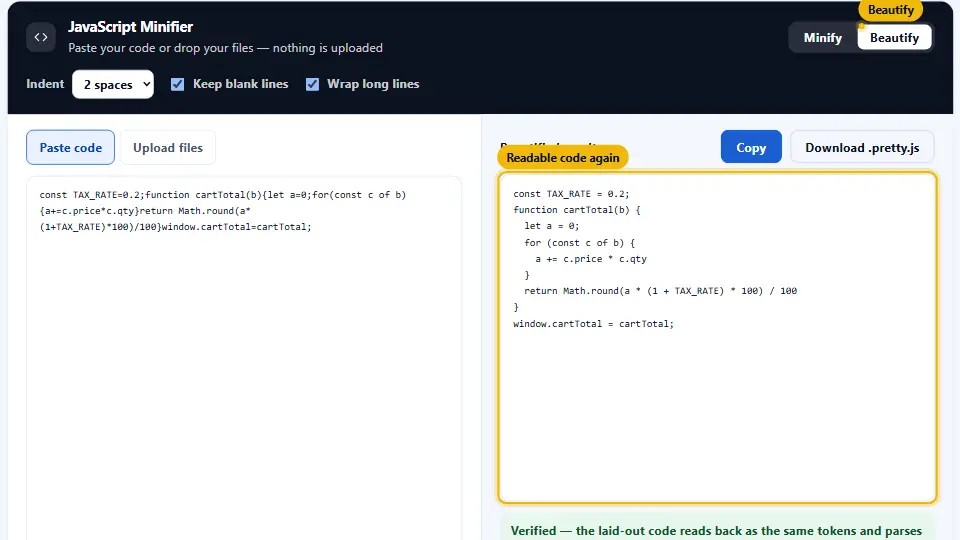
Mira este ejemplo. Primero, el código minificado:
function sumar(a,b){return a+b}
console.log(sumar(5,8));
Y así queda después de embellecerlo:
function sumar(a,b){
   return a+b;
}
console.log(sumar(5,8));
Ojo: si el código estaba ofuscado, muchos nombres de variables y funciones no vuelven.
Para embellecer código, puedes usar servicios en línea o extensiones del navegador.
Algunos editores de texto también lo hacen. Y los IDE más usados para JavaScript traen una opción para dar formato al código.
La forma más fácil de ver el código original es usar los mapas de origen. ¿No los tienes? El código minificado todavía te puede ayudar a buscar errores. Aun así, guarda siempre el código original y sus mapas de origen.
En resumen, minificar JavaScript quita espacios y caracteres que no hacen falta. Con eso, el archivo baja de peso. Si quieres reducirlo más, también puedes acortar los nombres de variables y funciones.
¡Es hora de minimizar los archivos JavaScript!
Minimizar tus archivos JavaScript es fácil. Y tu sitio puede ir bastante más rápido.
Tienes dos caminos. El primero es un minimizador en línea. Pegas el código, haces clic y listo. El segundo es añadir una herramienta a tu proyecto, como Terser, Vite o esbuild. Así todo pasa solo.
No te quedes ahí. Suma también la compresión y la caché. Con las tres juntas, la página carga mucho antes.
Haz tu primera prueba con un archivo JavaScript corto. Mira el resultado y comprueba que todo funciona. Después sigue con los demás, uno por uno.
Preguntas frecuentes sobre minificar JavaScript
¿Qué es minificar JavaScript?
Minificar JavaScript quita los espacios y el código que sobra. Con menos caracteres, el archivo JavaScript pesa menos kilobytes.
¿La minificación de JavaScript mejora la velocidad del sitio web?
Sí. Un archivo más pequeño se descarga más rápido en el navegador. Pero otras cosas también cuentan: la conexión a internet del usuario, el servidor y el propio código.
¿Es arriesgado minificar Javascript?
Es seguro minificar Javascript para reducir el tamaño del archivo. Si experimentas algún problema con el sitio después de la minificación, debes restaurar el archivo Javascript original.
¿Hay minificadores de Javascript gratuitos?
Sí. Hay varios minificadores de Javascript gratuitos en línea, así como software que puedes descargar y usar gratis, como Terser y esbuild.
¿Cuál es la diferencia entre JS y JavaScript?
No hay ninguna diferencia. JS es una abreviatura de JavaScript.
¿Qué minificador de JS debo usar?
Elige según lo que te importe más: control o velocidad. Por ejemplo, Terser ofrece a los usuarios más control sobre el proceso de minificación, mientras que esbuild es más rápido.
¿Puedo minimizar JavaScript en línea?
Sí. Puedes utilizar cualquiera de los muchos minimizadores de JavaScript disponibles en línea para completar la tarea en tu navegador.
¿La minimización de JavaScript eliminará alguna función?
No debería. Solo se elimina el código que no se usa, como el código muerto.
¿Qué significa un archivo .min.js?
Un archivo .min.js es JavaScript que ha sido minimizado. La extensión del archivo no ha cambiado; el nombre se ha alterado para reflejar que el código ha sido optimizado.
¿Debería minimizar el código JS antes de subirlo a WordPress?
En la mayoría de los casos, es una buena idea optimizar el código tanto como sea posible utilizando plugins o hacerlo manualmente.
¿La minimización del código JS afectará la clasificación de mi sitio?
No de forma directa. Google no sube tu sitio solo porque el código sea más corto. Pero la página carga más rápido. Y una página rápida hace que los visitantes se queden más tiempo.
¿Cuál es la diferencia entre comprimir y minimizar?
Son dos cosas distintas. Minimizar quita lo que sobra en el código: espacios, comentarios y saltos de línea. Comprimir viene después. El servidor empaqueta el archivo, por ejemplo con Gzip, para que viaje más ligero por internet. Lo ideal es combinarlas.
¿Puedo minimizar varios archivos JS al mismo tiempo?
Sí. Webpack y Vite lo hacen por ti. Los configuras una vez. Después minimizan todos tus archivos JS cada vez que creas una versión nueva.
¿Puedo minimizar archivos JS y CSS juntos?
Sí. Muchos plugins y sistemas de compilación hacen las dos cosas a la vez. Así ahorras tiempo.
¿El código dejará de funcionar si minimizo archivos JS?
Casi nunca. Lo normal es que el código funcione como antes. Pero puede romperse alguna cosa. Pasa cuando la herramienta cambia una parte que tu app o un plugin necesita. Por eso, revisa tu sitio después de minimizar.
¿Es posible revertir un código minimizado a su estado original?
No del todo. Una herramienta para «embellecer» el código lo hace más fácil de leer. Pero los comentarios y los nombres originales no vuelven. No borres nunca el archivo original.
¿Qué es Terser?
Terser es una herramienta gratis. Sirve para minimizar código JS antes de publicarlo. Mucha gente la usa junto con Webpack o Vite.
¿Necesito minimizar JavaScript en cada proyecto?
Si tu sitio es público, sí. Carga más rápido y el código es más difícil de copiar. En proyectos pequeños o personales, hazlo cuando te venga bien.
¿Qué significa la sugerencia «Minificar JS» en PageSpeed Insights?
Es una advertencia de PageSpeed Insights, la herramienta de Google. Te dice que algunos archivos JavaScript de tu página pesan más de lo necesario. Mira la lista que te muestra. Minimiza esos archivos y vuelve a hacer la prueba.
¿Cuál es la diferencia entre «Minificar JS» y «minimizar» JavaScript?
Ninguna. Minificar y minimizar significan exactamente lo mismo aquí. «Minificar» viene del inglés «minify». «Minimizar» es la palabra más común en español. En los dos casos, haces el archivo más pequeño.