Minifier JS : l’essentiel en bref
Minifier JS, c’est retirer du code tout ce dont le navigateur n’a pas besoin.
Une fois qu’un navigateur a terminé de télécharger et d’analyser tous les composants d’une page web, il commence alors à exécuter les scripts intégrés à la page web. Souvent, ces scripts peuvent devenir assez volumineux, en particulier si le site web utilise de nombreuses fonctionnalités interactives, animations, formulaires et du code tiers.
La minification de JavaScript consiste à supprimer les espaces blancs et autres commentaires du code JavaScript afin de réduire la taille du code. Le code fonctionne toujours de la même façon. La mise en œuvre de cette technique est relativement simple pour les utilisateurs de tous niveaux d’expérience en développement web. Cela inclut les utilisateurs de WordPress.
Vous préférez regarder ? Le tutoriel vidéo complet montre chaque étape à l’écran, et le minificateur JavaScript gratuit fait le travail dans votre navigateur.
La minification JavaScript, c’est quoi ?
La minification de JavaScript consiste à prendre une version plus longue et plus lisible par l’être humain du code et à créer une version plus courte et moins lisible. Les noms longs et descriptifs des variables et des fonctions peuvent être raccourcis à un seul caractère. Les longues lignes de code peuvent être modifiées pour contenir plusieurs instructions. Le code peut aussi être réorganisé pour le rendre plus court.

Un bon exemple de minification se trouve sur de nombreux sites de vente en ligne. Supposons qu’un site de vente en ligne vende des chemises et des cravates et que, sur la page du produit, l’utilisateur puisse saisir la quantité de chaque article qu’il souhaite acheter. Pour faciliter cela, le site peut avoir inclus un script qui calcule automatiquement le coût total de la commande. Dans ce script, le développeur peut avoir nommé les variables « shirtQty » et « tieQty » pour représenter le nombre de chaque article que l’utilisateur souhaite acheter. Lorsque ce script est minifié, les noms des variables peuvent être raccourcis respectivement en « s » et « t ».
Les avantages de la minification de JavaScript comprennent :
- Une taille de fichier plus petite à transférer vers l’utilisateur.
- Des pages web qui s’affichent en moins de temps.
- Moins de bande passante consommée sur le serveur.
Comme les appareils mobiles disposent d’une bande passante limitée, ces améliorations offrent également une meilleure expérience utilisateur aux utilisateurs mobiles.
D’autres recommandations visant à améliorer la vitesse d’un site peuvent être mises en œuvre avec ce même processus. La minification de JavaScript réduit la taille du fichier en supprimant les caractères superflus. Cependant, il est important de garder à l’esprit que les scripts peuvent toujours avoir un impact sur les performances du navigateur et affecter l’expérience utilisateur. Par conséquent, la minification seule ne suffit pas à résoudre tous les problèmes de performances.
Supprimer les espaces
La minification supprime les espaces et les sauts de ligne.
Avant :
function calculateTotal(price, quantity) {
    return price * quantity;
}
Après :
function calculateTotal(e,t){return e*t}Dans les deux exemples, le résultat serait le même.
Certains espaces doivent être conservés pour permettre au code de s’exécuter correctement. Un minificateur ne peut pas simplement supprimer tous les espaces pour réduire la taille du fichier, car certaines parties du code pourraient devenir illisibles pour l’interpréteur.
Supprimer les commentaires
Les commentaires sont lus et ignorés par les moteurs JavaScript lors de l’exécution du code. Les utilisateurs peuvent donc inclure ce qu’ils veulent dans un commentaire pour expliquer le code ou donner des instructions au développeur.
// Calculer le prix final
function getFinalPrice (price, tax) {
    return price + tax;
}
getFinalPrice(100, 0.10);
Après minification :
function getFinalPrice(e,t){return e+t}getFinalPrice(100,.1);Ici, le commentaire a été supprimé, mais le code continue de fonctionner pour calculer le prix final d’un article avec les taxes ajoutées.
Certains minificateurs proposent une option pour conserver les commentaires importants, comme les licences.
Raccourcir les noms de variables
Les noms de variables descriptifs sont plus longs que les noms courts, et certains minificateurs peuvent déterminer quelles variables peuvent être raccourcies afin de réduire la longueur du code.
Avant :
const customerTotalAmount = 350;
const discountPercentage = 15;
console.log(customerTotalAmount - discountPercentage)
Après :
const a = 350;
const b = 15;
console.log(a - b);
Cela est appelé la modification des noms. La modification des noms des fonctions externes et des variables globales doit être évitée, car elle peut nuire au code.
Supprimer le code inutile
Certains outils peuvent également déterminer quelles parties du code peuvent être supprimées afin de réduire la taille des fichiers.
Exemple :
 function calculatePrice(price){
 const unusedValue = 500;
 const discount = 20;
 const tmpResult = price + 100;
 return price - discount;
}
La variable « unusedValue » n’est jamais utilisée dans cette fonction. « tmpResult » n’est pas utilisée non plus.
Cette fonction pourrait être raccourcie ainsi :
function calculatePrice(a){return a-20}Cela est particulièrement efficace pour réduire la taille du code utilisé par de nombreuses applications différentes composées de nombreux modules et bibliothèques.
La suppression du code inutile peut être difficile, car une fonction peut tout de même avoir un effet sur le programme même si le résultat de cette fonction n’est jamais utilisé.
Combien de poids on gagne : un exemple
Pour comprendre le principe de la minification, examinons l’exemple suivant.
La minification réduit la taille du script d’environ 40 %. Combinée à la compression gzip, la taille totale baisse d’environ 81 %. Avec Brotli, la réduction atteint environ 84 %.
La minification et la compression du fichier doivent être utilisées ensemble afin d’obtenir la réduction maximale de la taille du fichier. La minification retire les caractères inutiles, puis la compression encode le fichier pour qu’il voyage plus léger.
Minifier JS en ligne en 4 étapes simples
Il est très simple de réduire la taille d’un fichier JavaScript à l’aide d’un service en ligne. Vous n’avez pas besoin d’installer Node.js sur votre ordinateur pour effectuer ce processus.
Vous devez d’abord saisir votre code JavaScript. Sélectionnez ensuite le bouton « Minify » pour réduire la taille du code. Enfin, téléchargez la version minifiée du code sur votre ordinateur.
L’outil en ligne gratuit de Denwix traite le Javascript dans votre navigateur. Le code n’a pas besoin d’être transmis à un serveur distant. Il s’agit d’un moyen rapide et simple de réduire la taille d’un code Javascript.
Étape 1 : Préparer le code JavaScript
Pour commencer, ouvrez le code Javascript que vous souhaitez optimiser à l’aide de l’éditeur de texte de votre choix. Parmi les éditeurs populaires figurent Notepad++ ou Visual Studio Code.
Avant de minifier, relisez le code pour repérer une éventuelle erreur de syntaxe.
Si le code est long et que vous n’êtes pas sûr de vouloir le modifier, enregistrez une copie du code dans sa version originale.
Étape 2 : Ouvrir le minificateur
Rendez-vous sur le minificateur Javascript de Denwix pour continuer.
Si votre fichier JavaScript est volumineux, vous pouvez envisager une autre méthode de réduction du code.
Étape 3 : Coller le code
Copiez le code JavaScript que vous souhaitez minifier et collez-le dans la zone de saisie du site de Denwix.
Vérifiez que le code collé ne contient ni HTML ni CSS.
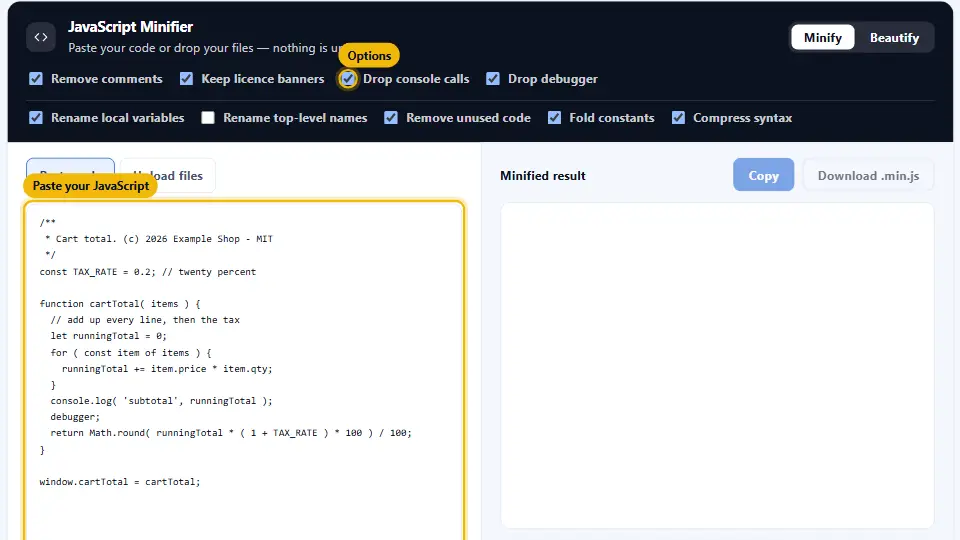
Appuyez ensuite sur « Minify ».
Étape 4 : Récupérer et tester le résultat
Une fois la minification terminée, copiez le résultat ou téléchargez-le. Ensuite, vous pouvez l’enregistrer dans un fichier nommé script.min.js et l’inclure dans votre projet à l’aide de l’extrait de code suivant :
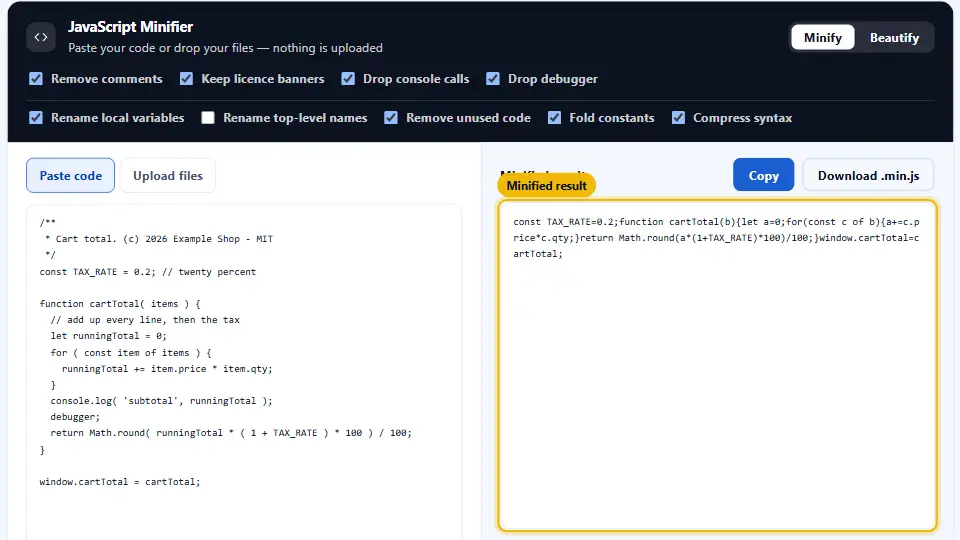
<script src="script.min.js" defer></script>Minifier le code avec ce service est pratique pour les scripts simples et utilisés ponctuellement. Pour les projets plus vastes et plus complexes, il est préférable d’utiliser un outil permettant d’intégrer la minification à votre processus de build.
Minifier avec un outil de build
Minifier manuellement chaque fichier d’une application peut rapidement devenir très fastidieux. Pour intégrer automatiquement cette fonctionnalité à votre processus de build, vous pouvez utiliser des outils comme terser.
Utiliser Terser
Pour utiliser terser afin de minifier vos fichiers JavaScript, exécutez d’abord la commande :
npm install terser --save-devEnsuite, pour minifier le fichier app.js, utilisez la commande suivante :
npx terser app.js -o app.min.js -c -mVoici le rôle de chaque option :
- c active les optimisations du code
- m active les optimisations des noms de variables
- o indique où écrire le résultat.
webpack : gérer plusieurs fichiers JavaScript
webpack est un outil permettant de regrouper des fichiers JavaScript pour les utiliser dans les navigateurs. webpack analyse également les dépendances de votre application et les combine dans les bundles de votre choix.
Pour la version de production de votre application, vous pouvez utiliser webpack pour traiter et optimiser davantage les bundles.
Voici un exemple de configuration webpack permettant de créer un fichier JavaScript regroupé nommé « bundle.min.js » dans le dossier « dist » de votre application.
« mode » est défini sur « production » afin d’activer des optimisations webpack supplémentaires.
const path = require('path');
module.exports = {
  mode: 'production',
  entry: './src/index.js',
  output: {
     filename: 'bundle.min.js',
     path: path.resolve(__dirname, 'dist')
  }
}
Terser est l’un des minificateurs pris en charge par webpack. Utiliser Terser avec webpack minifiera davantage les fichiers JavaScript regroupés.
Grâce à cette fonctionnalité de webpack, vous pouvez disposer de plusieurs fichiers JavaScript regroupés pour différentes fonctionnalités de votre application et les charger uniquement à la demande.
Vite
Vite est un autre outil similaire à webpack permettant d’exécuter des applications utilisant des frameworks JavaScript modernes comme React et Vue.
Pour créer la version de production de votre application, exécutez :
npm run buildesbuild
esbuild est un outil similaire à webpack qui est également configuré pour fonctionner dans l’environnement Node. Il va bien plus vite que la plupart de ses concurrents.
Pour l’installer, exécutez :
npm install esbuild -DPour créer un bundle minifié de « app.js » depuis le répertoire actuel, exécutez :
npx esbuild app.js --minify --outfile=app.min.jsPour regrouper « src/main.js » avec ses dépendances et le minifier, exécutez :
npx esbuild src/main.js --bundle --minify --outfile=dist/main.min.jsL’outil le plus adapté dépendra de l’environnement dans lequel vous travaillez. Certains utilisateurs ont trouvé que Terser était le meilleur choix pour le développement local. Vite et esbuild offrent des performances similaires pour les petits projets. Webpack constitue un meilleur choix pour les projets plus complexes et plus volumineux.
Associer la minification du JavaScript et du CSS
Dans une application web classique, les ressources qui déterminent l’apparence et le comportement de l’application sont réparties entre de nombreux fichiers JavaScript et CSS.
Pour améliorer les performances du site web, il est recommandé de supprimer toutes les données superflues des fichiers JavaScript et CSS.
Les commentaires et les espaces superflus du CSS peuvent facilement être supprimés lors de la minification. Les valeurs CSS peuvent également être raccourcies en valeurs équivalentes plus petites.
Exemple avant la minification du CSS :
.container {
background-color: #FFFFFF;
margin: 20px;
padding: 10px;
border: 1px solid #000000;
}
Après la minification du CSS :
.container {
background-color: #FFF;
margin: 20px;
padding: 10px;
border: 1px solid #000;
}
Pour effectuer la minification des fichiers CSS et JS sur votre machine locale, vous pouvez exécuter les commandes suivantes :
npx esbuild app.js --minify --outfile=app.min.js
npx esbuild style.css --minify --outfile=style.min.css
Dans un environnement de production, webpack ou Vite peut être utilisé pour automatiser ce processus.
Lorsque webpack regroupe tous les fichiers JavaScript et CSS d’un projet en un seul fichier pour chaque type, les utilisateurs peuvent constater des temps de chargement plus longs pour les pages qui contiennent très peu, voire aucune, des ressources regroupées.
Pour des performances optimales, les ressources propres à une page doivent être chargées uniquement sur cette page. Pour y parvenir, minifiez les ressources afin qu’elles soient aussi petites que possible, puis organisez-les pour qu’elles soient chargées en fonction de la page sur laquelle elles doivent être affichées.
Minifier JavaScript dans WordPress
De nombreux éléments d’un site WordPress utilisent JavaScript. Des menus de navigation du site aux formulaires, en passant par les galeries, les effets et les animations, ainsi que les fonctionnalités supplémentaires proposées par différents plugins. Lorsque plusieurs plugins sont activés sur un site, de nombreux fichiers JavaScript sont chargés avec chaque page, ce qui augmente la taille de chaque page. La minification du JavaScript contribuera à réduire la taille de tous ces scripts.
Utilisez un plugin d’optimisation pour minifier et combiner le JavaScript.
Des plugins comme WP Rocket ou LiteSpeed Cache disposent de cette fonctionnalité, ainsi que de nombreuses autres. Ces plugins incluent également des fonctionnalités permettant de différer et de retarder le chargement et l’exécution du JavaScript. Vous devriez d’abord essayer de minifier le JavaScript afin de vérifier si des problèmes surviennent sur votre site web.
Si des problèmes surviennent, vérifiez quel plugin pourrait être à l’origine du conflit. Dans un premier temps, essayez de désactiver puis de réactiver le plugin afin de voir si le problème est résolu.
Tous les plugins WordPress ne fonctionnent pas indépendamment les uns des autres. Certains plugins dépendent d’autres plugins pour charger les bibliothèques nécessaires à leur fonctionnement. Si l’ordre de chargement des plugins change pendant l’optimisation, certaines fonctionnalités des plugins peuvent ne plus fonctionner du tout.
Faites particulièrement attention aux formulaires et aux passerelles de paiement dans WordPress. Pour tester si la minification est à l’origine d’une erreur, désactivez cette fonctionnalité et vérifiez si le script fonctionne correctement.
Les auteurs d’extensions doivent ajouter une option permettant d’exclure un fichier JavaScript de la minification ou d’un chargement via une méthode différente, afin d’aider les utilisateurs dans les situations où la minification a un impact négatif sur le script. En général, il vaut mieux exclure uniquement le fichier problématique plutôt que de désactiver toutes les optimisations.
Après avoir effectué des modifications sur des extensions ou sur WordPress, effacez le cache. Cela inclut également le cache de votre réseau de diffusion de contenu (CDN).
Les navigateurs n’actualisent souvent pas immédiatement la version la plus récente d’une page, en particulier si JavaScript est utilisé pour générer la page. Pour s’assurer que le navigateur charge la page la plus à jour, ouvrez une fenêtre « incognito » ou « privée » et chargez à nouveau la page.
Ensuite, testez le site sur ordinateur et sur mobile.
Minification directement dans VS Code
VS Code offre plusieurs façons d’intégrer des commandes de terminal pour modifier des fichiers JavaScript. Pour minifier un fichier JavaScript depuis VS Code, saisissez ce qui suit dans le terminal intégré :
npm install terser -gterser script.js -o script.min.jsLe résultat est enregistré dans script.min.js. Vous pouvez conserver les deux scripts dans le projet afin d’utiliser la version minifiée en production et la version non compressée pendant le développement. Cela facilite également la modification du script ultérieurement.
Automatisation de la minification
Pour simplifier davantage ce processus, vous pouvez automatiser la commande à l’aide de npm, comme indiqué ci-dessous.
"scripts": {
   "minify": "terser script.js -o script.min.js" }
La commande peut être exécutée avec la commande « npm run minify » depuis le répertoire du projet. Pour automatiser ce processus pour plusieurs scripts, vous devez utiliser un outil d’automatisation de compilation.
Reprendre les pratiques normales de développement
La minification du code ne doit pas remplacer les bonnes pratiques de programmation. Pour faciliter la lecture de votre code par d’autres personnes, utilisez des noms de variables et de fonctions raisonnables, une indentation appropriée et des commentaires.
Des outils comme Prettier permettent aux utilisateurs de générer du code correctement formaté. De nombreux programmeurs profitent de cette fonctionnalité pour garder leur code aussi propre que possible, puis génèrent du code formaté lors de la compilation.
Corriger l’alerte « Réduire la taille du code JavaScript »
L’alerte « Réduire la taille du code JavaScript » dans PageSpeed Insights et Lighthouse signifie que certains fichiers JavaScript de votre site sont trop volumineux ou contiennent du code inutile.
Le simple fait qu’une partie de votre code JavaScript soit volumineuse et non optimisée ne signifie pas nécessairement que ce code a un impact sur les performances du site.
Pour remédier à ce problème, commencez par trouver les fichiers JavaScript les plus volumineux à l’aide de Lighthouse. Ces fichiers peuvent faire partie de votre thème, de votre extension ou de votre application WordPress.
Minifiez ces fichiers à l’aide de Terser ou d’un outil similaire de votre choix.
Dans WordPress, plusieurs extensions de mise en cache peuvent inclure une fonctionnalité permettant de minifier JavaScript. Supprimez aussi les dépendances inutilisées des fichiers JavaScript. Enfin, vérifiez si le tree shaking est disponible et activé dans votre application afin de supprimer les modules inutilisés du projet.
Différer le chargement des scripts externes
L’attribut « defer » indique au navigateur de télécharger le script externe demandé sans interrompre l’analyse du document HTML. Le script est exécuté une fois que le document HTML a fini d’être analysé.
Exemple :
<script src="app.min.js" defer></script>L’utilisation de l’attribut « async » permet de charger et d’exécuter le script une fois son téléchargement terminé, avant que le document HTML ait fini d’être analysé.
Le choix de l’attribut à utiliser dans une situation donnée dépend des dépendances que les scripts ont entre eux.
Activer Brotli et gzip
Si le serveur compresse le contenu avec l’une de ces méthodes avant de l’envoyer au navigateur, cela réduira la quantité de données envoyées au navigateur. Brotli est plus performant que gzip pour compresser JavaScript et CSS. Brotli marche dans tous les navigateurs récents.
Pour vérifier que le serveur a encodé le contenu avec l’une de ces méthodes de compression, ouvrez les outils de développement (F12), allez dans l’onglet Réseau et regardez l’en-tête « Content-Encoding » de la réponse.
Éliminer le JavaScript inutile
Pour améliorer davantage les temps de chargement des pages, vous pouvez envisager de ne pas charger certains fichiers JavaScript du tout. Si une fonctionnalité n’est présente et utilisée que sur une page particulière, ne chargez pas le script sur les autres pages afin de réduire encore davantage la taille de la requête.
Pour vérifier l’efficacité de ces modifications, relancez Lighthouse et examinez les autres indicateurs de performance afin de mieux comprendre le site dans son ensemble.
Exemple de scénario : site web d’une petite entreprise locale
Le site web d’une petite entreprise locale peut présenter des descriptions de services et une galerie d’exemples des services proposés. Il peut également utiliser du code pour ajouter des animations et d’autres effets au site.
Le fichier JavaScript principal de l’entreprise fait 420 Ko. Selon Lighthouse, cette taille de fichier est trop importante.
Le développeur commence par la première étape du processus d’optimisation.
Analyse du contenu
Il décompose le bundle principal pour trouver :
- Du code d’animation.
- Du code de gestion des formulaires.
- Du code permettant d’implémenter un menu interactif.
- Des dépendances inutilisées.
Il découvre également que certaines fonctionnalités sont chargées sur toutes les pages, y compris celles qui sont inutiles et sans rapport avec l’action actuelle de l’utilisateur.
Minification du bundle
Pour réduire la taille du bundle, il utilise la commande « npx esbuild src/main.js --bundle --minify --outfile=dist/main.min.js ».
Après cette modification, la taille du bundle passe de 420 Ko à 285 Ko.
Élimination des dépendances inutiles
Une analyse plus approfondie montre que l’une des dépendances peut être complètement supprimée et qu’une autre peut être remplacée par une simple fonction JavaScript permettant d’accomplir la même tâche.
Après ces modifications, la taille du bundle est réduite à 230 Ko.
Dernière étape
La dernière modification mise en œuvre pour réduire la taille du bundle consiste à configurer le serveur web afin qu’il utilise la compression Brotli. Avec Brotli, le bundle de 230 Ko serait réduit à 65 Ko pour les utilisateurs dont le navigateur est capable de décoder les données compressées.
Dans cet exemple, la taille du bundle transféré à l’utilisateur a été réduite de 420 Ko à 65 Ko. Le développeur teste ensuite les animations et les formulaires pour vérifier que tout fonctionne.
Il vérifie également la console du navigateur pour voir si certaines fonctionnalités du site cessent de fonctionner lorsque le code est minifié.
La minification doit toujours être effectuée en gardant à l’esprit l’objectif final du projet.
Minification, uglification, obfuscation et compression
- La minification enlève du code les espaces et les commentaires inutiles.
- L’uglification modifie les noms des variables afin de rendre le code moins lisible.
- L’obfuscation modifie également la structure du code.
- La compression réduit la taille du code.
La minification est souvent utilisée pour améliorer le temps de chargement d’un site et réduire l’utilisation de la bande passante.
L’uglification, comme son nom l’indique, rend le code encore plus difficile à lire que la minification.
Comme dans l’obfuscation, les noms des variables peuvent être modifiés pour représenter des expressions difficiles à comprendre.
Aucune de ces techniques ne rend le code véritablement illisible pour un programmeur expérimenté.
La compression ne change pas le code lui-même : le navigateur le décompresse avant de le lire.
Côté serveur, la compression est beaucoup plus efficace.
Gzip et Brotli compressent tous deux les fichiers transmis par le serveur.
La meilleure façon d’améliorer les performances d’un site web serait de minifier et de compresser les fichiers.
Erreurs lors de la minification de JavaScript
Lorsqu’un site est mal optimisé, l’utilisateur peut rencontrer des erreurs et des plantages. Voici certaines de ces erreurs et comment les corriger.
| Erreur | Solution |
|---|---|
| Le fichier original non compressé est remplacé par la version optimisée. | Conservez la version non compressée. |
| Un minificateur est utilisé pour compresser un script contenant des erreurs de syntaxe. | Corrigez d’abord la syntaxe du script. |
| Les variables globales sont remplacées par de nouveaux noms. | Ne modifiez pas les noms des variables exposées à d’autres scripts. |
| Les commentaires sont supprimés du code. | Ne supprimez pas les commentaires importants. |
| Tous les scripts d’un site sont fusionnés en un seul. | Vérifiez quels scripts doivent être regroupés. |
| Plus d’un minificateur est utilisé pour traiter un script. | N’utilisez qu’un seul minificateur par script. |
| Le cache n’est pas vidé entre les modifications. | Videz le cache pour vous assurer que les dernières modifications sont prises en compte. |
| Le site est uniquement vérifié sur un ordinateur. | Effectuez des tests pour vous assurer que le site fonctionne comme prévu sur les appareils mobiles. |
| Le fichier minifié est modifié à la main. | Modifiez toujours le fichier source, puis minifiez-le à nouveau. |
| L’ordre de chargement des scripts change. | Vérifiez que les dépendances se chargent dans le bon ordre. |
| Le build ne crée pas de carte source. | Générez des cartes source pour faciliter le débogage. |
De nombreuses erreurs apparaissent dans la console du navigateur lorsque l’optimisation agressive est activée. Désactivez ces fonctionnalités pour effectuer le dépannage.
Pour identifier efficacement les erreurs, modifiez une seule chose à la fois sur le site.
Comment déminifier ou embellir du JavaScript ?
Vous trouverez souvent un fichier JavaScript minifié par quelqu’un d’autre. Vous souhaitez peut-être inspecter le code d’une bibliothèque que vous ne comprenez pas. Vous souhaitez peut-être déboguer du code obfusqué.
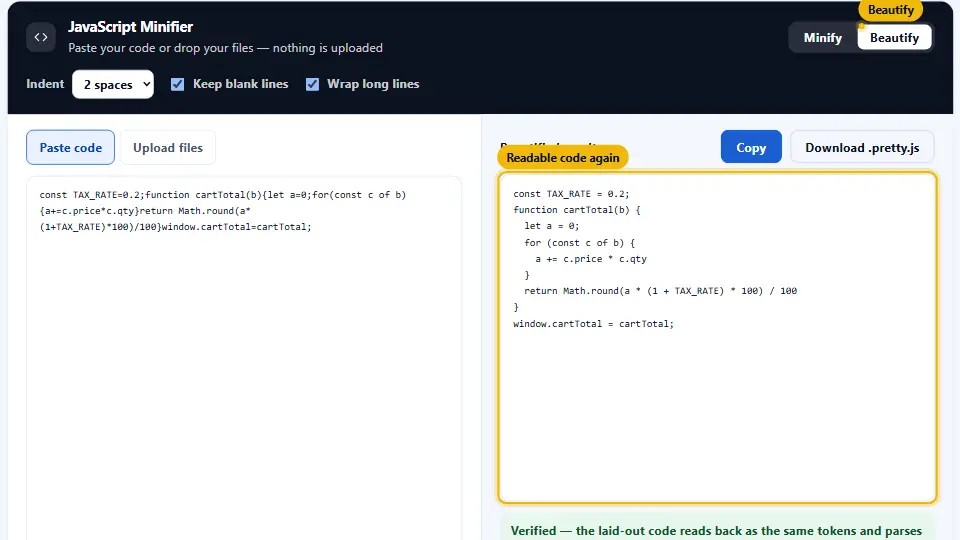
Pour remédier à cette situation, vous devez effectuer le processus inverse de la minification, appelé embellissement.
Avant :
function add(a,b){return a+b}console.log(add(5,10));Après :
function add(a, b) {
    return a + b;
}
console.log(add(5, 10));
Comme vous pouvez le constater, l’ajout de sauts de ligne et d’une indentation améliore la lisibilité du code.
Utiliser VS Code
Pour formater un fichier JavaScript dans VS Code, cliquez simplement avec le bouton droit de la souris dans le fichier et choisissez « Formater le document », ou utilisez le raccourci clavier correspondant à cette commande sur votre ordinateur.
Prettier est un autre outil que vous pouvez utiliser pour formater des fichiers JavaScript. Pour installer Prettier, saisissez la commande suivante dans le terminal de VS Code.
npm install prettier -DPour formater le fichier minifié, saisissez la commande suivante.
npx prettier script.min.jsBien que la déminification ne restaure pas le code dans son état d’origine, elle peut fournir un certain contexte sur les variables utilisées dans le code. Pour comprendre les commentaires qui ont pu être supprimés du code, vous devrez vous appuyer sur d’autres sources. Dans ces situations, il est utile de conserver le code source original de votre application ainsi que les cartes source afin de vous aider dans votre travail de débogage.
Conclusion
Réduire la taille des fichiers JavaScript par minification est un moyen simple de réduire les ressources d’un site web. Pour les petits scripts, vous pouvez utiliser un outil en ligne afin de minifier le code. Si vous avez un script volumineux, vous pouvez automatiser ce processus à l’aide de Terser pendant le processus de compilation avec webpack ou Vite. Pour réduire davantage la taille de la ressource, vous devez minifier puis compresser le fichier à l’aide de gzip ou de Brotli. Veillez à tester régulièrement le site afin de vérifier que les modifications n’ont pas d’effets négatifs sur celui-ci.
FAQ : 20 questions pour minifier JS
Que veut dire minifier du JavaScript ?
Lorsque le code JavaScript est minifié, il est raccourci et les commentaires du code sont supprimés. Certains outils remplacent également les noms de variables longs par des noms plus courts.
Pourquoi devrais-je minifier le code JavaScript ?
Lorsque le code est minifié, il occupe moins d’espace sur le serveur et réduit la bande passante ainsi que le temps nécessaires pour transférer le code aux utilisateurs.
Le code marche-t-il encore après la minification ?
La minification en elle-même n’affecte pas les fonctionnalités du code. Cependant, des erreurs peuvent survenir si le code dépend de certains noms de variables ou de fonctions.
Est-il possible de minifier du code JavaScript gratuitement ?
Oui. Parmi les outils de minification faciles à utiliser figurent Denwix, Terser et esbuild. Les utilisateurs peuvent accéder à ces outils depuis un navigateur ou la ligne de commande.
Quel outil dois-je utiliser pour minifier du code JavaScript ?
Le meilleur outil à utiliser dépend de l’environnement et du code à minifier. Par exemple, si vous souhaitez effectuer un certain nombre d’optimisations avancées sur le code, Terser serait une bonne option. Si vous minifiez du code destiné à être utilisé avec une application volumineuse et complexe, webpack pourrait être un meilleur choix.
Est-il possible de minifier du code JavaScript en ligne ?
Oui. Les utilisateurs peuvent copier leur code JavaScript dans un outil en ligne afin de le faire minifier.
Compression et minification : qu’est-ce qui change ?
La compression du code est généralement effectuée à l’aide de techniques d’encodage telles que Brotli ou GZIP afin de réduire davantage la taille du fichier transmis au client. La minification du code doit toujours être effectuée avant la compression.
La réduction de la taille des fichiers JavaScript à l’aide de la minification améliorera-t-elle les résultats de recherche organique ?
La minification pourrait potentiellement améliorer les performances de votre site web, telles qu’elles sont mesurées par certains tests de vitesse de site web. Et un site plus rapide peut aussi mieux se classer sur Google.
Les fichiers JavaScript doivent-ils toujours être minifiés ?
Oui. La minification doit être effectuée sur tous les fichiers JavaScript qui seront inclus dans la version finale du site web. Pendant le développement du site, les fichiers sources JavaScript ne doivent pas être minifiés afin d’être plus faciles à modifier.
Est-il possible de minifier les fichiers JavaScript et CSS au cours du même processus ?
Oui. Certains outils tels que Vite, webpack, esbuild, etc. permettent de combiner et de minifier ces ressources au cours du même processus de compilation.
Comment minifier du JavaScript dans WordPress ?
Activez la minification dans le plugin d’optimisation WordPress de votre choix. Vérifiez que les fonctionnalités de vos plugins et de votre thème fonctionnent comme prévu après la purge du cache.
Puis-je minifier des fichiers JavaScript à l’aide de VS Code ?
Oui. Utilisez la fonction « terminal » pour exécuter « Terser » ou « esbuild » afin d’obtenir le résultat souhaité.
La minification du JavaScript réduira-t-elle davantage la taille du fichier ?
Pas nécessairement. La minification est plus efficace sur les fichiers volumineux contenant beaucoup de données superflues et de longs noms de variables.
Est-il possible d’inverser un processus de minification pour « déminifier » un fichier JavaScript ?
Oui. Utilisez un outil de formatage pour ajouter des sauts de ligne et une indentation au code.
La minification de mon code empêchera-t-elle les pirates d’y accéder ?
La minification du code supprime les espaces et rend le code plus difficile à lire. Elle ne fournit aucune fonctionnalité de sécurité pour protéger votre code. Les clients peuvent toujours voir et interpréter facilement votre code.
Minification ou obfuscation : quelle différence ?
La minification du code supprime les caractères inutiles afin de réduire la taille totale du code. Avec l’obfuscation, le code est modifié pour être plus difficile à lire et à interpréter par les humains, mais pas par les machines.
Dois-je effectuer la minification avant ou après la compression gzip ?
Effectuer la minification avant gzip réduira davantage la taille totale du code.
Après avoir minifié mon code, mon site web ne fonctionne plus. Pourquoi ?
Plusieurs causes peuvent expliquer ce souci après la minification. L’une des raisons possibles est que les fonctionnalités d’une bibliothèque tierce ne sont pas prises en charge par l’optimisation utilisée et sont donc désactivées. Désactivez les transformations une par une afin de déterminer quelle modification est à l’origine du problème.
La minification aide-t-elle les Core Web Vitals ?
La minification aura tout au plus un effet sur le chargement des fichiers JavaScript. Parmi les autres facteurs qui influent sur les Core Web Vitals figurent le temps de réponse du serveur, la taille et le nombre d’images, la complexité globale de la page web et le code à exécuter sur la page.
Le fichier JavaScript original doit-il être supprimé ?
Non. Le code minifié doit être utilisé uniquement pour la version de production du site, et la version originale et lisible doit toujours être conservée. La conservation de la version originale du code peut être extrêmement utile pour déterminer pourquoi le site ne fonctionne pas correctement et pour apporter des modifications au code.