Comprobador de resolución de pantalla
Viewport, ratio y densidad de píxeles
Este comprobador de resolución de pantalla lee el tamaño de tu pantalla, tu viewport, tu ratio de píxeles, tu ratio de aspecto y tu frecuencia de refresco. Así que abre la página y los números ya están ahí. No subimos nada.
- GratisPrecio
- CuatroPaneles
- NingunoRegistro
- NingunoSubidas
Comprobador De Resolución De Pantalla
El tamaño de tu pantalla, viewport, ratio de píxeles, relación de aspecto y frecuencia de refresco
—
Tu pantalla, en píxeles CSS
- Tamaño de pantalla en píxeles CSS
- —
- Tamaño de pantalla en píxeles de dispositivo
- —
- Espacio que dejan las barras del sistema
- —
- Ratio de píxeles del dispositivo
- —
- Profundidad de color
- —
- Píxeles totales
- —
- Nombre estándar
- —
- Orientación
- —
A un navegador nunca se le dice qué monitor tienes, así que aquí no hay nombre de modelo ni tarjeta gráfica. Estos son los números que informa tu propia pantalla.
- Viewport, el tamaño que ve tu CSS
- —
- Viewport visual, tras el zoom con los dedos
- —
- Área del documento
- —
- Ancho de la barra de desplazamiento
- —
- Ventana completa, marco incluido
- —
- Ocupado por la interfaz del navegador
- —
- Breakpoint de Bootstrap en vivo
- —
- Breakpoint de Tailwind en vivo
- —
Cambia el tamaño de la ventana y estos números la siguen, porque el viewport es la única lectura que cambia mientras trabajas.
- Relación, reducida
- —
- Relación estándar más cercana
- —
- Relación como decimal
- —
- Diagonal en píxeles
- —
- Píxeles por pulgada
- —
- Paso de punto
- —
- Tamaño del panel, ancho por alto
- —
- Banda de densidad
- —
Ningún navegador informa de lo grande que es un panel en pulgadas. Por eso la densidad queda vacía hasta que escribes la diagonal, y entonces cada cifra de aquí sale de ella.
| Resolución | Nombre | Píxeles totales |
|---|
- Frecuencia medida
- —
- Frecuencia estándar más cercana
- —
- Fotogramas contados
- —
- Lo estable que fue la medición
- —
Esta cifra es una estimación, no una especificación. Como ningún navegador declara una frecuencia de refresco, la página cuenta fotogramas de animación un momento y hace la aritmética. Una pestaña ocupada da una lectura baja, así que mide dos veces.
- Gama de color
- —
- Rango dinámico
- —
- Puntero
- —
- Hover
- —
- Puntos táctiles
- —
- Esquema de color que pediste
- —
- Movimiento reducido
- —
- Colores forzados
- —
- Orientación que informa la pantalla
- —
Leyendo tu pantalla.
Qué Hace Por Ti Un Comprobador De Resolución De Pantalla
Los números de la pantalla se esconden en tres sitios distintos. Tu sistema conoce un tamaño, la ventana del navegador conoce otro y tu página ve un tercero. Por tanto, esta herramienta los pone los tres uno al lado del otro, y entonces las diferencias entre ellos cobran sentido por fin.
No hay nada que configurar. Porque la página lee cada valor en el momento en que carga, el tamaño de tu pantalla, tu viewport y tu ratio de píxeles están en pantalla antes de que toques nada.
Cuatro paneles comparten una página. Como resultado, puedes pasar del tamaño simple de la pantalla al ratio de aspecto, la densidad de píxeles y la frecuencia de refresco sin salir de la pestaña.
Todo funciona en tu navegador. Así que ninguna de estas lecturas llega a este sitio y no almacenamos nada.
Cómo Funciona El Comprobador De Resolución De Pantalla
Primero, la herramienta pide a tu navegador el objeto screen. Luego mide la ventana en sí. A continuación divide uno por otro, así que el ratio de píxeles y el recuento de píxeles nativos salen de esas dos mismas lecturas.

La herramienta no adivina nada. Porque cada línea viene de una propiedad documentada del navegador, puedes comprobar cada una tú mismo en una consola si quieres.
¿Cuál Es Mi Resolución De Pantalla?
El par del titular es lo que la mayoría viene a buscar. Así que la parte de arriba muestra el ancho y el alto de tu pantalla, escritos como los escribe una ficha técnica, por ejemplo 1920 por 1080.
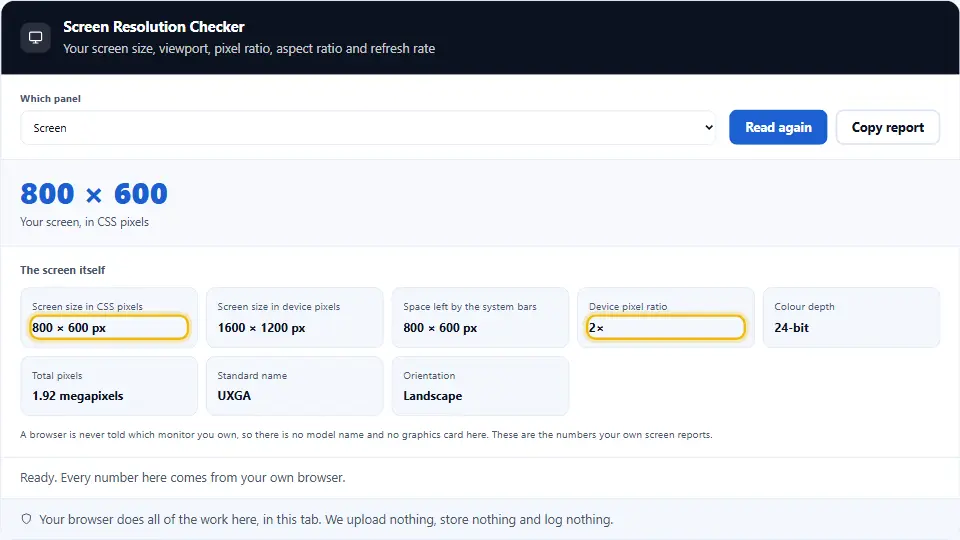
Ese par viene del objeto screen que expone tu navegador. Porque el navegador cuenta en píxeles CSS, un portátil con un panel nítido suele mostrar un número menor que el de la caja.
Píxeles CSS Y Píxeles Nativos
En toda pantalla moderna viven dos recuentos de píxeles. El píxel CSS es la unidad en la que habla tu hoja de estilos, mientras que el píxel nativo es un punto real del panel.
Así que la herramienta multiplica el tamaño CSS por el ratio de píxeles y luego imprime el tamaño nativo debajo. Por ejemplo, una pantalla de 1512 por 982 con un ratio de dos tiene en realidad 3024 por 1964 puntos. La página de MDN sobre window.devicePixelRatio explica la regla que siguen los navegadores.
El Área De Pantalla Disponible
Tu pantalla no es toda tuya. Porque la barra de tareas, el dock o la barra de menú se quedan una franja, el navegador indica también un ancho y un alto disponibles.
La herramienta muestra los dos pares, así que la diferencia te dice cuánto mobiliario retiene tu escritorio. En un móvil los dos pares suelen coincidir, mientras que en un escritorio rara vez lo hacen.
Profundidad De Color Y Orientación
Dos lecturas más pequeñas viven en el mismo panel. La profundidad de color cuenta los bits por píxel, y casi todas las pantallas de hoy responden veinticuatro.
La orientación dice si estás en vertical o en horizontal, y también da el ángulo. Por tanto, una tableta que giras actualiza las dos líneas a la vez, como describe la página de MDN sobre screen.orientation.
Un Medidor De Viewport En La Misma Página
El viewport es la parte de la ventana donde tu página puede dibujar de verdad. Así que el segundo panel lo mide directamente y luego compara esa cifra con el tamaño de pantalla de arriba.
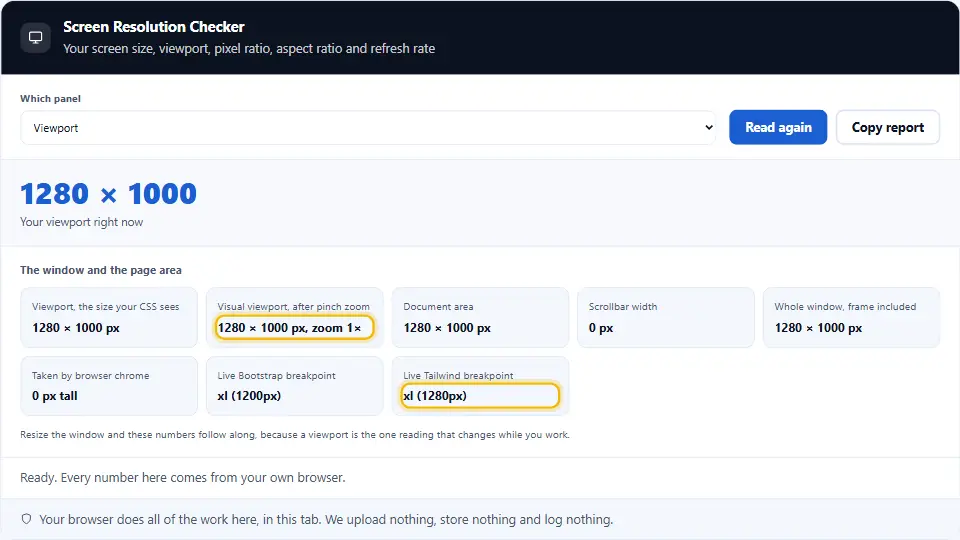
Aquí aparecen dos lecturas. La ventana da un ancho, mientras que el elemento del documento da otro, y cualquier diferencia entre ellos es la barra de scroll.
A veces esa diferencia es cero. Porque un navegador con barras superpuestas flota la barra sobre la página en vez de reservarle sitio, el panel indica entonces cero píxeles, y la captura de abajo muestra justo ese caso.
Por Qué El Viewport Es Menor Que La Pantalla
El mobiliario del navegador se come el resto. Porque la tira de pestañas, la barra de direcciones y la fila de marcadores se sitúan encima de tu página, el viewport pierde cien píxeles de alto o más.
El ancho va por el mismo camino en cuanto aparece una barra de scroll. Así que una ventana maximizada en una pantalla de 1920 de ancho suele indicar 1905 para el documento, y esos 15 que faltan son la barra misma. Las reglas de ambas lecturas viven en el módulo CSSOM View del W3C.
En Qué Breakpoint Estás
La mayoría de los sitios cambia de diseño en unos pocos anchos fijos. Así que la herramienta nombra la banda en la que estás ahora mismo, desde un móvil estrecho hasta un escritorio ancho pasando por una tableta.
Cambia el tamaño de la ventana y la etiqueta te sigue. Por tanto, puedes ver exactamente dónde cambia un diseño, sin abrir una sola herramienta de desarrollo.
El Viewport Visual En Un Móvil
Un móvil añade una capa más. Cuando se abre el teclado o haces zoom con los dedos, la parte que ves se encoge aunque el diseño mantenga su tamaño.
La herramienta indica esa caja visible y la escala del zoom al lado. Para los detalles, consulta la página de MDN sobre la API VisualViewport.
Ratio De Aspecto Y Densidad De Píxeles
El tercer panel convierte tus dos tamaños en formas. Primero reduce el tamaño de la pantalla a un ratio y luego calcula lo juntos que están los píxeles.
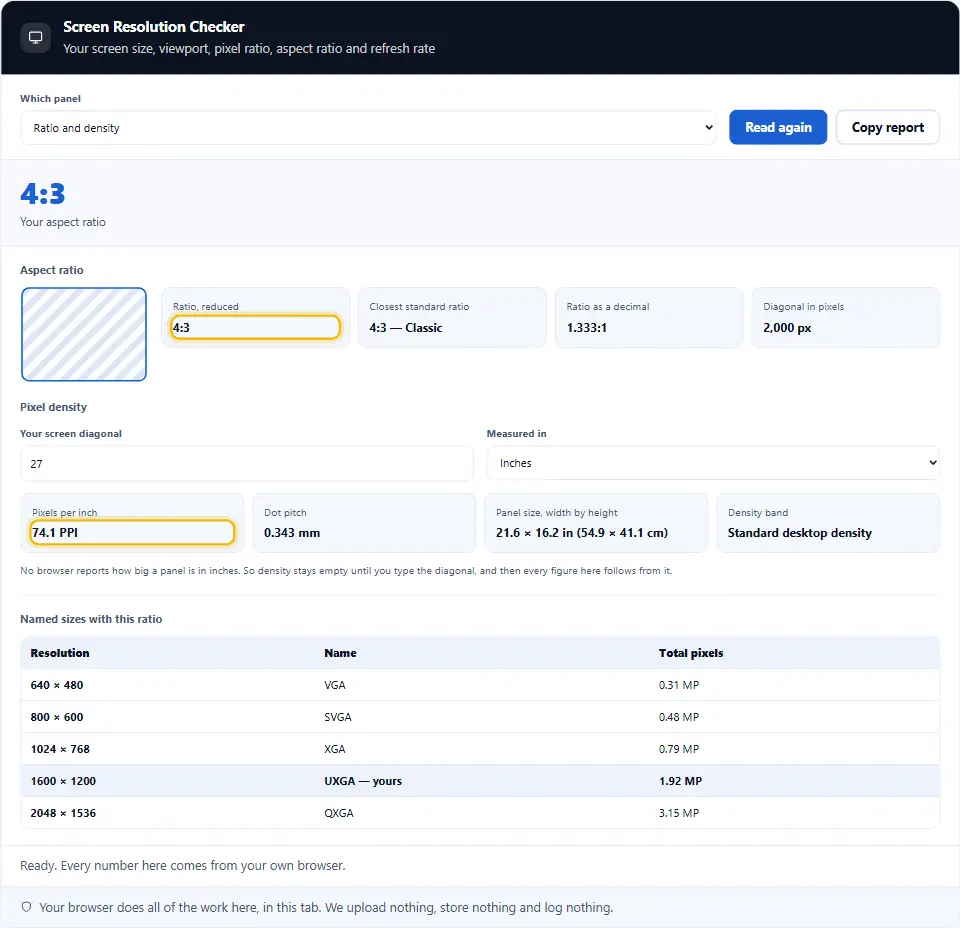
Las dos cifras ayudan cuando eliges una imagen o un vídeo. Por ejemplo, un banner 16:9 encaja exacto en una pantalla de 1920 por 1080, mientras que un portátil 16:10 deja una banda.
Cómo Reduce La Herramienta El Ratio De Aspecto
Un ratio es solo una fracción en su forma más simple. Así que la herramienta divide los dos lados por su máximo común divisor, y 1920 por 1080 queda en 16:9.
Algunos tamaños nunca caen en un par limpio. Por ejemplo, 1366 por 768 se reduce a 683:384, así que la herramienta nombra además el ratio común más cercano a su lado.
Los PPI Necesitan La Diagonal De Tu Monitor
Los píxeles por pulgada no pueden venir del navegador. Porque ninguna página web puede preguntar a un panel cuánto mide en pulgadas, la cifra queda vacía hasta que escribes la diagonal tú mismo.
Introduce 27 para un monitor de 27 pulgadas y la herramienta hace el resto. Entonces divide la diagonal nativa en píxeles entre tu medida, así que un panel de 3840 por 2160 a 27 pulgadas ronda los 163 PPI.
Frecuencia De Refresco Y Capacidad De La Pantalla
El cuarto panel pregunta qué puede hacer tu pantalla. Así que muestrea la frecuencia de refresco y luego comprueba las funciones de color y contraste que tu navegador reconoce.
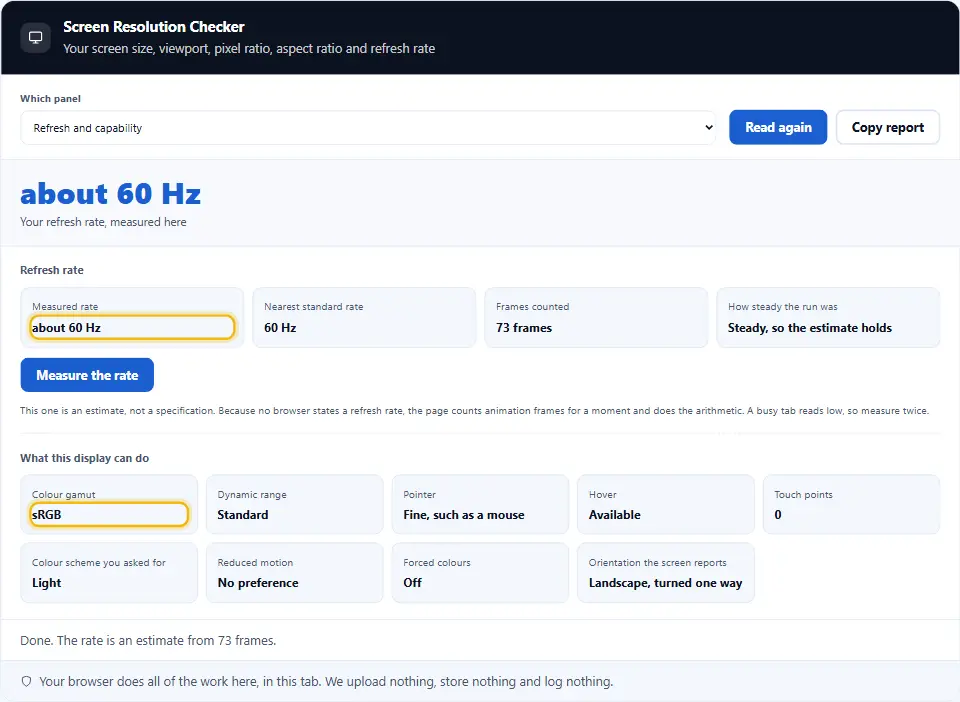
Cada línea de aquí recoge una respuesta del navegador, no una consulta al hardware. Por tanto, el panel es honesto sobre esa diferencia.
La Frecuencia De Refresco Es Una Estimación
Ningún navegador entrega la frecuencia de refresco directamente. En cambio, la herramienta cuenta fotogramas de animación durante un segundo aproximado y luego redondea el recuento a la frecuencia común más cercana.
Así que trata la respuesta como aproximada y no como exacta. Porque una pestaña ocupada o un ahorro de batería pierde fotogramas, un panel de 120 Hz indica a veces 60 mientras se limita. La llamada de fotograma que hay detrás del recuento está en la página de MDN sobre requestAnimationFrame.
Gama De Color Y Rango Dinámico
Dos media queries responden a la pregunta del color. Una pregunta si tu pantalla cubre el espacio P3, más amplio, mientras que la otra pregunta si maneja alto rango dinámico.
Un sí aquí significa que tu navegador declara esa capacidad. Así que tómalo como una pista para una decisión de CSS, como sugiere la referencia de color-gamut de MDN, y no como un informe de calibración.
Pistas De Contraste, Movimiento Y Puntero
El mismo panel lee las preferencias que guardas en tu sistema. El modo oscuro, el movimiento reducido, el contraste alto y los colores forzados tienen cada uno su línea.
El puntero y el hover lo completan, así que una pantalla táctil y un ratón se distinguen de inmediato. Todas estas queries están en la especificación Media Queries Level 5 del W3C.
Qué No Puede Decirte Este Comprobador De Resolución De Pantalla
Una herramienta honesta nombra sus límites. Así que estas son las líneas que esta página nunca imprimirá, por mucho que la recargues.
El modelo de tu monitor sigue siendo desconocido, y lo mismo pasa con la marca de tu tarjeta gráfica. Las pulgadas físicas necesitan tu propia medida, mientras que la frecuencia de refresco sigue siendo una muestra y no una lectura del panel.
Copia El Informe Completo
Un botón se lleva todo. Así que pulsa Copiar informe y cada panel llega a tu portapapeles como una lista plana de etiquetas y valores.
Esa lista se pega directamente en un ticket de error. Por tanto, quien prueba puede decir exactamente qué pantalla, viewport y ratio provocaron el problema de diseño.
Seguro Por Diseño
La herramienta funciona en tu navegador. No envía nada y no almacena nada. Así que los tamaños que lee, la diagonal que escribes y el informe que copias se quedan en tu propio dispositivo.
En esta página
- La herramienta
- Qué Hace Por Ti Un Comprobador De Resolución De Pantalla
- Cómo Usar El Comprobador De Resolución De Pantalla, Paso A Paso
- Qué Hace Distinto Este Comprobador De Resolución De Pantalla
- Hábitos Para Leer Bien Los Números De Pantalla
- Errores Comunes Con Un Comprobador De Resolución De Pantalla
- Preguntas Frecuentes Sobre La Resolución De Pantalla
- Buenos Acompañantes Para Trabajar Con Pantallas
Sigue leyendo
Cómo Usar El Comprobador De Resolución De Pantalla, Paso A Paso
Cuatro pasos te llevan de una pestaña vacía a un informe completo de pantalla.
- 1
Abre la página
Los tamaños de tu pantalla y tu viewport aparecen al momento.
- 2
Elige un panel
Pantalla, viewport, ratio o capacidad de la pantalla.
- 3
Añade tu diagonal
Solo para los PPI, y solo si los quieres.
- 4
Copia el informe
Un botón pone cada lectura en tu portapapeles.
Qué Hace Distinto Este Comprobador De Resolución De Pantalla
Cuatro paneles, límites honestos y números que puedes pegar en un ticket.
Cuatro paneles en una página
Pantalla, viewport, ratio y capacidad están juntos.
Píxeles CSS y nativos
Los dos recuentos, así que un panel nítido deja de sorprenderte.
En vivo mientras cambias el tamaño
Arrastra la ventana y cada número te sigue al momento.
Honesto con sus límites
Nunca adivina el modelo de tu monitor ni tu tamaño físico.
Informe en un clic
Copia cada lectura como una lista plana para un ticket de error.
Nada sale de tu pestaña
Tu navegador hace la lectura, así que nunca la vemos.
Hábitos Para Leer Bien Los Números De Pantalla
Unos pocos hábitos hacen que el comprobador de resolución de pantalla sea de verdad útil.
- Cita el viewport, no la pantalla. Un fallo de diseño sigue el tamaño de la ventana, así que indica ese par primero.
- Da también el ratio de píxeles. El mismo viewport se ve distinto con un ratio de uno y con uno de tres.
- Prueba en tus propios breakpoints. Arrastra la ventana hasta que cambie la etiqueta y luego mira las costuras.
- Mide la diagonal una vez. Apúntala, porque los PPI necesitan un número que ningún navegador puede dar.
- Trata la frecuencia de refresco como una muestra. Ejecútala dos veces en una pestaña tranquila antes de fiarte de la cifra.
- Comprueba el ratio antes de recortar. Un portátil 16:10 deja una banda bajo una imagen 16:9.
- Recuerda la barra de scroll. Cuesta unos 15 píxeles de ancho en un escritorio, pero ninguno en un móvil.
- Pega el informe en el ticket. Las etiquetas y los valores en texto plano ahorran a la siguiente persona una ronda de preguntas.
Errores Comunes Con Un Comprobador De Resolución De Pantalla
Cada uno de estos convierte una lectura simple en una conclusión equivocada.
Indicar el tamaño de pantalla para un fallo de diseño
Tu página nunca ve esa cifra, así que da mejor el viewport.
Ignorar el ratio de píxeles del dispositivo
Un móvil de 390 de ancho puede tener 1170 puntos reales, así que las imágenes necesitan el ratio.
Esperar pulgadas del navegador
Ninguna página puede preguntar a un panel su tamaño, así que los PPI necesitan tu diagonal.
Confiar en una sola muestra de frecuencia
Una pestaña ocupada pierde fotogramas, y la estimación baja con ellos.
Olvidar el nivel de zoom
El zoom del navegador mueve el ratio, así que vuelve al cien por cien antes de comparar.
Leer un ratio de un tamaño redondeado
Un panel de 1366 de ancho no es 16:9, por mucho que se le parezca.
Preguntas Frecuentes Sobre La Resolución De Pantalla
¿Este comprobador de resolución de pantalla es gratis?
Sí. No cuesta nada, no necesita cuenta y no tiene límite diario. Además, funciona en tu navegador, así que no tenemos coste de servidor que repercutir.
¿Cuál es mi resolución de pantalla?
Abre la página y la primera línea te lo dice. La cifra viene de tu navegador, en píxeles CSS, como 1920 por 1080.
¿Sale algo de mi dispositivo?
No. Tu navegador lee cada valor. Por tanto, nada llega a este sitio y no guardamos nada.
¿Por qué el número es menor que el de la caja?
Porque el navegador cuenta píxeles CSS. Multiplica por el ratio de píxeles del dispositivo y obtienes los puntos nativos que el panel tiene de verdad.
¿Qué diferencia hay entre el tamaño de pantalla y el viewport?
La pantalla cubre toda la superficie, mientras que el viewport cubre solo la parte donde tu página puede dibujar. Las pestañas, las barras y el scroll se quedan el resto.
¿Cuál debo indicar en un informe de error?
El viewport, con el ratio de píxeles al lado. Un diseño sigue esos dos datos, no el tamaño de la pantalla.
¿Qué es el ratio de píxeles del dispositivo?
Cuenta los puntos nativos que hay detrás de un píxel CSS. Así, un ratio de dos significa cuatro puntos reales por cada píxel CSS.
¿El zoom del navegador cambia estos números?
Sí. El zoom mueve a la vez el ratio de píxeles y el viewport, así que vuelve al cien por cien antes de comparar lecturas.
¿Por qué mi área de pantalla disponible es menor?
Porque la barra de tareas, el dock o la barra de menú se quedan una franja. La herramienta muestra los dos pares, así que puedes ver la diferencia.
¿Cómo compruebo el tamaño de mi viewport?
El segundo panel lo indica en vivo. Arrastra la ventana y tanto la cifra de la ventana como la del documento te siguen al momento.
¿Qué es la línea del ancho de la barra de scroll?
Guarda la diferencia entre el ancho de la ventana y el del documento. En un escritorio ronda los 15 píxeles, mientras que un móvil no muestra ninguna.
¿En qué breakpoint estoy?
La herramienta nombra la banda, desde un móvil estrecho hasta un escritorio ancho pasando por una tableta. Cambia el tamaño de la ventana y la etiqueta cambia contigo.
¿Cómo calcula la herramienta el ratio de aspecto?
Divide los dos lados por su máximo común divisor. Así, 1920 por 1080 se reduce a 16:9.
¿Por qué mi ratio parece raro?
Algunos tamaños nunca se reducen de forma limpia. Por ejemplo, 1366 por 768 queda en 683:384, así que la herramienta nombra también el ratio común más cercano.
¿Puede decirme el tamaño de mi pantalla en pulgadas?
No. Ninguna página web puede preguntar a un panel por su tamaño físico, así que escribe tu diagonal y la herramienta calcula los PPI a partir de ahí.
¿Qué son los PPI?
Píxeles por pulgada. Divide la diagonal nativa en píxeles entre la diagonal en pulgadas, así que un panel 4K de 27 pulgadas ronda los 163.
¿Cómo mide la frecuencia de refresco?
Cuenta fotogramas de animación durante un segundo aproximado y luego redondea a la frecuencia común más cercana. Por tanto, trata la respuesta como una estimación.
¿Por qué mi monitor de 144 Hz indica 60?
Porque el navegador limita los fotogramas cuando la pestaña está ocupada o la batería baja. Pruébalo otra vez en una pestaña tranquila.
¿Sabe el modelo de mi monitor?
No. El navegador nunca comparte la marca ni el modelo, y preferimos quitar la línea antes que adivinarla.
¿Qué significa la profundidad de color?
Cuenta los bits por píxel que indica tu pantalla. Además, casi todas las pantallas de hoy responden veinticuatro.
¿Puede comprobar una pantalla de gama amplia?
Sí. Una media query pregunta si tu pantalla cubre el espacio P3, mientras que otra pregunta por el alto rango dinámico.
¿Muestra mi ajuste de modo oscuro?
Sí. El modo oscuro, el movimiento reducido, el contraste alto y los colores forzados tienen cada uno su línea en el panel de pantalla.
¿Funciona en un móvil?
Sí. Los paneles se apilan, los botones siguen siendo grandes y la línea del viewport visual también indica tu zoom.
¿Puedo guardar las lecturas?
Sí. Pulsa Copiar informe y cada panel llega a tu portapapeles como etiquetas y valores en texto plano.
¿Funciona sin conexión?
Una vez cargada la página, sí. Leer tu pantalla no necesita red alguna.
Buenos Acompañantes Para Trabajar Con Pantallas
Conocer tu pantalla es un paso. Estas tres ayudan con el resto.
Mira tu dirección IP, tu navegador y tu red.
Abrir herramienta →Convierte valores en píxeles a rem para un diseño que escala.
Abrir herramienta →Lee el navegador, el motor y la plataforma de tu user agent.
Abrir herramienta →
¿Listo para usar el comprobador de resolución de pantalla?
Abre un panel, lee los números y copia el informe. Además, la herramienta es gratis, no necesita cuenta y guarda cada lectura en tu propio dispositivo.