SVG editor
Formes et code, côte à côte
Collez du code SVG ou partez d’une forme. Ce SVG editor vous laisse la déplacer et changer son style sur un canevas en direct, puis copier ou télécharger un code propre. Pas de compte, pas d’envoi, rien sur un serveur.
- GratuitPrix
- CinqFormes
- SVG propreRésultat
- AucunEnvois
SVG Editor
Collez ou dessinez des formes, déplacez-les, redimensionnez-les et enregistrez un code propre
Rien de sélectionné. Cliquez sur une forme du canevas ou de la liste des calques.
Prêt. Un dessin d’exemple est chargé. Collez votre propre code SVG ci-dessous et appuyez sur Charger le code.
Ce que fait un SVG editor
Ce SVG editor vous permet de travailler sur des graphiques vectoriels dans votre navigateur. Vous collez du code SVG ou partez d’une forme simple. Ensuite, vous déplacez, redimensionnez et restylez les parties sur un canevas en direct. Comme tout se passe sur votre appareil, le code ne quitte jamais la page. De plus, aucune copie n’est gardée ailleurs.
Modifier le dessin prend quelques étapes. D’abord, collez votre code SVG ou ajoutez une forme, comme un rectangle, un cercle, une ligne ou un texte. Ensuite, cliquez sur une partie pour la sélectionner et faites-la glisser, ou tirez son point d’angle pour changer sa taille. De plus, vous réglez remplissage et contour, tapez des nombres exacts et réordonnez les calques pour placer la bonne partie au-dessus.
Il ne faut aucun compte et il n’y a aucun envoi, donc un dessin est prêt tout de suite. Tout se met à jour pendant l’édition, c’est-à-dire que vous voyez le résultat final avant d’enregistrer. Quand c’est bon, copiez le code ou téléchargez-le en fichier SVG. Puis placez-le dans une page, un jeu d’icônes ou un fichier de design.
Ce SVG editor convient à tous ceux qui travaillent avec des graphiques vectoriels. Par exemple, les développeurs nettoient une icône, les designers ajustent la couleur d’un logo, et les rédacteurs retouchent un petit schéma sans logiciel lourd. Comme le résultat est du texte SVG, il reste net à toute taille. De plus, il reste lisible quand vous le collez dans un projet.
Un dessin, des formes et du code
L’image ci-dessous montre le canevas à gauche. À droite se trouve le code SVG propre que l’éditeur garde pour lui.

Cliquez sur une forme du canevas, et un cadre en pointillés la marque. Déplacez ou restylez-la, et le code correspondant se met à jour aussitôt. Ainsi, les deux concordent toujours.
Sélectionner, glisser, puis affiner
Cliquez sur une forme du canevas ou de la liste des calques. Un cadre en pointillés la marque, et le point d’angle redimensionne un rectangle, un cercle, une ellipse, une ligne, un texte ou une image. Les tracés et les groupes se déplacent en glissant, et leur taille se change dans leur code.
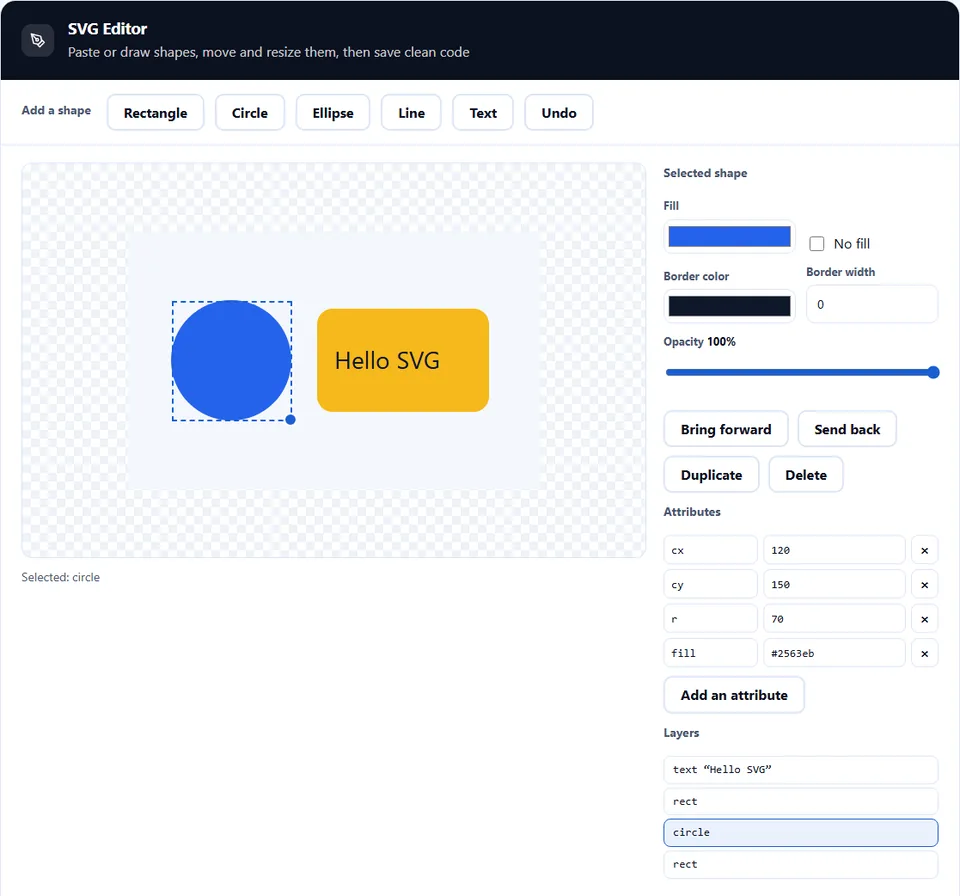
Le panneau latéral règle le remplissage, le contour et l’opacité. En dessous, chaque attribut de la forme a son propre champ, donc vous tapez un nombre exact. De plus, les flèches du clavier poussent la forme sélectionnée, et Annuler revient sur vos changements récents.
Tutoriel vidéo : SVG Editor
Une courte vidéo montre chaque étape. Ensuite, choisissez votre langue ci-dessous et activez les sous-titres si vous le souhaitez.
Comment éditer un SVG
Six étapes, et le code ne quitte jamais l’onglet.
- 1
Coller votre code ou ajouter une forme
Collez du code SVG et appuyez sur Charger le code. Ou partez d’un rectangle, d’un cercle, d’une ellipse, d’une ligne ou d’un texte si vous commencez de zéro.
- 2
Sélectionner une partie sur le canevas
Cliquez sur une forme pour la choisir. Un cadre en pointillés et un point d’angle apparaissent, donc vous savez toujours quelle partie est active.
- 3
La déplacer et la redimensionner
Faites glisser la forme ailleurs, ou tirez le point d’angle pour changer sa taille. Maintenez Maj pour garder les proportions d’un rectangle, d’une ellipse ou d’une image.
- 4
Restyler remplissage et contour
Choisissez une couleur de remplissage, ajoutez un contour, changez son épaisseur et réglez l’opacité. Le canevas se redessine à chaque valeur.
- 5
Réordonner les calques
Utilisez Mettre devant et Mettre derrière pour monter ou descendre une forme dans la pile. Ainsi, le dessin se lit comme vous le voulez.
- 6
Copier ou télécharger le résultat
Copiez le code propre dans le presse-papiers ou enregistrez-le en fichier SVG. Rien ne part vers un serveur, donc le code reste privé.
Pourquoi éditer du SVG dans le navigateur
Trois raisons pour lesquelles un éditeur dans le navigateur vaut mieux qu’un logiciel de design lourd pour cette tâche.
Voir la forme et le code en même temps
Le SVG est du dessin vectoriel écrit en texte, donc facile à modifier à la main mais difficile à imaginer. Comme des nombres décrivent les formes, un petit changement de valeur déplace toute une forme. En pratique, cet éditeur montre le dessin et les nombres ensemble. Ainsi, vous changez une valeur et voyez le résultat aussitôt.
Votre code reste privé
Ce SVG editor évite l’envoi habituel. Beaucoup d’outils vectoriels envoient votre fichier sur un serveur et vous rendent un lien. Ici, en revanche, le dessin se fait sur votre propre appareil. Par conséquent, une icône privée ou un logo non publié reste privé, et vous modifiez un projet client sans risque.
Le résultat est un SVG propre et net
Le résultat compte autant que l’édition. Comme c’est du texte SVG, il entre dans une page web ou un logiciel de design sans extension. Ainsi, vous obtenez un fichier net à toute taille, rapide à charger et clair à lire pour un développeur.
Comment fonctionne l’éditeur
Trois choses décident du résultat. Mieux vaut connaître chacune avant d’enregistrer.
- Chaque clic vise une forme L’éditeur lit votre code SVG, le dessine et relie chaque clic à la forme sous le curseur. Comme le dessin est fait de formes avec des coordonnées, déplacer une partie change seulement ses nombres. Le reste ne bouge pas. De plus, le panneau liste les attributs de la forme sélectionnée, donc vous tapez une valeur exacte quand un glissement n’est pas assez précis.
- L’ordre des calques décide de ce qui se voit L’ordre des calques décide de ce qui passe au-dessus. Le SVG peint les formes dans leur ordre d’apparition, donc une forme plus loin dans la liste couvre les précédentes. Par conséquent, monter ou descendre une partie change ce qu’on voit en premier. Un petit réordonnancement corrige un bord caché ou un texte enfoui.
- L’export reste propre et portable L’export garde le code propre. L’éditeur écrit un code rangé pendant le travail, donc la copie est du SVG lisible au lieu d’une longue ligne. De plus, le fichier ne contient que vos formes, donc il s’ouvre dans tout navigateur sans rien d’autre.
Erreurs courantes en éditant du SVG
Chacune laisse le dessin juste à l’œil mais faux à l’usage, et cela se voit tard.
Perdre le viewBox
Sans viewBox, le dessin est rogné ou mis à l’échelle bizarrement dans une page. Donc gardez le viewBox, et changez largeur et hauteur seulement pour une taille fixe.
Étirer un seul axe
Une forme étirée d’un côté paraît cassée. Comme un vecteur s’étire librement, maintenez Maj en redimensionnant pour garder les proportions.
Laisser un remplissage sur un contour
Une forme pensée comme contour remplit toute une zone si elle a un remplissage. Donc cochez Sans remplissage quand une forme doit rester un contour.
Modifier une copie et perdre l’original
L’éditeur travaille sur le code que vous collez, donc le fichier d’origine reste intact. Gardez quand même une sauvegarde pour comparer les deux versions.
Oublier l’épaisseur du contour
Un contour très fin disparaît sur un écran haute résolution. Comme le vecteur s’agrandit, vérifiez l’épaisseur du contour en grand avant de livrer le fichier.
Oublier l’étiquette d’accessibilité
Une image décorative n’a pas besoin de titre, mais une image porteuse de sens oui. Donc ajoutez un court élément title dans le code, et un lecteur d’écran pourra nommer le graphique.
Questions fréquentes sur le SVG editor
Le SVG editor envoie-t-il mon fichier ?
Non. Tout le dessin reste dans votre navigateur. Donc votre code n’atteint jamais un serveur, car l’éditeur n’en a pas besoin pour modifier le dessin.
Qu’est-ce que le SVG ?
SVG signifie Scalable Vector Graphics, un format texte qui décrit des formes avec des nombres au lieu de pixels. Comme c’est vectoriel, il reste net à toute taille. De plus, il se lit comme du code, donc il est simple à modifier et léger.
Dois-je envoyer un fichier SVG ?
Non. L’éditeur prend du code collé, donc ouvrez votre fichier, copiez son texte SVG et collez-le. Ensuite, vous éditez sur le canevas, et le fichier sur votre disque reste tel quel.
Quelles formes puis-je ajouter ?
L’éditeur ajoute rectangle, cercle, ellipse, ligne et texte. Ces formes couvrent la plupart des icônes et schémas, donc vous créez un graphique simple sans gros logiciel de design.
Puis-je modifier le tracé d’une forme complexe ?
Oui. Le panneau montre les attributs bruts, donc vous modifiez un tracé à la main. En pratique, utilisez le canevas pour les gestes rapides et le champ d’attribut quand une valeur doit être exacte.
Puis-je changer le remplissage et le contour ?
Oui. L’éditeur écrit les couleurs dans le code, donc vous réglez remplissage, couleur et épaisseur du contour pour chaque forme. De plus, vous pouvez cocher Sans remplissage, utile pour une icône en contour.
L’éditeur garde-t-il mon code propre ?
Oui. Il écrit des attributs bien rangés pendant l’édition, donc le code copié reste lisible au lieu d’une longue ligne. Cependant, il ne charge aucun fichier ni script externe, donc l’export ne contient que ce que vous avez dessiné.
Le SVG editor est-il gratuit ?
Oui, entièrement. Il n’y a ni compte, ni essai, ni filigrane. De plus, le travail se fait dans votre navigateur, donc aucun coût de serveur. Chaque fonction reste gratuite.
Fonctionne-t-il hors ligne ?
Oui. Une fois la page chargée, chaque modification se fait en local. Vous pouvez donc couper la connexion et l’éditeur continue, car il ne contacte jamais de serveur.
Puis-je télécharger le résultat en fichier ?
Oui. Le résultat est du texte SVG, donc vous le copiez dans le presse-papiers ou l’enregistrez en fichier. Un fichier enregistré s’ouvre dans tout navigateur et entre directement dans un projet web.
Puis-je convertir le SVG en PNG ?
Pas sur cette page. Cet outil édite du code vectoriel, et la sortie en pixels revient à un convertisseur. Utilisez plutôt la page SVG vers PNG quand il vous faut une image de taille fixe.
Puis-je modifier un logo ?
Oui, si vous avez le code SVG. Un logo est fait de formes, donc vous déplacez et recolorez les parties et modifiez leurs nombres. Cependant, cet éditeur ne peut pas changer un logo reçu en image plate, car il n’a aucune donnée de forme.
Puis-je régler la taille du plan de travail ?
Oui. Les champs sous le canevas contiennent largeur, hauteur et viewBox, donc vous les modifiez là. En pratique, gardez le viewBox et changez la taille seulement si vous en voulez une fixe.
L’éditeur garde-t-il mon dessin ?
Non. Aucun serveur ni stockage local ne garde quoi que ce soit, donc aucune copie ne survit à la session. Quand vous fermez l’onglet, le dessin disparaît. Par conséquent, copiez ou téléchargez le résultat avant de partir.
Puis-je utiliser l’éditeur sur mon téléphone ?
Oui. La page s’adapte aux petits écrans, donc vous éditez sur téléphone ou tablette. Toutefois, les glissements précis sont plus faciles sur ordinateur, donc le téléphone convient à un changement rapide de couleur ou de taille.
Puis-je annuler une modification ?
Oui. L’éditeur garde un court historique, donc Annuler revient en arrière quand un geste rate. L’historique ne couvre que les étapes récentes de cette session.
Le SVG est-il sûr à coller dans une page ?
Cela dépend du fichier. Certains SVG contiennent des scripts, des événements ou des liens externes, donc l’éditeur retire ces parties et garde le dessin. Ensuite, il vous dit combien de parties il a retirées.
Puis-je réordonner les formes ?
Oui. Le SVG peint les formes dans leur ordre, donc monter ou descendre une partie dans la liste des calques change ce qui couvre quoi. Mettez le fond en premier et les textes à la fin, ainsi tout reste visible.
L’éditeur ajoute-t-il un filigrane ?
Non. L’export est une copie propre de votre dessin en code SVG. L’éditeur n’ajoute rien ni aucune marque, car il écrit seulement les formes, les couleurs et le texte que vous fixez.
Puis-je grouper des formes ?
Un groupe de votre fichier reste un groupe. Il apparaît comme un calque, donc vous le sélectionnez, le déplacez et le recolorez d’un bloc. Cependant, cet éditeur ne crée pas de nouveaux groupes, donc entourez les formes d’une balise g dans le code si besoin.
L’éditeur me suit-il ou lit-il mon code ?
Non. Votre code ne part nulle part, et aucun script d’analyse ne le lit. Ainsi, le dessin se crée sur votre appareil, car rien de votre fichier ne quitte la page.
Puis-je utiliser le résultat sur un site ?
Oui. Le résultat est du SVG pur, donc il entre dans une page comme image ou comme code en ligne. Le SVG en ligne se stylise et s’anime en CSS, alors qu’une balise image garde la page plus courte.
D’autres outils pour les images et les vecteurs
Quelques pages vers lesquelles cette tâche mène souvent.
Exportez le vecteur fini en image de taille fixe.
Ouvrir l’outil →Convertissez entre PNG, JPG, WebP et plus.
Ouvrir l’outil →Convertisseur d’image en Base64
Intégrez une petite image directement dans votre code.
Ouvrir l’outil →Générateur de palettes de couleurs
Créez une palette pour les remplissages et les contours.
Ouvrir l’outil →Transformez une image en art textuel fait de caractères.
Ouvrir l’outil →
Éditez votre premier SVG maintenant
Ouvrez le SVG editor, collez votre code ou ajoutez une forme, puis déplacez-la et changez son style sur le canevas. Quand c’est bon, copiez le code propre ou téléchargez le fichier. Rien ne quitte votre appareil.