Convertir WebP en JPG
Le format que tout sait lire
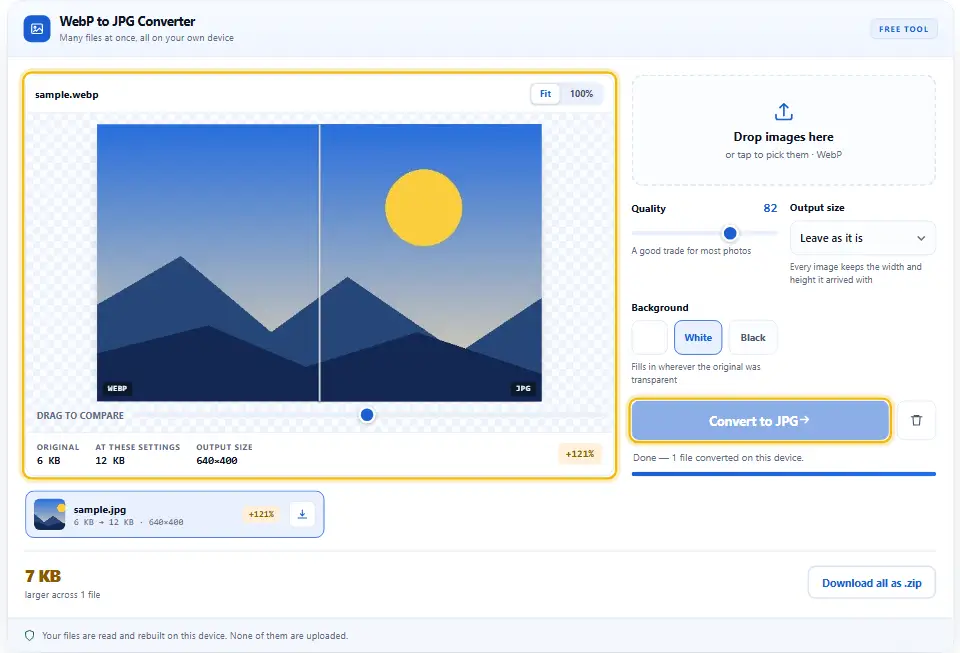
Convertir WebP en JPG ici reconstruit chaque image sur votre propre appareil, dans le seul format que tout sait lire. Choisissez une qualité, choisissez ce qui se place derrière les pixels transparents, puis convertissez. Vous obtenez dans vos téléchargements un simple fichier photo qu’aucune application ne refusera.
- GratuitPrix
- AucunEnvois
- ToutS’ouvre dans
- Jusqu’à 100Lot
Passez vos WebP en JPG maintenant
Choisissez une qualité et ce qui se trouve derrière les pixels transparents, puis convertissez. Vous obtenez ainsi le seul format photo que tous les téléphones, imprimantes et boîtes de réception du monde savent déjà lire.
Convertisseur WebP en JPG
Par lots, dans votre navigateur, sans envoi
Aucune image choisie pour l’instant.
Les cas où passer de WebP à JPG s’impose
Un fichier WebP économise des octets, mais beaucoup de logiciels l’ignorent. Ainsi, une image qui s’affichait bien en ligne devient une corvée une fois enregistrée.
Le JPEG a l’habitude inverse. Il pèse plus lourd, mais tous les téléphones, imprimantes et boîtes mail le lisent déjà.
Cette page fait l’échange sans aucun envoi. Votre navigateur décode le WebP, le dessine, puis écrit un nouveau JPEG sur votre propre machine.
Revenir au JPEG coûte de la qualité, alors faites-le une seule fois. Le guide MDN des types de fichiers image explique le compromis dans les deux sens.
Pourquoi le JPEG reste si léger
Vos yeux perçoivent la luminosité bien mieux que la couleur. Le JPEG s’appuie là-dessus et garde la couleur à moitié de détail.

La luminosité garde chaque pixel, tandis que les deux couches de couleur sont divisées par deux. Une photo rétrécit donc fortement tout en restant juste.
Toutefois, l’astuce dérape sur les bords colorés nets. Par exemple, un texte rouge sur blanc peut baver un peu.
PNG ou JPG : choisir la sortie
Les deux formats s’ouvrent partout, donc l’un comme l’autre règle le problème. La vraie question porte sur le contenu de votre fichier.
Les photos conviennent au JPEG, car l’astuce des couleurs ne coûte rien de visible. En revanche, les illustrations en aplats conviennent au PNG, puisque leurs bords restent nets.
Un WebP sans perte est en général une capture ou un logo. Par conséquent, envoyez-les vers la page PNG plutôt que vers celle-ci.
Les zones transparentes doivent prendre une couleur
Le format JPEG ignore la transparence. Choisissez donc la couleur qui remplira les pixels transparents avant de convertir. Le blanc convient à la plupart des pages, même si le noir rend souvent mieux sur une page sombre.
Convertir WebP en JPG, étape par étape
Aucune installation, aucun compte et aucune salle d’attente. En effet, deux réglages suffisent pour tout le travail.
- 1
Déposez les fichiers WebP
Glissez-les sur le panneau, ou touchez-le pour parcourir. La liste accepte cent images à la fois.
- 2
Choisissez ce qui remplit les vides
Choisissez le blanc, le noir ou la couleur de votre choix. Cette teinte apparaît partout où le WebP était transparent.
- 3
Réglez la qualité
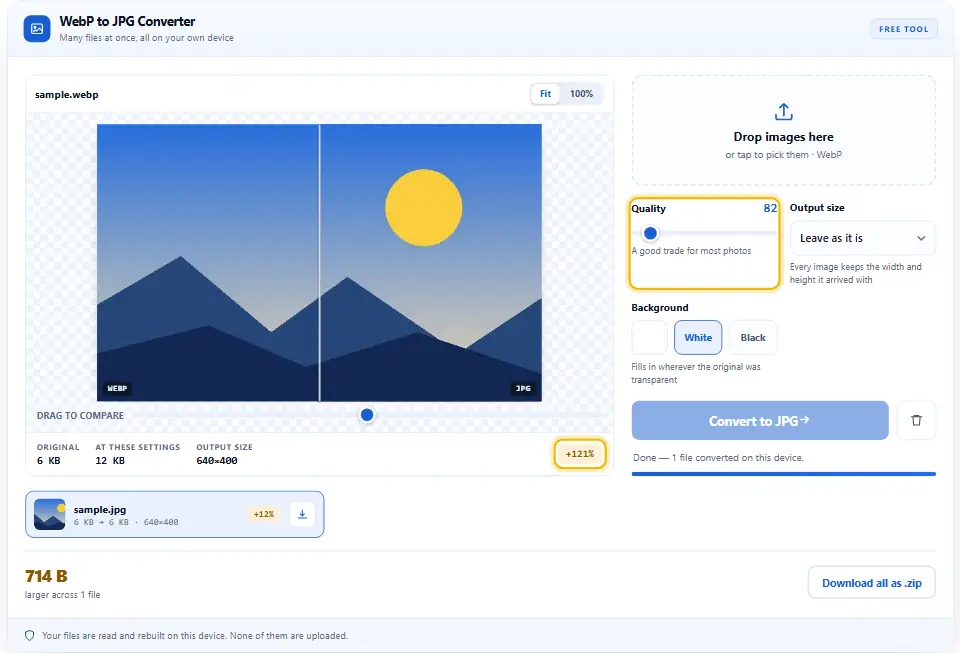
Faites glisser le curseur pendant que l’aperçu se réencode. Pendant ce temps, le panneau affiche le poids qu’aurait la photo finale.
- 4
Lancez la file
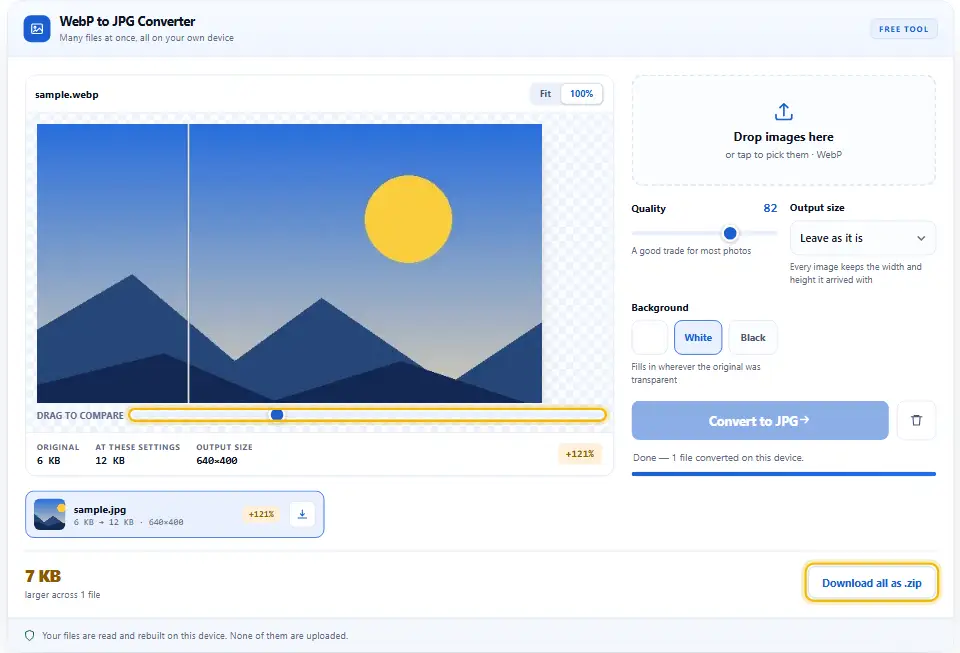
Cliquez sur Convertir en JPG et chaque ligne passe à son tour. Ensuite, récupérez-les une par une ou prenez le lot en zip.
Pourquoi il vaut mieux qu’un site au hasard
La plupart des convertisseurs demandent le fichier avant de faire quoi que ce soit. Pourtant, confier une image à un inconnu ne vous apporte rien ici.
Votre image ne quitte jamais cet ordinateur
Cette page ne contient ni fetch, ni formulaire d’envoi, ni stockage. Ainsi, l’image reste tout simplement sur votre appareil.
Vous choisissez le fond
D’autres outils posent un carré noir derrière votre détourage. Celui-ci vous donne au contraire le sélecteur de couleur dès le départ.
S’ouvre absolument partout
Le JPEG est livré avec tous les systèmes d’exploitation depuis des décennies. Par conséquent, un imprimeur ou un vieux formulaire l’acceptera.
Le chiffre avant l’enregistrement
Chaque ligne affiche les deux poids en octets dès qu’elle se termine. De plus, un fichier qui a grossi apparaît en ambre au lieu de se cacher.
Des lots bien sages
Mettez un dossier en file et laissez-le passer d’un seul coup. Ensuite, la page écrit elle-même le zip, sans aucun serveur.
Gratuit, sans plafond
Pas de crédits, pas de limite quotidienne et aucun e-mail à saisir. Comme l’encodage se fait sur votre matériel, il n’y a aucun usage à facturer.
Obtenir un JPG que vous pouvez envoyer partout
L’échange tient en un clic. Pourtant, trois ou quatre petits choix décident de la qualité du résultat.
- Accordez le fond à la page. Un remplissage blanc éclate sur un site sombre, et le noir fait un trou sur un site clair. Prélevez donc d’abord la vraie couleur de la page.
- Commencez la qualité à 82. Cette valeur convient bien à la plupart des photos. Ensuite, descendez en surveillant le coin le plus chargé de l’image.
- Envoyez les aplats vers PNG. Les logos, graphiques et captures bavent sur leurs bords ici. Utilisez plutôt la voie sans perte pour tout ce qui a des lignes nettes.
- Redimensionnez pendant l’échange. Réduire deux fois adoucit une image sans raison. Par conséquent, fixez la largeur maintenant, avant que l’encodeur ne tourne.
- Gardez aussi le WebP. Il est plus léger et tous les navigateurs le lisent. Servez donc du WebP sur vos propres pages et distribuez le JPEG ailleurs.
- Zoomez sur le texte coloré. Les lettres rouges et bleues révèlent l’astuce des couleurs en premier. Surtout, vérifiez-le une fois avant de transmettre le fichier.
Trois façons de gâcher le trajet
Chacune transforme un échange propre en un échange bâclé. Corriger l’une d’elles ne prend qu’un instant.
Aplatir un logo détouré
Un JPEG ne peut pas contenir de pixels transparents, donc le bord récupère un cadre. Gardez plutôt les logos en PNG, et la forme survit.
Écraser une capture d’écran
Le texte d’interface devient flou bien avant une photo. Par conséquent, réservez une qualité basse aux photos.
Faire confiance à un site d’envoi
Beaucoup gardent ce que vous leur envoyez. Ainsi, une image privée dort sur le disque de quelqu’un d’autre sans aucun intérêt.
Vos questions sur WebP et JPG
Une donnée sort-elle de ma machine ?
Non. Ce convertisseur WebP en JPG ne contient ni fetch, ni XHR, ni envoi de formulaire. Le décodage, le redessin et l’encodage se font dans le navigateur où vous lisez ces lignes. Rien ne va plus loin que cet onglet.
Pourquoi mon bord transparent est-il devenu blanc ?
Parce que le JPEG n’a aucun endroit où stocker la transparence. Chaque pixel transparent prend la couleur choisie dans le réglage Fond. Changez donc cette couleur, ou utilisez la page PNG pour les détourages.
Le JPG sera-t-il moins beau que le WebP ?
Un peu, puisque chaque format arrondit le détail à sa façon. À la qualité 82, la différence se voit rarement sur une photo. Cependant, un texte net et des aplats la trahissent plus vite.
Le fichier sera-t-il plus gros ou plus petit ?
En général un peu plus gros, car le WebP range la même image de façon plus serrée. Dans tous les cas, la ligne affiche les deux chiffres. Ainsi, vous savez toujours avant d’enregistrer quoi que ce soit.
Et un WebP animé ?
Seule l’image de départ est conservée. Le JPEG contient une seule image fixe, rien de plus. Par conséquent, gardez aussi le WebP si l’animation compte pour vous.
Quelle taille peut avoir un lot ?
Cent fichiers, et vingt-cinq mégapixels par image. Votre matériel porte la charge plutôt qu’une file distante, donc ces chiffres protègent cet onglet. Au-delà, lancez simplement une nouvelle série.
D’autres convertisseurs gratuits
Tous reposent sur la même logique, sans exception. Aucun ne demande donc de compte, d’envoi ou de paiement.
Une page, sept formats en entrée et trois en sortie.
Ouvrir l’outil →La voie exacte, pour les détourages et les aplats.
Ouvrir l’outil →Repartez dans l’autre sens et perdez un tiers des octets.
Ouvrir l’outil →
Prêt à les ouvrir partout ?
Mettez les fichiers en file, choisissez un fond, puis convertissez. Cela prend quelques secondes, ne coûte rien et chaque image reste sur votre appareil.