تحويل GIF إلى PNG
صورة ثابتة بألوان أنقى
تحويل GIF إلى PNG هنا يستخرج صورة ثابتة من ملف GIF داخل متصفحك، والتبديل فوري. تنتقل الصورة المفردة كاملة، بينما تسلّم الصورة المتحركة إطارها الأول. وفي الحالتين يبقى الملف على جهازك من البداية إلى النهاية.
- مجانيالسعر
- لا يوجدالرفع
- محفوظةالشفافية
- حتى 100الدفعة
حوّل صور GIF إلى PNG الآن
أفلت ملفاتك ثم حوّل. يعطيك ملف GIF المتحرك إطاره الأول، أما الثابت فيُنقل كاملًا مع بقاء بكسلاته الشفافة شفافة.
محوّل GIF إلى PNG
دفعات كاملة، داخل متصفحك، دون رفع
لم تختر أي صور بعد.
ماذا يتغير حين تحوّل GIF إلى PNG
صيغة GIF قديمة، ويظهر ذلك بوضوح. فهي تعود إلى عام 1987، حين كانت الشاشة تعرض بضع مئات من الألوان في أحسن الأحوال.
جاءت PNG لتحل محلها، وأدت المهمة جيدًا. لذلك مكان كل صورة GIF ثابتة تقريبًا اليوم هو PNG.
تُجري هذه الصفحة هذا الانتقال دون رفع. يفك متصفحك ترميز GIF، ثم يعيد canvas رسمه، ويخرج ملف PNG.
GIF صيغة من عام 1987 ما زالت تؤدي عمل عام 2026. ويوضح دليل MDN لأنواع ملفات الصور ما حل محلها ولماذا.
سقف الـ256 لونًا
يحمل ملف GIF قائمة ألوان، وحدّها 256. ويشير كل بكسل إلى خانة في تلك القائمة الصغيرة.

لا تملك PNG قائمة كهذه. فهي تكتب الأحمر والأخضر والأزرق لكل بكسل، لذا تتاح نحو سبعة عشر مليون درجة لونية.
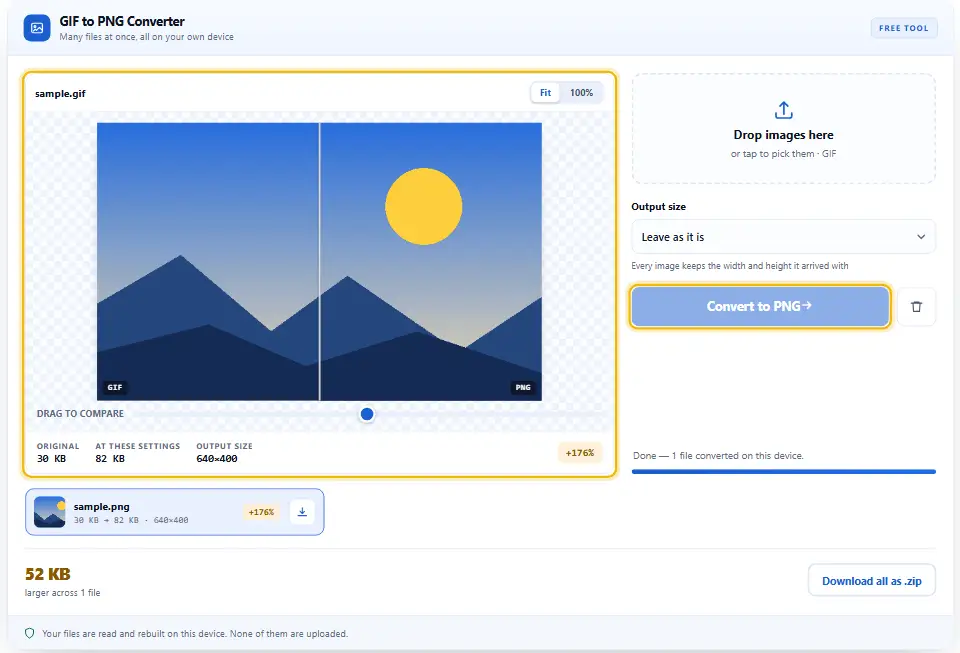
لا يمكن لملف GIF الذي تبدأ منه أن يكسب ألوانًا لم يحملها قط. لكن PNG يمنع الصورة من فقدان المزيد.
لماذا تبدو صور GIF المقصوصة مسننة
الشفافية في GIF مجرد نعم أو لا. خانة واحدة في اللوحة تعني شفافًا، والباقي مصمت.
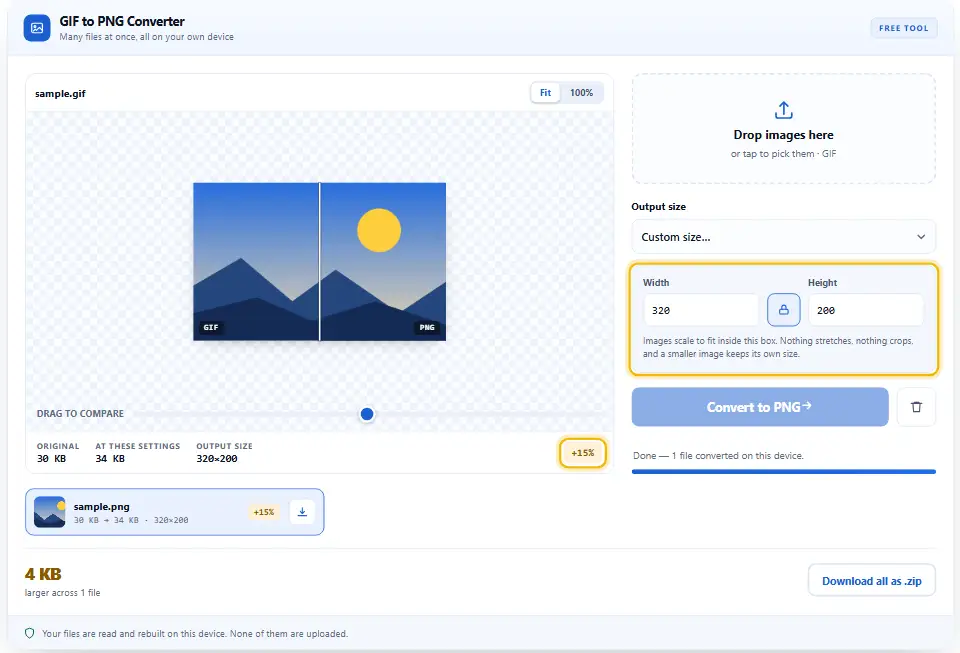
لذلك تتحول الحافة المنحنية إلى درج، دون بكسلات ناعمة بينها. ولهذا يبدو الشعار القديم خشنًا على صفحة ملونة.
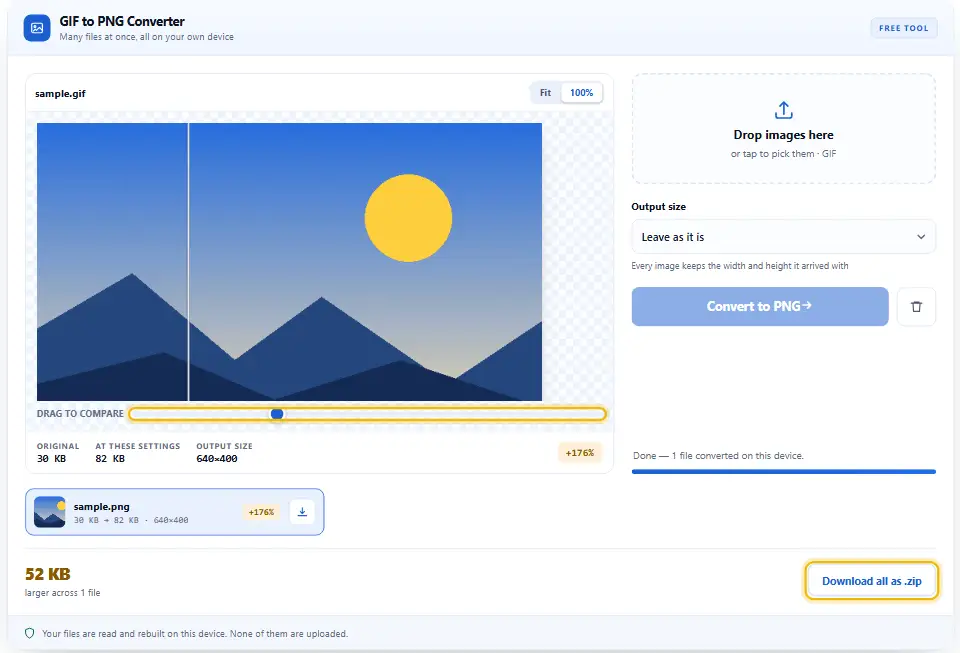
أما PNG فتحفظ 256 مستوى من الشفافية. لذلك تحتفظ الرسوم الجديدة بحافة ناعمة، رغم أن الحافة المسننة القديمة تبقى كما هي.
ماذا يحدث للصورة المتحركة
يحمل PNG صورة ثابتة واحدة لا أكثر. لذلك يسلّم GIF المتحرك إطاره الأول، ويتوقف الباقي عند ذلك. واحتفظ بملف GIF أيضًا كلما كانت الحركة هي الغاية.
من البداية إلى النهاية بالفيديو: تحويل GIF إلى PNG
في هذا الفيديو القصير تمرّ الأداة أمامك من أول خطوة إلى آخرها. اختر لغتك من القائمة بالأسفل، وفعّل الترجمة النصية إذا كانت تساعدك.
من GIF إلى PNG خطوة بعد خطوة
لا شيء لتثبيته ولا أحد لتسجل لديه. في الواقع، تكفي ثلاث نقرات لإنهاء كل شيء.
أفلت ملفات GIF
اسحبها إلى اللوحة، أو انقر عليها للاستعراض. ينتظر ما يصل إلى مئة ملف دوره في القائمة.
انظر إلى الإطار
تعرض المعاينة بالضبط ما سيحمله ملف PNG. وإذا كان GIF متحركًا، فأنت ترى الإطار الأول.
صغّره إن أردت
حدد عرضًا أقصى، أو أدخل مقاسات دقيقة. وتبقى النسب ثابتة، فلا تخرج أي صورة مضغوطة.
حوّل واحفظ
اضغط تحويل إلى PNG ودع الصفوف تنتهي. ثم احفظها واحدًا تلو الآخر، أو خذها في ملف zip.
لماذا يستحق التبديل العناء
ما زال GIF يُفتح في كل مكان، فلماذا التغيير أصلًا؟ لأن كل شيء تقريبًا في PNG أفضل، باستثناء الحركة.
لا يُرفع أي شيء
لا تحتوي هذه الصفحة على fetch ولا إرسال نماذج ولا تخزين. لذلك لا يغادر شعار شركة قديم جهازك أبدًا.
أصغر في معظم الأحيان
يضغط PNG الرسوم المسطحة بذكاء أكبر من GIF. لذلك كثيرًا ما تصبح الأيقونة البسيطة أخف مما كانت.
مساحة للتعديل
بعد زوال لوحة الألوان يمكنك رسم أي لون تريده. وهكذا لا يعود تنقيح الشعار معركة.
حواف أنعم من الآن فصاعدًا
يدعم PNG الشفافية الجزئية، وهو ما لم يستطعه GIF قط. لذلك يمكن لكل ما ترسمه بعد ذلك أن يمتزج بشكل صحيح.
بلا سقف وبلا رسوم
لا أحد يطلب منك التسجيل أو شراء أرصدة أو انتظار حصة يومية. ولأن جهازك هو الذي يؤدي العمل، لا يوجد ما يُقاس.
الاستفادة القصوى من ملف GIF قديم
كثيرًا ما يكون عمر هذه الملفات عشرين عامًا. ومع ذلك، تعيد إليها بعض الخيارات فائدة حقيقية.
- ابحث عن نمط التنقيط. تحاكي ملفات GIF القديمة الدرجات المفقودة بنقاط مرقطة. لذلك كبّر مرة واحدة، لأن هذه النقاط تنتقل كما هي.
- لا تكبّر الصورة لإصلاح الحافة. الصورة المقصوصة المسننة تصبح أكبر وأكثر تكتلًا فحسب. بدلًا من ذلك، أعد رسم الشكل إذا كان الشعار مهمًا فعلًا.
- احتفظ بملف GIF إذا كان متحركًا. لا ينجو من التبديل إلا الإطار الأول. لذلك احتفظ بالأصل كلما كانت الحركة تحمل المعنى.
- غيّر الحجم أثناء التبديل. مرور واحد نظيف أفضل من مرورين خشنين. لذلك حدد العرض هنا بدل سحب زاوية لاحقًا.
- انتبه لملف صورة أكبر. الصورة الفوتوغرافية المحفوظة بصيغة GIF تصبح ثقيلة بصيغة PNG. وبدل الاحتفاظ بها هكذا، أرسل الصور إلى صفحة JPG.
- افحص الصفوف الكهرمانية. أحيانًا يخرج ملف PNG أكبر. والأهم أن تثق بعدد البايتات المعروض أكثر من أي وعد.
ثلاث زلات شائعة
هذه الثلاث تضيّع عليك فترة ما بعد الظهر. ولكل منها إجابة قصيرة.
توقّع حواف أنعم
يستطيع PNG حمل بكسلات ناعمة، لكن GIF لم يحفظ أيًا منها قط. وبدل التحويل مرتين، أعد رسم العمل الفني كما يجب.
تحويل صورة متحركة للويب
لن تحصل إلا على إطار واحد، وتتوقف الحركة. لذلك احتفظ بملف GIF، أو صدّر مقطع فيديو قصيرًا.
الثقة بموقع رفع عشوائي
يحتفظ كثير منها بكل ملف يصل إليها. وهكذا تبقى رسوم عميل قديمة على قرص شخص آخر بلا فائدة.
أسئلة عن GIF وPNG
هل يصل ملف GIF إلى خادم ما؟
لا. تصفّح الشيفرة المصدرية ولن تجد شيئًا يتواصل مع خادم. يفك متصفحك ترميز GIF، ثم يعيد canvas رسمه، ثم يكتب متصفحك ملف PNG. أغلق علامة التبويب بعدها ولن يبقى أي أثر.
هل يمكنني الاحتفاظ بالحركة؟
ليس بصيغة PNG، لأن هذه الصيغة تحمل صورة ثابتة واحدة. ولا يمر هنا إلا الإطار الأول. لذلك احتفظ بملف GIF إلى جانبه إذا كانت الحركة مهمة.
هل ستبدو الصورة أفضل؟
ستبدو كما هي، بكسلًا ببكسل. يحفظ PNG بالضبط ما سلّمه إليه المفكّك. لكنه يوقف أي فقدان إضافي للألوان من تلك النقطة فصاعدًا.
هل تبقى الخلفية الشفافة؟
نعم، لكنها تحتفظ بحافتها الحادة. يحدد GIF البكسل إما شفافًا أو مصمتًا، دون أي درجة وسطى. لذلك تنتقل الحافة المدرّجة كما كانت تمامًا.
هل يصبح ملف PNG أصغر من GIF؟
غالبًا نعم، في الرسوم المسطحة والأيقونات البسيطة. يضغط PNG المساحات الطويلة ذات اللون الواحد جيدًا جدًا. لكن الصورة الفوتوغرافية المحفوظة بصيغة GIF قد تكبر، وسيخبرك الصف بذلك.
كم ملف GIF يمكن تحويله دفعة واحدة؟
حتى مئة، ولا يتجاوز أي منها خمسة وعشرين ميغابكسل. ولأن العمل يجري على معالجك لا في طابور، وُضعت هذه الحدود لإبقاء علامة التبويب سريعة الاستجابة. قسّم ما هو أكبر على جولتين.
أدوات أخرى تستحق نظرة
تعمل كلها بالطريقة نفسها. لذلك لا يطلب أي منها حسابًا أو رفعًا أو دفعًا.
- محوّل الصور
صفحة واحدة، وسبع صيغ للإدخال وثلاث للإخراج.
- محوّل PNG إلى WebP
صغّر الناتج مرة أخرى بعد زوال لوحة الألوان.
- محوّل PNG إلى ICO
حوّل تلك الأيقونة القديمة إلى أيقونة مفضلة لموقعك.
هل أنت مستعد لإحالة ملف GIF إلى التقاعد؟
ضع الملفات في الطابور، واضغط تحويل، ثم احفظ الناتج. تستغرق العملية ثوانٍ، ولا تكلف شيئًا، وتبقى كل صورة على جهازك.