Convertir GIF en PNG
Une image fixe plus propre
Convertir GIF en PNG ici extrait une image fixe d’un GIF, dans votre propre navigateur, et l’échange est immédiat. Une image simple passe en entier, tandis qu’une animation livre sa première image. Dans les deux cas, le fichier reste sur votre appareil du début à la fin.
- GratuitPrix
- AucunEnvois
- ConservéeTransparence
- Jusqu’à 100Lot
Passez vos GIF en PNG maintenant
Déposez vos fichiers et convertissez. Un GIF animé livre sa première image, et un GIF fixe passe en entier, avec ses pixels transparents toujours transparents.
Convertisseur GIF en PNG
Par lots, dans votre navigateur, sans envoi
Aucune image choisie pour l’instant.
Ce que change le fait de convertir GIF en PNG
Le GIF est vieux, et ça se voit. Il date de 1987, quand un écran affichait au mieux quelques centaines de couleurs.
Le PNG est arrivé pour le remplacer, et il l’a bien fait. Aujourd’hui, presque toute image fixe en GIF a donc sa place en PNG.
Cette page fait ce passage sans aucun envoi. Votre navigateur décode le GIF, un canvas le redessine, et un PNG en sort.
Le GIF est un format de 1987 qui fait encore le travail de 2026. Le guide MDN des types de fichiers image montre ce qui l’a remplacé et pourquoi.
Le plafond de 256 couleurs
Un GIF transporte une liste de couleurs, et 256 est la limite. Chaque pixel pointe vers une case de cette petite liste.

Le PNG n’a pas de liste de ce genre. Il écrit rouge, vert et bleu pour chaque pixel, ce qui offre près de dix-sept millions de teintes.
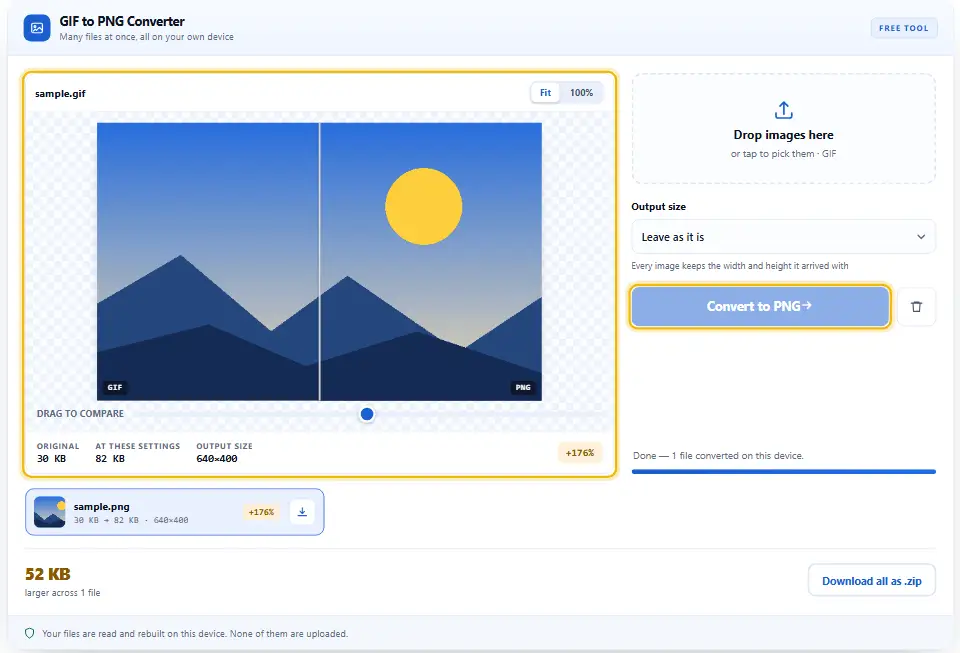
Le GIF de départ ne peut pas gagner des couleurs qu’il n’a jamais eues. Cependant, le PNG empêche l’image d’en perdre davantage.
Pourquoi les détourages GIF paraissent crénelés
La transparence GIF est un simple oui ou non. Une case de la palette signifie transparent, et le reste est opaque.
Un bord courbe devient donc un escalier, sans pixels doux entre les marches. Voilà pourquoi un vieux logo paraît grossier sur une page colorée.
Le PNG, lui, stocke 256 niveaux de transparence. Par conséquent, les nouvelles illustrations gardent un bord lisse, même si l’ancien bord crénelé reste tel quel.
Ce qu’il advient d’une animation
Un PNG contient une image fixe et rien de plus. Un GIF animé livre donc sa première image, et le reste s’arrête là. Gardez aussi le GIF chaque fois que le mouvement est l’essentiel.
De GIF à PNG, étape par étape
Ni logiciel ni formulaire d’inscription. En effet, trois clics suffisent pour tout finir.
- 1
Déposez les fichiers GIF
Glissez-les sur le panneau, ou touchez-le pour parcourir. Jusqu’à cent attendent leur tour dans la liste.
- 2
Regardez l’image
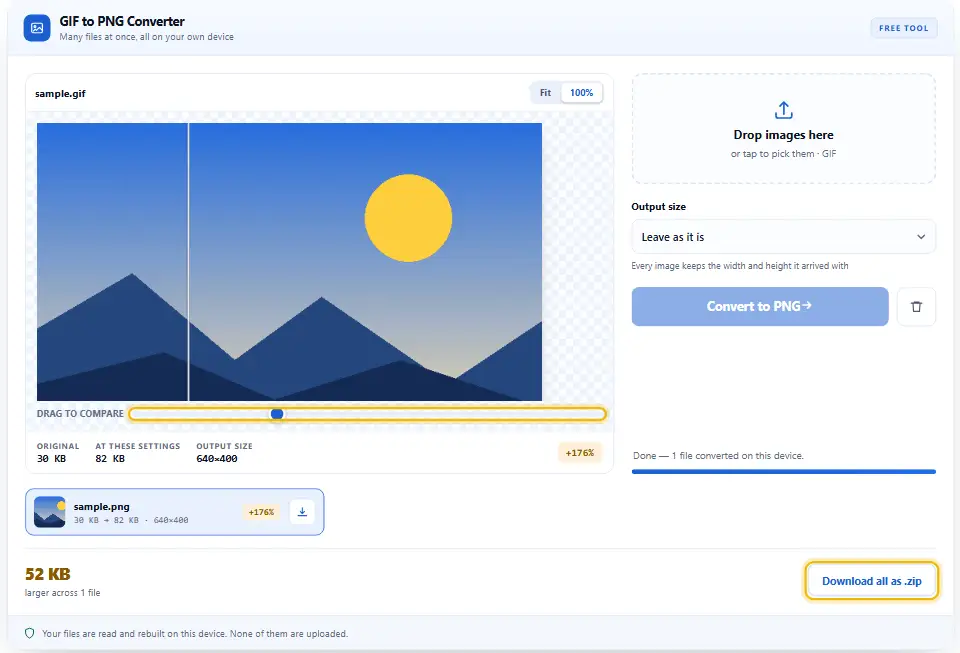
L’aperçu montre exactement ce que contiendra le PNG. Si le GIF bougeait, vous voyez la première image.
- 3
Réduisez-la, si vous voulez
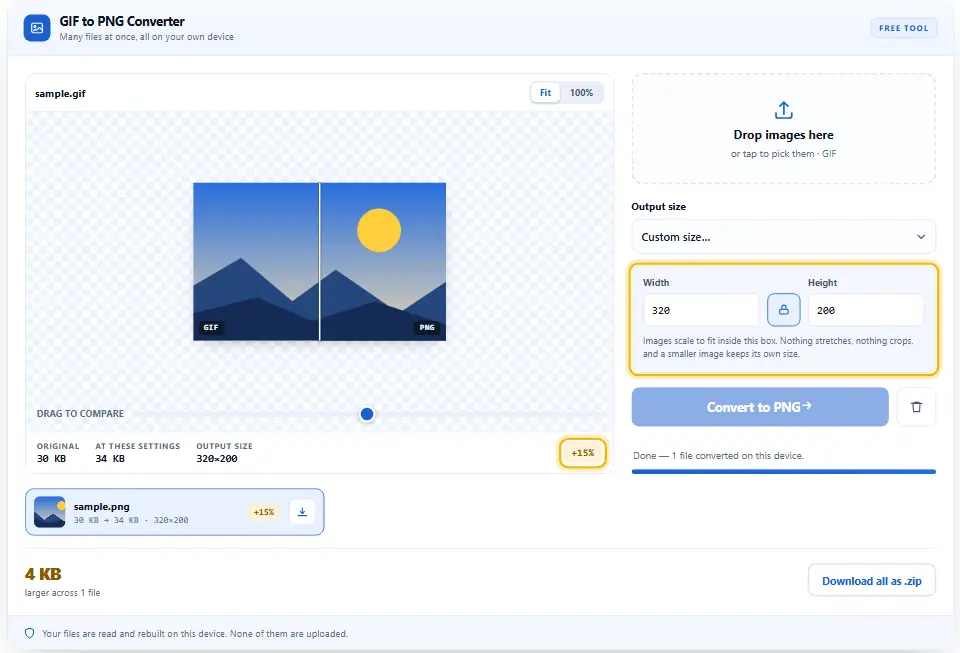
Indiquez une largeur maximale ou des dimensions exactes. Les proportions sont conservées, donc aucune image n’est écrasée.
- 4
Convertissez et enregistrez
Cliquez sur Convertir en PNG et laissez les lignes se terminer. Ensuite, enregistrez-les une par une ou prenez un zip.
Pourquoi faire l’échange
Un GIF s’ouvre encore partout, alors pourquoi changer ? Parce que presque tout est meilleur en PNG, à part l’animation.
Rien n’est envoyé
Cette page ne contient ni fetch, ni envoi de formulaire, ni stockage. Ainsi, un vieux logo d’entreprise ne quitte jamais votre machine.
Le plus souvent, le fichier s’allège
Le PNG compresse les aplats plus intelligemment que le GIF. Par conséquent, une icône simple finit souvent plus légère qu’au départ.
De la marge pour les retouches
Sans la palette, vous pouvez peindre n’importe quelle couleur. Retoucher un logo cesse donc d’être un combat.
Des bords plus doux désormais
Le PNG gère la transparence partielle, ce que le GIF n’a jamais pu faire. De ce fait, tout ce que vous dessinerez ensuite pourra se fondre correctement.
Des séries entières plutôt qu’un fichier à la fois
Mettez en file tout un dossier de vieux boutons et icônes. L’archive est ensuite assemblée ici, dans l’onglet, sans rien télécharger d’ailleurs.
Sans plafond, sans frais
Personne ne vous demande de vous inscrire, d’acheter des crédits ou d’attendre un quota quotidien. Comme votre propre appareil fait le travail, il n’y a rien à mesurer.
Tirer le meilleur d’un vieux GIF
Ces fichiers ont souvent vingt ans. Pourtant, quelques choix leur redonnent une vraie utilité.
- Cherchez un motif de tramage. Les vieux GIF simulent les teintes manquantes avec des points mouchetés. Zoomez donc une fois, car ces points passent tels quels.
- N’agrandissez pas pour corriger le bord. Un détourage crénelé devient seulement plus grand et plus pixelisé. Redessinez plutôt la forme si le logo compte vraiment.
- Gardez le GIF s’il bouge. Seule la première image survit à l’échange. Par conséquent, conservez l’original chaque fois que le mouvement porte le sens.
- Redimensionnez pendant l’échange. Un passage propre vaut mieux que deux passages grossiers. Fixez donc la largeur ici plutôt que de tirer un coin plus tard.
- Méfiez-vous d’une photo plus lourde. Une photo enregistrée en GIF devient lourde en PNG. Plutôt que de la garder ainsi, envoyez les photos vers la page JPG.
- Vérifiez les lignes en ambre. De temps en temps, le PNG sort plus lourd. Surtout, fiez-vous au nombre d’octets affiché plutôt qu’à une promesse.
Trois erreurs courantes
Ces trois-là font perdre un après-midi. Chaque question trouve une réponse brève.
Espérer des bords plus doux
Le PNG peut contenir des pixels doux, mais le GIF n’en a jamais stocké. Plutôt que de convertir deux fois, redessinez l’illustration correctement.
Convertir une animation pour le web
Vous n’obtenez qu’une image, et le mouvement s’arrête. Par conséquent, gardez le GIF ou exportez une courte vidéo.
Faire confiance à un site d’envoi au hasard
Beaucoup gardent chaque fichier reçu. Ainsi, d’anciens visuels client dorment sur le disque de quelqu’un d’autre pour rien.
Questions sur GIF et PNG
Mon GIF part-il vers un serveur ?
Non. Parcourez le code source et vous ne trouverez rien qui parle à un serveur. Votre navigateur décode le GIF, un canvas le redessine et votre navigateur écrit le PNG. Fermez l’onglet ensuite, et rien ne subsiste.
Puis-je garder l’animation ?
Pas en PNG, car ce format contient une seule image fixe. Seule la première image passe ici. Gardez donc le GIF à côté si le mouvement compte.
L’image gagnera-t-elle en qualité ?
Elle sera identique, pixel pour pixel. Le PNG stocke exactement ce que le décodeur lui a transmis. Cependant, il empêche toute nouvelle perte de couleur à partir de là.
La transparence du fond tient-elle le coup ?
Oui, mais il garde son bord dur. Le GIF marque un pixel comme transparent ou opaque, sans intermédiaire. Par conséquent, le bord en escalier arrive exactement tel qu’il était.
Le PNG sera-t-il plus léger que le GIF ?
En général oui, pour les illustrations en aplats et les icônes simples. Le PNG compresse très bien les longues zones d’une même couleur. Pourtant, une photo stockée en GIF peut grossir, et la ligne le signale.
Combien de GIF peuvent passer à la fois ?
Jusqu’à cent, aucun au-delà de vingt-cinq mégapixels. Comme le travail se fait sur votre processeur et non dans une file, ces limites gardent cet onglet réactif. Répartissez tout ce qui dépasse sur deux séries.
D’autres outils à découvrir
Tous reposent sur la même logique. Aucun ne demande donc de compte, d’envoi ou de paiement.
Une page, sept formats en entrée et trois en sortie.
Ouvrir l’outil →Réduisez encore le résultat, une fois la palette disparue.
Ouvrir l’outil →Transformez cette vieille icône en favicon pour votre site.
Ouvrir l’outil →
Prêt à mettre ce GIF à la retraite ?
Mettez les fichiers en file, lancez la conversion, puis enregistrez le résultat. Cela prend quelques secondes, ne coûte rien et chaque image reste sur votre appareil.