Convertir JPG en PNG
Stoppez la perte de qualité
Convertir JPG en PNG ici transforme une photo avec perte en copie sans perte, directement dans votre navigateur. Déposez un fichier, lancez la conversion, et votre propre machine fait le travail. Ainsi, rien n’est envoyé, et chaque enregistrement ultérieur garde l’image exactement telle qu’elle est.
- GratuitPrix
- AucunEnvois
- Sans perteRésultat
- Jusqu’à 100Lot
Convertissez vos fichiers JPG en PNG dès maintenant
Ajoutez vos photos, puis lancez la conversion. Dès lors, chaque enregistrement conserve chaque pixel tel quel, et l’image cesse donc de perdre des détails à chaque retouche.
Convertisseur JPG en PNG
Par lots, dans votre navigateur, sans envoi
Aucune image choisie pour l’instant.
Les problèmes que règle un convertisseur JPG en PNG
À chaque sauvegarde, un JPEG laisse filer un peu de détail. C’est ainsi qu’il reste léger. Cependant, la perte s’accumule, retouche après retouche.
Le PNG fonctionne à l’inverse. Il garde chaque pixel tel qu’il est arrivé. Par conséquent, enregistrer en PNG ne vous coûte absolument rien.
L’échange est donc en réalité un sauvetage. Votre photo cesse de se dégrader à partir de maintenant. Pendant ce temps, ce que vous voyez à l’écran ne change pas du tout.
Aucun format n’est le meilleur partout. Le guide MDN des types de fichiers image explique où chacun a sa place.
Ce qu’un JPEG supprime
Le JPEG découpe une photo en blocs de huit pixels sur huit. Ensuite, il stocke chaque bloc comme un ensemble d’ondes plutôt que comme des pixels.

Les ondes fines coûtent des octets, donc l’encodeur les arrondit. En bref, les petits détails partent en premier : cheveux, grain et bord net du texte.

Une fois cet arrondi fait, le détail est perdu pour de bon. Aucun format ultérieur ne le ramène.
Pourquoi chaque enregistrement de plus fait mal
Ouvrez un JPEG, recadrez-le, puis enregistrez-le de nouveau. L’encodeur refait alors tout l’arrondi une deuxième fois.
Faites-le cinq fois et les dégâts se voient. Les bords prennent de légers halos, tandis qu’un ciel uni se couvre de taches.
Une copie en PNG met fin au cycle. Après l’échange, vous pouvez retoucher et enregistrer autant de fois que vous voulez.
Une chose à prévoir
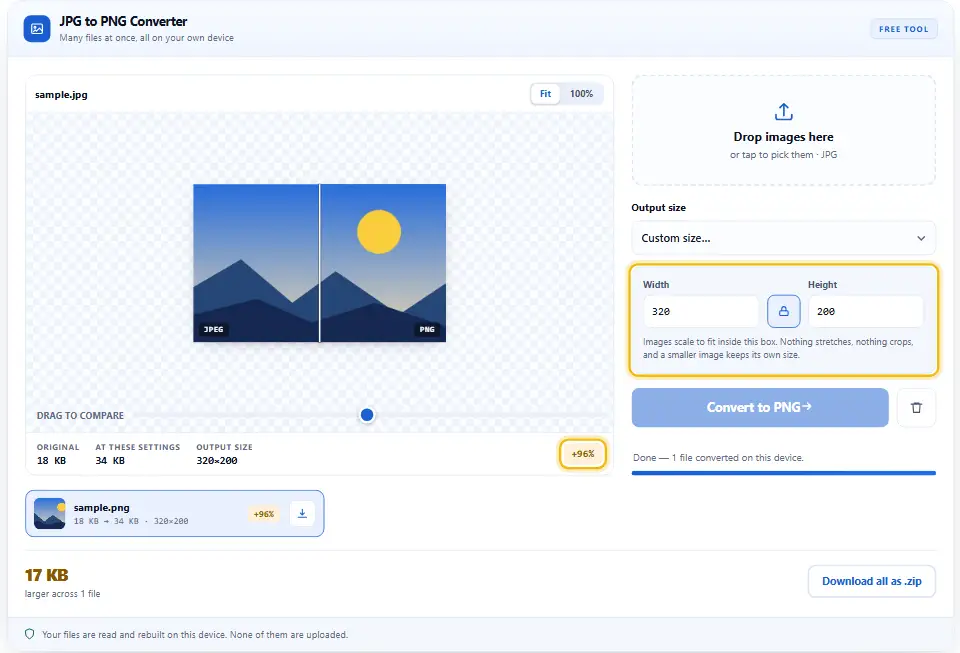
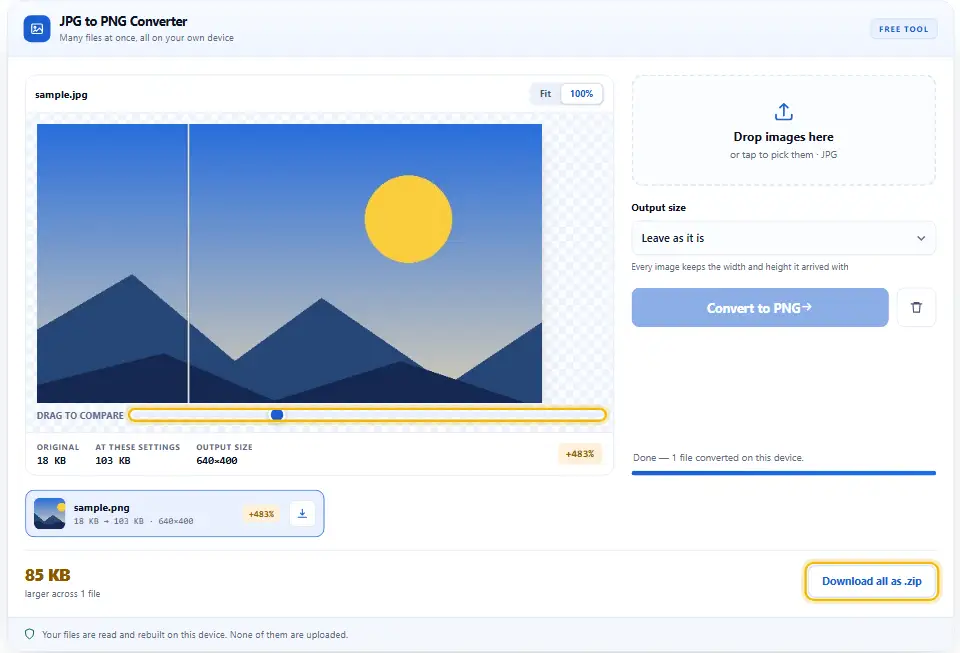
Le fichier va grossir, souvent trois ou quatre fois. C’est normal, car plus rien n’est jeté. Gardez donc le PNG pour la retouche, puis exportez un JPEG neuf tout à la fin.
Convertir JPG en PNG, étape par étape
Ni logiciel ni inscription. En effet, quatre gestes suffisent.
- 1
Ajoutez vos photos
Glissez-les sur le panneau, ou touchez-le pour parcourir. JPG, JPEG, JPE et JFIF comptent ici comme une seule et même chose.
- 2
Regardez l’aperçu
Faites glisser le séparateur et étudiez les deux moitiés. Rien n’est arrondi ici, donc les deux côtés sont identiques.
- 3
Au besoin, choisissez une largeur maximale plus petite
Choisissez une largeur maximale ou saisissez un cadre précis. Chaque photo garde ses proportions, donc rien n’est étiré.
- 4
Convertissez et enregistrez
Cliquez sur Convertir en PNG et laissez chaque ligne rendre compte. Ensuite, enregistrez-les une par une ou prenez le tout dans un zip.
Pourquoi c’est mieux ici
Les autres convertisseurs veulent d’abord votre photo. Pourtant, votre navigateur possède déjà tout ce dont le travail a besoin.
Aucun fichier ne quitte votre appareil
Cette page ne contient ni fetch, ni formulaire d’envoi, ni stockage. Une photo privée reste donc simplement où elle est.
Dès lors, plus aucune perte de qualité
Le PNG écrit chaque pixel exactement tel que le décodeur l’a lu. Par conséquent, les enregistrements suivants ne vous coûtent aucune qualité.
Quatre noms, un format
JPG, JPEG, JPE et JFIF sont identiques en interne. Déposez donc n’importe quel mélange sans réfléchir.
Des poids honnêtes
Chaque ligne affiche les deux tailles, même quand le PNG grossit. De plus, un fichier plus lourd s’affiche en ambre au lieu d’être masqué.
De vrais lots
Cent photos passent en une seule fois. Ensuite, la page vous construit un zip, octet par octet.
Jamais de compte
Pas de crédits, pas de limite quotidienne et pas d’inscription. Comme votre propre machine fait le travail, rien ici n’a besoin d’être mesuré.
Des habitudes qui gardent la photo nette
L’échange en lui-même est simple. Pourtant, quelques choix décident de l’utilité du résultat.
- Convertissez avant de retoucher. Chaque enregistrement JPEG arrondit à nouveau l’image. Passez donc d’abord en PNG, puis commencez à recadrer et à retoucher.
- Partez de la plus grande copie possible. Une photo récupérée dans une messagerie a déjà été réduite deux fois. Allez plutôt chercher le fichier directement sur l’appareil photo.
- Redimensionnez une seule fois, ici. Réduire pendant l’échange vaut mieux que réduire deux fois plus tard. Par conséquent, fixez maintenant la largeur finale, puisque vous êtes ici.
- Le fichier final pèsera plus. Le stockage sans perte coûte des octets, et c’est tout le principe. Plutôt que de vous inquiéter, voyez-y le prix de la sécurité.
- Exportez un JPEG à la fin. Le PNG convient à la retouche, mais il fait une mauvaise page web. Terminez donc d’abord le travail, puis enregistrez un JPEG final.
- Vérifiez d’abord les zones unies. Ciel, peau et murs unis révèlent le mieux les anciens dégâts. Avant de conclure, agrandissez l’image au moins une fois.
Trois erreurs faciles
Ces trois erreurs transforment une tâche rapide en tâche lente. Toutes se règlent facilement.
Espérer retrouver le détail
Un format sans perte copie ce qu’il reçoit. Au lieu d’espérer, considérez le PNG comme un enregistrement fidèle du JPEG.
Mettre le PNG sur une page web
Une photo en PNG peut peser cinq fois son JPEG. Par conséquent, retouchez en PNG, mais publiez quelque chose de plus léger.
Confier ses photos à un site inconnu
Beaucoup de convertisseurs gardent tout ce qui leur arrive. Ainsi, une photo inédite dort sur le disque de quelqu’un d’autre pour rien.
Vos questions sur JPG et PNG
Ma photo part-elle vers un serveur ?
Non. Rien ici n’envoie de formulaire, n’ouvre de socket ni n’utilise XMLHttpRequest. Votre navigateur décode le JPEG, un canvas le redessine et votre navigateur écrit le PNG. Tout reste donc dans cet onglet, et fermer l’onglet efface tout.
Le PNG sera-t-il plus beau que le JPG ?
Non, il sera identique. Le PNG copie exactement ce que le décodeur a produit. Cependant, il ne peut pas reconstruire le détail que l’encodage JPEG a arrondi il y a des années : il fige donc la photo telle qu’elle est aujourd’hui.
Pourquoi le fichier a-t-il autant grossi ?
Parce que plus rien n’est jeté. Le JPEG allège une photo en supprimant du détail, alors que le PNG refuse d’en supprimer. Par conséquent, une taille trois ou quatre fois plus grande est tout à fait normale.
Le fond peut-il devenir transparent ?
Pas avec la seule conversion. Un JPEG n’a jamais stocké de transparence, il n’y a donc rien à transférer. Toutefois, le PNG peut en contenir une dès que vous effacez le fond dans un éditeur.
Accepte-t-il aussi JPEG, JPE et JFIF ?
Oui, tous. Ces quatre noms désignent un seul et même format, avec une histoire légèrement différente. Déposez donc n’importe quel mélange d’un coup dans le panneau.
Combien de photos puis-je convertir à la fois ?
Cent par lot, et vingt-cinq mégapixels chacune. Ces limites gardent votre onglet rapide, car aucun serveur ne met le travail en file. Au-delà, il suffit de lancer une nouvelle série.
D’autres convertisseurs utiles
Tous reposent sur la même logique. Aucun ne demande donc de compte, d’envoi ou de paiement.
Convertisseur d’images
Une page, sept formats en entrée et trois en sortie.
Ouvrir l’outil →Convertisseur PNG en JPG
Faites le chemin inverse et aplatissez un PNG en JPG léger.
Ouvrir l’outil →Convertisseur JPG en WebP
La même photo, environ un tiers d’octets en moins, pour le web.
Ouvrir l’outil →
On arrête de sacrifier des détails ?
Ajoutez les photos, lancez la conversion et enregistrez le résultat. Cela prend quelques secondes, ne coûte rien, et chaque fichier reste sur votre machine.