JPG in PNG umwandeln
Schluss mit dem Qualitätsverlust
Hier können Sie JPG in PNG umwandeln und so aus einem verlustbehafteten Foto eine verlustfreie Kopie machen, direkt in Ihrem Browser. Legen Sie eine Datei ab, klicken Sie auf Umwandeln, und Ihr eigener Rechner erledigt die Arbeit. Deshalb wird nichts hochgeladen, und jedes spätere Speichern hält das Bild genau so, wie es ist.
- KostenlosPreis
- KeineUploads
- VerlustfreiErgebnis
- Bis zu 100Stapel
Jetzt JPG in PNG umwandeln, ganz ohne Upload
Fügen Sie Ihre Fotos hinzu und klicken Sie auf Umwandeln. Ab dann bleibt bei jedem Speichern jedes Pixel genau erhalten, sodass das Bild nicht mehr mit jeder Bearbeitung Details verliert.
JPG-zu-PNG-Konverter
Viele Dateien auf einmal, und alle bleiben auf Ihrem Gerät
Noch keine Bilder ausgewählt.
Ratgeber zu diesem Tool
Artikel mit Praxisbeispielen, Tabellen und einem kurzen Video, damit Sie mehr aus diesem Tool herausholen.
 PNG oder JPG: Welches Format passt zu Ihrem Bild?
Fotos, Logos, Screenshots, Druck und Web: wann PNG gewinnt, wann JPG gewinnt, wie groß die Dateien sind und wie du ohne Verlust umwandelst.
9 Minuten zum Lesen · samt Video
Was ein JPG-zu-PNG-Konverter behebt
Ein JPEG verliert bei jedem Speichern ein wenig Detail. So bleibt es klein. Allerdings summiert sich der Verlust, Bearbeitung um Bearbeitung.
PNG funktioniert umgekehrt. Es behält jedes Pixel genau so, wie es ankam. Daher kostet Sie ein PNG-Speichern überhaupt nichts.
Der Tausch ist also eigentlich eine Rettung. Ihr Foto wird ab jetzt nicht mehr schlechter. Währenddessen ändert sich an dem, was Sie auf dem Bildschirm sehen, gar nichts.
Keines der Formate gewinnt eindeutig. Der MDN-Leitfaden zu Bildformaten zeigt, wo jedes seinen Platz verdient.
Was ein JPEG wegwirft
JPEG zerlegt ein Foto in Blöcke von acht mal acht Pixeln. Dann speichert es jeden Block als Satz von Wellen statt als Pixel.

Feine Wellen kosten Bytes, deshalb rundet der Encoder sie ab. Kurz gesagt verschwindet das Kleine zuerst: Haare, Filmkorn und die scharfe Kante von Text.

Ist diese Rundung einmal passiert, ist das Detail für immer weg. Kein späteres Format holt es zurück.
Warum jedes zusätzliche Speichern schadet
Öffnen Sie ein JPEG, schneiden Sie es zu und speichern Sie es erneut. Der Encoder durchläuft die ganze Rundung dann ein zweites Mal.
Tun Sie das fünfmal, und der Schaden wird sichtbar. Kanten bekommen feine Halos, während ein glatter Himmel Flecken bekommt.

Eine PNG-Kopie beendet diesen Kreislauf. Nach dem Tausch können Sie so oft bearbeiten und speichern, wie Sie möchten.
Womit Sie rechnen sollten
Die Datei wird wachsen, oft auf das Drei- bis Vierfache. Das ist normal, denn nun wird nichts mehr weggeworfen. Nutzen Sie das PNG also zum Bearbeiten und exportieren Sie ganz am Ende ein frisches JPEG.
Von Anfang bis Ende im Video: JPG in PNG umwandeln
In diesem kurzen Video sehen Sie das Werkzeug vom ersten bis zum letzten Klick. Wählen Sie darunter Ihre Sprache und blenden Sie bei Bedarf Untertitel ein.
JPG in PNG umwandeln in drei einfachen Schritten
Keine Software, keine Anmeldung. Tatsächlich erledigen vier Klicks die Arbeit.
Fotos hinzufügen
Ziehen Sie sie auf das Panel oder tippen Sie darauf, um sie auszuwählen. JPG, JPEG, JPE und JFIF gelten hier als dasselbe.
Vorschau ansehen
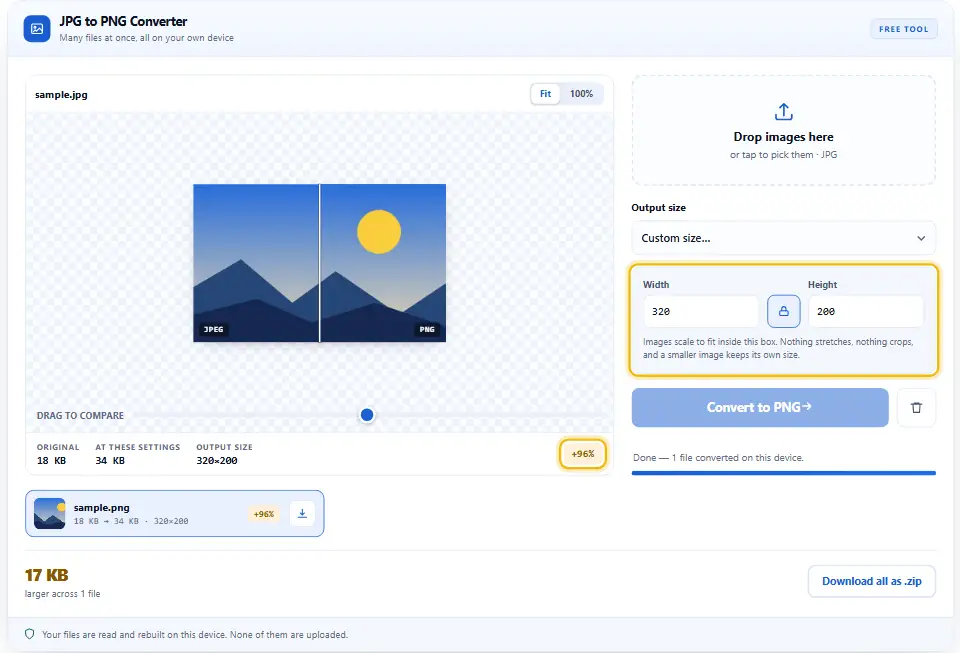
Ziehen Sie den Trenner und betrachten Sie beide Hälften. Hier wird nichts abgerundet, deshalb stimmen beide Seiten überein.
Breite begrenzen, wenn Sie möchten
Wählen Sie eine maximale Breite oder geben Sie ein genaues Format ein. Jedes Foto behält seine Proportionen, sodass nichts gedehnt wird.
Umwandeln und speichern
Klicken Sie auf In PNG umwandeln, dann meldet jede Zeile ihr Ergebnis. Speichern Sie dann einzeln oder nehmen Sie alle als ZIP.
Warum es sich hier besser umwandeln lässt
Andere Konverter wollen zuerst Ihr Foto. Dabei hat Ihr Browser bereits alles, was die Aufgabe braucht.
Nichts verlässt Ihr Gerät
Diese Seite hat kein fetch, kein Upload-Formular und keinen Speicher. Deshalb bleibt ein privates Foto einfach, wo es ist.
Ab jetzt verlustfrei
PNG schreibt jedes Pixel genau so, wie der Decoder es gelesen hat. Daher kosten Sie spätere Speichervorgänge keine Qualität.
Vier Namen, ein Format
JPG, JPEG, JPE und JFIF sind im Inneren dasselbe. Legen Sie also beliebige Mischungen ohne Nachdenken ab.
Ehrliche Byte-Zahlen
Jede Zeile zeigt beide Größen, auch wenn das PNG wächst. Außerdem erscheint eine schwerere Datei in Bernstein, statt versteckt zu werden.
Niemals ein Konto
Es gibt kein Guthaben, kein Tageslimit und keine Anmeldung. Weil Ihr eigener Rechner die Arbeit macht, muss hier nichts abgerechnet werden.
Gewohnheiten, die das Foto scharf halten
Das Umwandeln selbst ist ein Kinderspiel. Dennoch entscheiden ein paar Entscheidungen, wie nützlich das Ergebnis wird.
- Vor dem Bearbeiten umwandeln. Jedes JPEG-Speichern rundet das Bild erneut ab. Wechseln Sie deshalb zuerst zu PNG und beginnen Sie dann mit Zuschneiden und Retuschieren.
- Mit der größten Kopie beginnen. Ein Foto aus einer Chat-App ist schon zweimal geschrumpft. Holen Sie sich stattdessen die Datei direkt von der Kamera.
- Einmal skalieren, und zwar hier. Beim Tausch zu verkleinern ist besser, als später zweimal zu verkleinern. Legen Sie daher jetzt die endgültige Breite fest, wo Sie schon hier sind.
- Mit einer schwereren Datei rechnen. Verlustfreie Speicherung kostet Bytes, und genau das ist der Handel. Statt sich zu sorgen, sehen Sie es als Preis der Sicherheit.
- Am Ende ein JPEG exportieren. PNG eignet sich zum Bearbeiten, ist aber schlecht für eine Webseite. Beenden Sie also zuerst die Arbeit und speichern Sie dann ein finales JPEG.
- Zuerst die glatten Flächen prüfen. Himmel, Haut und einfarbige Wände zeigen alte Schäden am besten. Vor allem sollten Sie einmal hineinzoomen, bevor Sie fertig sind.
Drei leichte Fehler
Diese drei machen aus einer schnellen Aufgabe eine langsame. Jeder dieser Fehler ist rasch behoben.
Auf zurückkehrende Details hoffen
Ein verlustfreies Format kopiert, was es bekommt. Statt zu hoffen, sehen Sie das PNG als getreue Aufzeichnung des JPEG.
Dateien an Fremde schicken
Viele Konverter behalten alles, was bei ihnen landet. So liegt ein unveröffentlichtes Foto umsonst auf der Festplatte eines anderen.
Was Sie über JPG und PNG wissen wollen
Wird mein Foto irgendwo auf einen Server geladen?
Nein. Hier sendet nichts ein Formular, öffnet einen Socket oder nutzt XMLHttpRequest. Ihr Browser dekodiert das JPEG, ein Canvas zeichnet es neu, und Ihr Browser schreibt das PNG. Alles bleibt also in diesem Tab, und das Schließen des Tabs löscht es.
Sieht das PNG besser aus als das JPG?
Nein, es sieht genauso aus wie vorher. PNG kopiert genau, was der Decoder erzeugt hat. Allerdings kann es keine Details wiederherstellen, die die JPEG-Kodierung vor Jahren abgerundet hat. Es hält also das Foto fest, das Sie heute haben.
Weshalb wiegt die Datei jetzt so viel mehr?
Weil jetzt nichts mehr weggeworfen wird. JPEG verkleinert ein Foto, indem es Details entfernt, während PNG nichts davon entfernt. Daher ist die drei- bis vierfache Größe hier völlig normal.
Kann der Hintergrund durchsichtig werden?
Die Umwandlung allein schafft das nicht. Ein JPEG hat nie Transparenz gespeichert, also gibt es nichts zu übernehmen. Trotzdem kann das PNG sie aufnehmen, sobald Sie den Hintergrund in einem Bildprogramm entfernen.
Nimmt es auch JPEG, JPE und JFIF an?
Ja, alle. Diese vier Namen beschreiben ein und dasselbe Format mit leicht unterschiedlicher Geschichte. Legen Sie also beliebig gemischt alle auf einmal ab.
Wie viele Bilder passen in einen Durchgang?
Hundert pro Stapel und jeweils fünfundzwanzig Megapixel. Diese Grenzen halten Ihren Tab schnell, denn kein Server stellt die Arbeit in eine Warteschlange. Alles darüber läuft einfach in einem neuen Durchgang.
Weitere nützliche Konverter
Alle Konverter folgen demselben Prinzip. Deshalb verlangt keiner ein Konto, einen Upload oder eine Zahlung.
- Bildkonverter
Eine Seite, sieben Formate hinein und drei hinaus.
- PNG-zu-JPG-Konverter
Gehen Sie den umgekehrten Weg und machen Sie aus einem PNG ein leichtes JPG.
- JPG-zu-WebP-Konverter
Dasselbe Foto mit etwa einem Drittel weniger Bytes, fürs Web.
Bereit, keine Details mehr zu verlieren?
Fotos hinzufügen, auf Umwandeln klicken und das Ergebnis speichern. Das dauert Sekunden, kostet nichts, und jede Datei bleibt auf Ihrem eigenen Rechner.