Convertire JPG in PNG
Ferma la perdita di qualità delle foto
Convertire JPG in PNG qui trasforma una foto con perdita in una copia senza perdita, direttamente nel browser. Trascina un file, premi converti e il tuo computer fa il lavoro. Così nulla viene caricato e, inoltre, ogni salvataggio successivo mantiene l’immagine esattamente com’è.
- GratisPrezzo
- NessunoCaricamenti
- Senza perditaRisultato
- Fino a 100Lotto
Porta subito i tuoi JPG in PNG
Aggiungi le tue foto, poi premi converti. Da quel momento ogni salvataggio conserva ogni pixel così com’è, quindi l’immagine smette di perdere dettagli a ogni modifica.
I tuoi JPG trasformati in PNG
In blocco, nel browser, senza caricamenti
Nessuna immagine scelta finora.
Guide per questo strumento
Articoli con esempi pratici, tabelle e un breve video per sfruttare al meglio questo strumento.
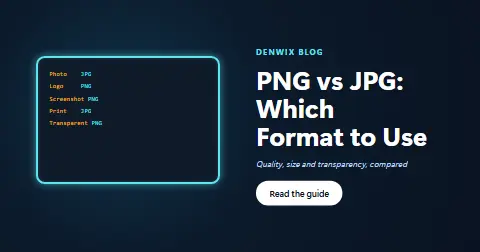 PNG o JPG: che formato scegliere per le immagini?
Foto, loghi, screenshot, stampa e web: quando vince il PNG, quando vince il JPG, quanto pesa ognuno e come convertire senza perdere qualità.
9 minuti per leggerla · video incluso
I problemi che sistema un convertitore da JPG a PNG
Un JPEG perde un po’ di dettaglio ogni volta che lo salvi. Ecco come mantiene un peso ridotto. Tuttavia la perdita si accumula, modifica dopo modifica.
Il PNG funziona al contrario. Conserva ogni pixel così come è arrivato. Quindi salvare in PNG non ti costa assolutamente nulla.
Lo scambio è quindi un vero salvataggio. Da ora in poi la tua foto smette di peggiorare. Nel frattempo ciò che vedi sullo schermo non cambia affatto.
Non esiste un formato migliore in ogni caso. La guida di MDN ai tipi di file immagine spiega dove ciascuno si guadagna il suo posto.
Cosa scarta un JPEG
Il JPEG divide una foto in blocchi di otto pixel per otto. Poi salva ogni blocco come un insieme di onde, invece che come pixel.

Le onde fini costano byte, quindi il codificatore le arrotonda. In breve, le cose piccole spariscono per prime: capelli, grana e il bordo netto del testo.

Una volta avvenuto l’arrotondamento, il dettaglio è perso per sempre. Nessun formato successivo lo recupera.
Perché ogni salvataggio in più fa danni
Apri un JPEG, ritaglialo e salvalo di nuovo. Il codificatore ripete l’intero arrotondamento una seconda volta.
Fallo cinque volte e il danno si vede. I bordi prendono aloni leggeri, mentre un cielo uniforme si riempie di macchie.

Una copia in PNG interrompe il ciclo. Dopo lo scambio puoi modificare e salvare quante volte vuoi.
Una cosa da aspettarsi
Il file crescerà, spesso di tre o quattro volte. È normale, perché ora non si scarta più nulla. Quindi tieni il PNG per le modifiche ed esporta un JPEG nuovo alla fine.
Passo passo in video: Convertire JPG in PNG
In questo breve video vedi lo strumento dal primo all’ultimo clic. Scegli la tua lingua qui sotto e attiva i sottotitoli se ti aiutano.
Da JPG a PNG, un passaggio alla volta
Né programmi né registrazione. Infatti bastano quattro tocchi.
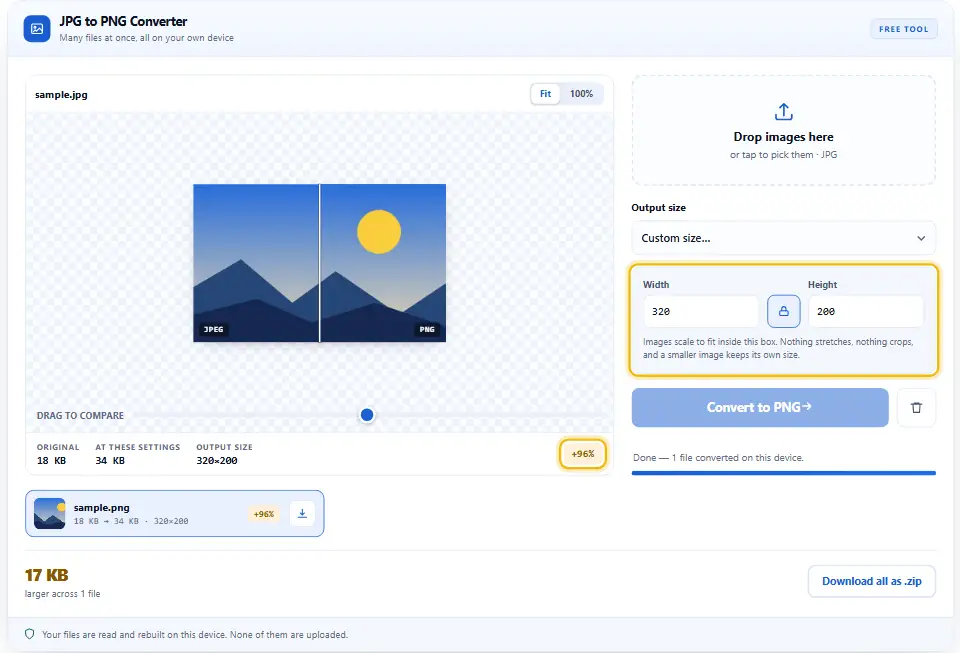
Aggiungi le foto
Trascinale sul pannello o toccalo per sfogliare. JPG, JPEG, JPE e JFIF qui contano come la stessa cosa.
Guarda l’anteprima
Trascina il divisore e osserva le due metà. Qui nulla viene arrotondato, quindi i due lati coincidono.
Se serve, stringi la larghezza
Scegli una larghezza massima o scrivi una misura esatta. Ogni foto mantiene le sue proporzioni, così nulla si deforma.
Converti e salva
Premi Converti in PNG e lascia che ogni riga riporti il risultato. Poi salvale una alla volta o prendile tutte in uno zip.
Perché farlo qui è meglio
Gli altri convertitori vogliono prima la tua foto. Eppure il tuo browser ha già tutto ciò che serve al lavoro.
I file non vengono mai spostati dal tuo dispositivo
Questa pagina non ha fetch, né moduli di caricamento, né archiviazione. Così una foto privata resta semplicemente dov’è.
Senza perdita da ora in poi
Il PNG scrive ogni pixel esattamente come lo ha letto il decodificatore. Quindi i salvataggi successivi non ti costano qualità.
Quattro nomi, un formato
JPG, JPEG, JPE e JFIF sono la stessa cosa all’interno. Quindi trascina qualsiasi combinazione senza pensarci.
Byte onesti
Ogni riga mostra entrambe le dimensioni, anche quando il PNG cresce. Inoltre un file più pesante appare in ambra invece di nascondersi.
Mai un account
Nessun credito, nessun limite giornaliero e nessuna registrazione. Poiché il lavoro lo fa il tuo computer, qui non c’è nulla da misurare.
Abitudini che mantengono nitida la foto
Convertire non ha nulla di complicato. Eppure alcune scelte decidono quanto sarà utile il risultato.
- Converti prima di modificare. Ogni salvataggio JPEG arrotonda di nuovo l’immagine. Per questo passa prima al PNG e poi inizia a ritagliare e ritoccare.
- Comincia dalla versione con più risoluzione. Una foto presa da un’app di chat è già stata ridotta due volte. Invece recupera il file direttamente dalla fotocamera.
- Ridimensiona una volta sola, qui. Ridurre durante lo scambio è meglio che ridurre due volte dopo. Quindi decidi ora la larghezza finale, visto che sei qui.
- Il file finale peserà di più. L’archiviazione senza perdita costa byte, ed è proprio questo lo scambio. Invece di preoccuparti, consideralo il prezzo della sicurezza.
- Esporta un JPEG alla fine. Il PNG è adatto per modificare, ma è una pessima scelta per una pagina web. Quindi finisci prima il lavoro e poi salva un JPEG finale.
- Controlla prima le zone uniformi. Cielo, pelle e pareti uniformi mostrano meglio i vecchi danni. Soprattutto, ingrandisci una volta prima di considerare finito il lavoro.
Tre errori facili
Questi tre trasformano un lavoro veloce in uno lento. Si risolvono tutti con facilità.
Sperare che torni il dettaglio
Un formato senza perdita copia ciò che riceve. Invece di sperare, considera il PNG una registrazione fedele del JPEG.
Mandare file a uno sconosciuto
Molti convertitori tengono tutto ciò che arriva loro. Così una foto non pubblicata resta sul disco di qualcun altro per niente.
Domande su JPG e PNG
La mia foto finisce su qualche server?
No. Qui nulla invia moduli, apre socket o usa XMLHttpRequest. Il browser decodifica il JPEG, un canvas lo ridisegna e il browser scrive il PNG. Così tutto resta in questa scheda, e chiudendola si cancella.
Il PNG verrà meglio del JPG?
No, sarà uguale. Il PNG copia esattamente ciò che ha prodotto il decodificatore. Tuttavia non può ricostruire il dettaglio che la codifica JPEG ha arrotondato anni fa, quindi fissa la foto che hai oggi.
Come mai adesso pesa così tanto?
Perché ora non si scarta più nulla. Il JPEG riduce una foto eliminando dettagli, mentre il PNG si rifiuta di eliminarne. Quindi una dimensione tre o quattro volte maggiore è del tutto normale.
È possibile ottenere un PNG con lo sfondo trasparente?
Non con la sola conversione. Un JPEG non ha mai salvato la trasparenza, quindi non c’è nulla da trasferire. Tuttavia il PNG può contenerla appena cancelli lo sfondo in un editor.
Accetta anche JPEG, JPE e JFIF?
Sì, tutti. Quei quattro nomi indicano lo stesso formato, con una storia leggermente diversa. Quindi trascina qualsiasi combinazione nel pannello tutta insieme.
Quante immagini entrano in un lotto?
Cento per lotto e venticinque megapixel ciascuna. Questi limiti mantengono veloce la tua scheda, poiché nessun server mette il lavoro in coda. Ciò che li supera passa semplicemente in un nuovo giro.
Altri convertitori che potrebbero servirti
Tutti seguono la stessa logica. Quindi nessuno chiede un account, un caricamento o un pagamento.
- Convertitore di immagini
Una pagina, sette formati in entrata e tre in uscita.
- I tuoi PNG trasformati in JPG
Fai il percorso inverso e trasforma un PNG in un JPG leggero.
- I tuoi JPG trasformati in WebP
La stessa foto, con circa un terzo di byte in meno, per il web.
Smettiamo di sacrificare dettagli?
Aggiungi le foto, premi converti e salva il risultato. Bastano pochi secondi, non costa nulla e ogni file resta sul tuo computer.