Bildgrößen-Finder
Abmessungen, Gewicht und Format Ihrer Bilder
Dieser kostenlose Bildgrößen-Finder liest die echte Breite, Höhe, das Gewicht und das Format jedes Bildes, das Sie ablegen. Legen Sie zuerst Ihre Bilder ab. Schauen Sie sich danach die Tabelle an. Kopieren Sie schließlich alles in eine Tabellenkalkulation, denn nichts verlässt je diesen Tab.
- KostenlosPreis
- Nicht nötigKonto
- KeineUploads
- Bis zu 200Pro Durchgang
Bildgröße ermitteln
Breite, Höhe, Gewicht und Format — gemessen in diesem Tab
- Bilder
- 0
- Gesamtgewicht
- —
- Am schwersten
- —
| Datei | Abmessungen | Gewicht | Format | Verhältnis | Megapixel | Bytes / Pixel | Hinweise |
|---|
Noch keine Bilder. Legen Sie oben welche ab, dann erscheint jedes davon hier.
Bereit. Ziehen Sie Ihre Bilder in das obere Feld.
Was ist ein Bildgrößen-Finder?
Ein Bildgrößen-Finder sagt Ihnen, was ein Bild wirklich ist: wie viele Pixel breit und hoch, wie viele Bytes schwer und welches Format es tatsächlich nutzt. Also erfahren Sie in einer Sekunde, wofür ein Bildeditor eine Minute zum Öffnen braucht.
Das Wort „Größe“ meint hier zwei verschiedene Dinge, und beide zählen. Die Abmessungen entscheiden, wie scharf ein Bild auf dem Bildschirm wirkt. Das Gewicht entscheidet, wie lange Ihr Besucher darauf wartet. Ein Foto kann nach dem einen Maß perfekt und nach dem anderen furchtbar sein.
Dieses Tool liest beides zugleich, für beliebig viele Dateien. Daher können Sie einen ganzen Ordner prüfen, bevor er Ihre Website erreicht, statt das 4-MB-Titelbild erst zu finden, wenn sich jemand beschwert.
Eine Größe passt selten auf jeden Bildschirm. Der MDN-Leitfaden zu responsiven Bildern zeigt, wie Sie mehrere ausliefern und den Browser wählen lassen.
Warum es die Bytes liest und nicht den Dateinamen
Eine Datei namens photo.jpg ist nicht immer ein JPEG. Aus dem Browser gespeicherte Screenshots, Exporte aus Design-Tools und Downloads aus Chat-Apps benennen Formate munter um, und dann sagt der Name nichts Brauchbares mehr.

Deshalb liest dieses Tool die ersten Bytes jeder Datei und meldet, was es dort findet. Wenn der Name nicht zum Inhalt passt, steht das in der Notizspalte. Diese eine Prüfung erklärt erstaunlich viele rätselhaft schwere Seiten.
Die Zahl, die die meisten Tools nicht zeigen
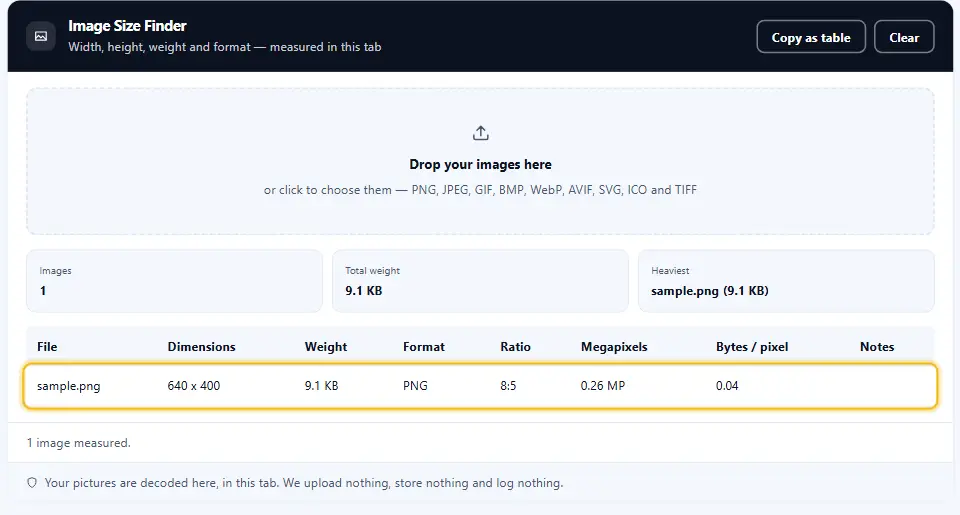
Bytes pro Pixel sind das ehrliche Maß dafür, ob eine Datei für ihren Inhalt zu schwer ist. Ein Foto um 0,2 steht gut da. Dasselbe Foto bei 2,0 trägt dagegen ein Vielfaches des nötigen Gewichts.

Diese Zahl zeigt, welche Dateien sich zu konvertieren lohnen und welche schon in Ordnung sind. Dadurch hören Sie auf zu raten und beginnen mit dem schlimmsten Fall.
Wie SVG behandelt wird
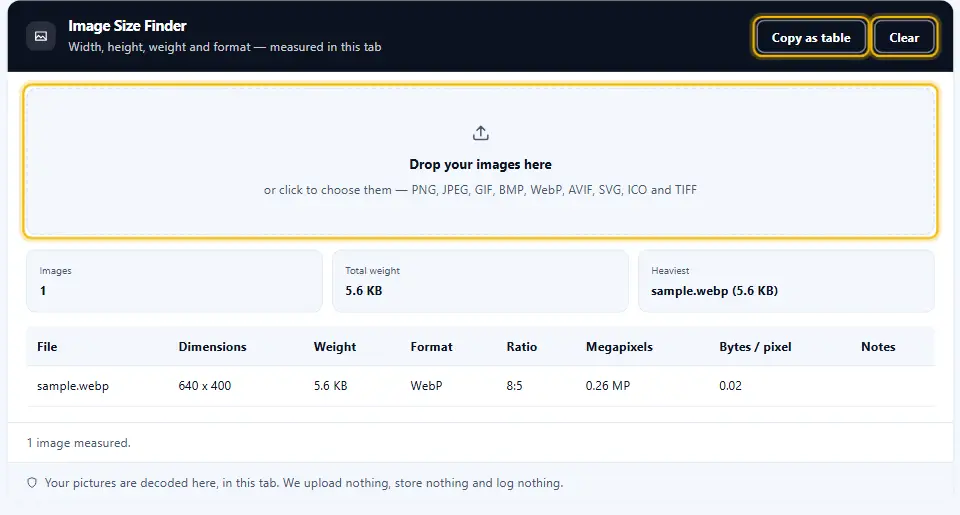
Ein SVG hat kein Pixelraster, also gibt es nichts zu dekodieren. Stattdessen liest das Tool Breite, Höhe und viewBox aus dem Markup und nennt, woher die Zahl stammt, statt eine zu erfinden.
Auf dieser Seite
- Das Tool
- Was ist ein Bildgrößen-Finder?
- Bildabmessungen in drei Schritten prüfen
- Ein Bildgrößen-Prüfer, der misst statt zu raten
- Das Beste aus diesem Bildgrößen-Finder herausholen
- Fehler, die eine Seite ausbremsen
- Häufige Fragen zum Bildgrößen-Finder
- Weitere Tools, die Sie sofort nutzen können
Weiterlesen
Von Anfang bis Ende im Video: Bildgrößen-Finder
In diesem kurzen Video sehen Sie das Werkzeug vom ersten bis zum letzten Klick. Wählen Sie darunter Ihre Sprache und blenden Sie bei Bedarf Untertitel ein.
Bildabmessungen in drei Schritten prüfen
Ohne Software, ohne Registrierung, ohne Warteschlange. Alles läuft in dem Tab, den Sie schon offen haben.
Bilder ablegen
Ziehen Sie einen ganzen Ordner auf das Panel oder klicken Sie, um Dateien zu wählen. Höchstens zweihundert Bilder pro Durchgang.
Tabelle lesen
Jede Zeile zeigt Abmessungen, Gewicht, echtes Format, Seitenverhältnis, Megapixel und Bytes pro Pixel.
Überallhin kopieren
Eine Schaltfläche kopiert die ganze Tabelle tabulatorgetrennt, sodass sie direkt in eine Tabellenkalkulation passt.
Ein Bildgrößen-Prüfer, der misst statt zu raten
Jede Zahl hier stammt aus der Datei selbst, dekodiert von Ihrem eigenen Browser.
Es liest das echte Format
Die ersten Bytes entscheiden, nie die Endung. Ein PNG mit .jpg-Namen wird in der Notizspalte klar benannt.
Bytes pro Pixel
Die eine Zahl, die sagt, ob eine Datei für ihre Größe zu schwer ist. Daher wissen Sie, welches Bild Sie zuerst beheben sollten.
Ein kompletter Ordner in einem Rutsch
Legen Sie 200 Dateien ab und vergleichen Sie sie nebeneinander. Gleichzeitig zeigen die Summen, was der Satz zusammen wiegt.
Nichts verlässt Ihren Tab
Ihre Bilder reisen nirgendwohin. Es gibt keine Anfrage, keinen Speicher und kein Protokoll, also bleiben private Fotos privat.
Wird als Tabelle kopiert
Eine Schaltfläche liefert tabulatorgetrennte Zeilen. So landen die Zahlen ohne Abtippen in einer Tabellenkalkulation.
Das Beste aus diesem Bildgrößen-Finder herausholen
Ein paar Gewohnheiten machen aus diesen Zahlen eine schnellere Website.
- Vor dem Hochladen messen. Nehmen Sie sich zuerst den Ordner vor. So erreicht das 4-MB-Titelbild Ihre Website gar nicht erst.
- Mit Bytes pro Pixel beginnen. Richten Sie Ihre Aufmerksamkeit nach dieser Spalte, nicht nur nach dem Gewicht. Sie findet die verschwenderischen Dateien, nicht bloß die großen.
- An die Anzeigegröße anpassen. Ein Bild, das 600 Pixel breit angezeigt wird, gewinnt nichts durch 3000. Ändern Sie daher die Größe, bevor Sie optimieren.
- Der Formatspalte vertrauen. Wenn die Notizen sagen, dass ein Name lügt, glauben Sie den Bytes. Andersherum umzuwandeln, kostet einen Nachmittag.
- Originale aufbewahren. Behalten Sie das Original und bearbeiten Sie ein Duplikat. Kurz gesagt, bewahren Sie die Originaldatei sicher auf, bevor Sie etwas umwandeln.
- Die Tabelle ins Ticket kopieren. Die Zahlen überzeugen weit besser als eine Beschreibung. Außerdem liefern sie ein Vorher und Nachher.
Fehler, die eine Seite ausbremsen
Drei Gewohnheiten erklären den Großteil des Gewichts auf einer langsamen Seite.
Das Kamera-Original ausliefern
Ein Handyfoto ist oft 4000 Pixel breit oder mehr. Mit 600 angezeigt, verschwendet es jedoch fast alles, was es herunterlädt.
CSS die Größe ändern lassen
Ein riesiges Bild per Breitenregel zu verkleinern, versteckt das Problem. Der Browser lädt trotzdem jedes Byte.
Der Dateiendung vertrauen
Eine umbenannte Datei komprimiert sich wie das, was sie wirklich ist. Deshalb zählt die Formatspalte mehr als der Name.
Häufige Fragen zum Bildgrößen-Finder
Wie ermittelt dieser Bildgrößen-Finder die Abmessungen?
Ihr eigener Browser dekodiert jedes Bild, und das Tool meldet, was der Decoder gefunden hat. Daher sind Breite und Höhe genau das, was ein Browser darstellen würde, statt einer Vermutung aus dem Datei-Header.
Landen meine Bilder auf einem Server?
Nein. Die gesamte Verarbeitung passiert lokal in Ihrem Browserfenster. Es gibt keine Anfrage, keinen Speicher und kein Protokoll, deshalb können Sie private Fotos und unveröffentlichte Kundenarbeiten gefahrlos messen.
Welche Dateitypen erkennt das Tool?
PNG, JPEG, GIF, BMP, WebP, AVIF, SVG, ICO und TIFF. Es erkennt jedes Format an seinen eigenen Bytes, sodass auch eine Datei mit falscher Endung korrekt gemeldet wird.
Was bedeuten Bytes pro Pixel eigentlich?
Die Dateigröße wird durch die Anzahl der Pixel geteilt, was zeigt, wie viel Gewicht jedes Pixel trägt. Ein Foto um 0,2 ist dabei effizient, während dasselbe Bild bei 2,0 ein Vielfaches des nötigen Gewichts trägt.
Kann ich einen ganzen Ordner auf einmal prüfen?
Ja. Ziehen Sie den Ordner auf das Panel, und das Tool misst bis zu 200 Dateien und summiert sie für Sie. Gleichzeitig wird die schwerste Datei gesondert hervorgehoben.
Warum heißt es, meine Datei habe nicht das Format, das ihr Name verspricht?
Weil die ersten Bytes nicht zur Endung passen, was bei Screenshots und Chat-Downloads oft vorkommt. Die Bytes sind maßgeblich, und die Wahrheit zu kennen, ändert, wie Sie die Datei komprimieren sollten.
Weitere Tools, die Sie sofort nutzen können
Jedes davon läuft in Ihrem Browser und verlangt nichts.
- PNG-zu-WebP-Konverter
Wandeln Sie schwere Bilder in ein leichteres Format um, mit erhaltener Transparenz.
- HTML-Minifier
Verkleinern Sie Ihr Markup, ohne Wörter zusammenzuziehen oder einen pre-Block plattzumachen.
Messen Sie Ihre Bilder in Sekunden
Einen Ordner ablegen, die Tabelle lesen und sie kopieren, wohin Sie wollen. Nichts reist irgendwohin, und nichts bleibt gespeichert.