Strumento dimensioni immagine
Dimensioni, peso e formato
Questo strumento dimensioni immagine gratuito legge larghezza, altezza, peso e formato reali di ogni immagine che trascini. Prima trascina le immagini. Poi leggi la tabella. Infine copia tutto in un foglio di calcolo, perché nulla lascia mai questa scheda.
- GratisPrezzo
- Non serveAccount
- NessunoCaricamenti
- Fino a 200In una volta
Rilevatore di dimensioni immagine
Larghezza, altezza, peso e formato — misurati in questa scheda
- Immagini
- 0
- Peso totale
- —
- La più pesante
- —
| File | Dimensioni | Peso | Formato | Rapporto | Megapixel | Byte / pixel | Note |
|---|
Ancora nessuna immagine. Trascinane qualcuna qui sopra e ognuna comparirà qui.
Pronto. Trascina le tue immagini qui sopra.
Cos’è uno strumento dimensioni immagine?
Uno strumento dimensioni immagine ti dice cos’è davvero un’immagine: quanti pixel di larghezza e altezza, quanti byte pesa e quale formato usa realmente. Così scopri in un secondo ciò che un editor di immagini impiega un minuto ad aprire e mostrarti.
La parola "dimensione" qui significa due cose diverse, ed entrambe contano. Le misure decidono quanto appare nitida un’immagine sullo schermo. Il peso decide quanto aspetta il tuo visitatore. Una foto può essere perfetta per una misura e pessima per l’altra.
Questo strumento le legge entrambe insieme, per tutti i file che vuoi. Perciò puoi controllare un’intera cartella prima che arrivi sul sito, invece di scoprire l’immagine di testata da 4 MB dopo che qualcuno si lamenta.
Una sola misura raramente va bene per ogni schermo. La guida di MDN alle immagini responsive mostra come servirne diverse e lasciar scegliere il browser.
Perché legge i byte e non il nome del file
Un file chiamato photo.jpg non è sempre un JPEG. Gli screenshot salvati dal browser, gli export degli strumenti di design e i download delle app di chat rinominano i formati senza problemi, e il nome allora non dice nulla di utile.

Così questo strumento legge i primi byte di ogni file e riporta ciò che trova. Quando il nome non corrisponde al contenuto, lo segnala nella colonna delle note. Quel solo controllo spiega un numero sorprendente di pagine misteriosamente pesanti.
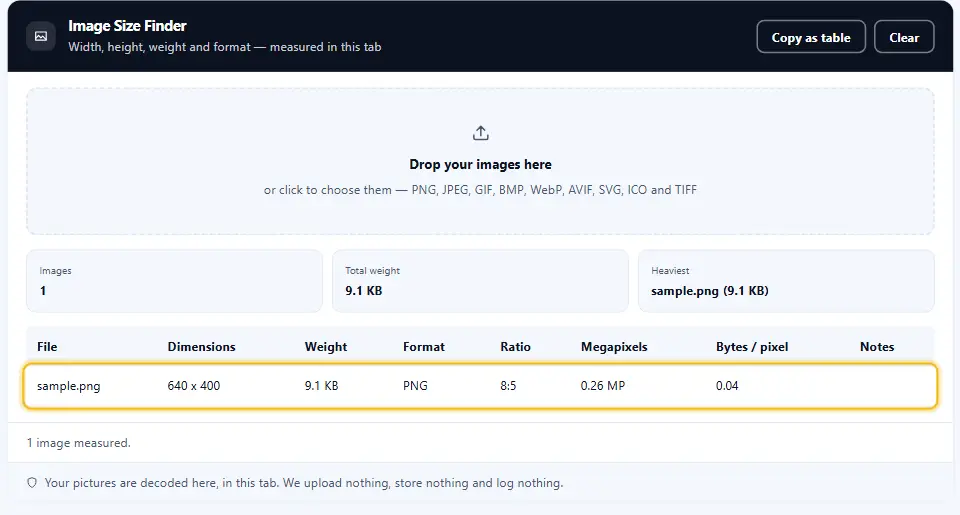
Il numero che la maggior parte degli strumenti non mostra
I byte per pixel sono la misura onesta di quanto un file pesa rispetto al contenuto. Una fotografia intorno a 0,2 va bene. Invece la stessa fotografia a 2,0 porta diverse volte il peso che le serve.

Quel numero ti dice quali file vale la pena convertire e quali vanno già bene. Di conseguenza smetti di tirare a indovinare e parti dal caso peggiore.
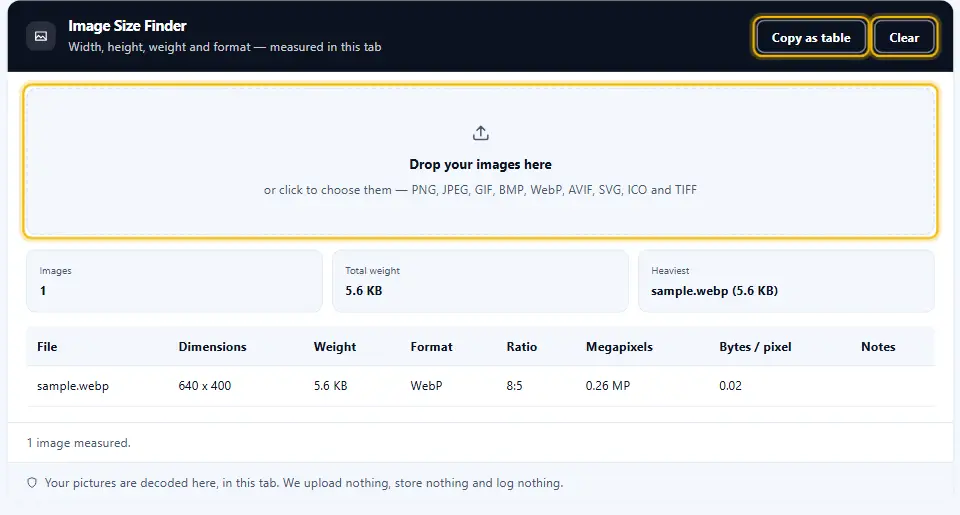
Come viene gestito l’SVG
Un SVG non ha una griglia di pixel, quindi non c’è nulla da decodificare. Lo strumento legge invece larghezza, altezza e viewBox dal markup, e indica da quale deriva il valore invece di inventarsi un numero.
In questa pagina
- Lo strumento
- Cos’è uno strumento dimensioni immagine?
- Controlla le dimensioni di un’immagine in tre passaggi
- Un controllo dimensioni che misura, non indovina
- Ottenere il massimo da questo strumento dimensioni immagine
- Errori che rallentano una pagina
- I tuoi dubbi sullo strumento per le dimensioni delle immagini
- Altri strumenti che puoi usare subito
Continua
Passo passo in video: Strumento dimensioni immagine
In questo breve video vedi lo strumento dal primo all’ultimo clic. Scegli la tua lingua qui sotto e attiva i sottotitoli se ti aiutano.
Controlla le dimensioni di un’immagine in tre passaggi
Niente programmi, niente account, niente code. Tutto avviene nella scheda che hai già aperto.
Trascina le immagini
Trascina un’intera cartella sul pannello o fai clic per scegliere i file. Massimo duecento immagini per lotto.
Leggi la tabella
Ogni riga mostra dimensioni, peso, formato reale, proporzioni, megapixel e byte per pixel.
Copiala ovunque
Un pulsante copia tutta la tabella separata da tabulazioni, così si incolla direttamente in un foglio di calcolo.
Un controllo dimensioni che misura, non indovina
Ogni numero qui viene dal file stesso, decodificato dal tuo browser.
Legge il formato reale
Decidono i primi byte, mai l’estensione. Un PNG con nome .jpg viene indicato chiaramente nella colonna delle note.
Byte per pixel
L’unico numero che dice se un file pesa troppo per le sue dimensioni. Perciò sai quale immagine sistemare per prima.
Una cartella completa in un colpo solo
Trascina 200 file e confrontali fianco a fianco. Nel frattempo i totali ti dicono quanto pesa l’insieme.
Nulla lascia la tua scheda
Le immagini restano sul tuo dispositivo. Non ci sono richieste, archiviazione o registri, quindi le foto private restano private.
Si copia come tabella
Un pulsante ti dà righe separate da tabulazioni. Così i numeri arrivano in un foglio di calcolo senza riscrivere nulla.
Ottenere il massimo da questo strumento dimensioni immagine
Alcune abitudini trasformano questi numeri in un sito più veloce.
- Misura prima di caricare. Controlla prima la cartella. Così l’immagine di testata da 4 MB non arriva mai sul sito.
- Parti dai byte per pixel. Ordina la tua attenzione in base a quella colonna, non solo al peso. Trova i file sprecati, non solo quelli grandi.
- Adatta alla misura di visualizzazione. Un’immagine mostrata larga 600 pixel non guadagna nulla ad averne 3000. Perciò ridimensiona prima di ottimizzare.
- Fidati della colonna del formato. Quando le note dicono che un nome mente, credi ai byte. Convertire al contrario fa perdere un pomeriggio.
- Conserva gli originali. Tieni l’originale e modifica un duplicato. In breve, metti al sicuro il file originale prima di convertire qualsiasi cosa.
- Copia la tabella nel tuo ticket. I numeri convincono molto meglio di una descrizione. Inoltre ti danno un prima e un dopo.
Errori che rallentano una pagina
Tre abitudini spiegano la maggior parte del peso di una pagina lenta.
Pubblicare l’originale della fotocamera
Una foto da telefono è spesso larga 4000 pixel. Mostrata a 600, spreca quasi tutto ciò che scarica.
Lasciare il ridimensionamento al CSS
Ridurre un’immagine enorme con una regola di larghezza nasconde il problema. Il browser scarica comunque ogni byte.
Fidarsi dell’estensione
Un file rinominato si comprime come ciò che è davvero. Quindi la colonna del formato conta più del nome.
I tuoi dubbi sullo strumento per le dimensioni delle immagini
Come ottiene le dimensioni questo strumento dimensioni immagine?
Il tuo browser decodifica ogni immagine, e lo strumento riporta ciò che il decodificatore ha trovato. Perciò larghezza e altezza sono esattamente quelle che un browser impaginerebbe, non una stima letta dall’intestazione del file.
Le mie immagini finiscono su un server?
No. Tutto avviene nella scheda del browser in cui ti trovi. Non ci sono richieste, archiviazione o registri, quindi puoi misurare foto private e lavori inediti dei clienti in sicurezza.
Quali formati può leggere?
PNG, JPEG, GIF, BMP, WebP, AVIF, SVG, ICO e TIFF. Riconosce ognuno dai suoi byte, quindi anche un file con l’estensione sbagliata viene riportato correttamente.
Cosa significa davvero byte per pixel?
Divide il peso del file per il numero di pixel, mostrando quanto peso porta ogni pixel. Una fotografia vicina a 0,2 è efficiente, mentre la stessa immagine a 2,0 porta diverse volte il peso necessario.
Posso controllare un’intera cartella in una volta?
Sì. Trascina la cartella sul pannello e lo strumento misura fino a 200 file, poi li somma per te. Nel frattempo il file più pesante viene evidenziato a parte.
Perché dice che il mio file non è del formato indicato dal nome?
Perché i primi byte non corrispondono all’estensione, cosa frequente con screenshot e download dalle chat. I byte fanno fede, e conoscere la verità cambia il modo in cui dovresti comprimerlo.
Altri strumenti che puoi usare subito
Ognuno gira nel browser e non ti chiede nulla.
- I tuoi PNG trasformati in WebP
Converti le immagini pesanti in un formato più leggero, mantenendo la trasparenza.
- Minificatore HTML
Riduci il markup senza attaccare le parole né appiattire un blocco pre.
Misura le tue immagini in pochi secondi
Trascina una cartella, leggi la tabella e copiala dove ti serve. Nulla viaggia da nessuna parte e nulla resta salvato.