Outil de taille d’image
Dimensions, poids et format
Cet outil de taille d’image gratuit lit la vraie largeur, la hauteur, le poids et le format de chaque image déposée. D’abord, déposez vos images. Ensuite, lisez le tableau. Enfin, copiez le tout dans un tableur, car rien ne quitte jamais cet onglet.
- GratuitPrix
- InutileCompte
- AucunEnvois
- Jusqu’à 200D’un coup
Détecteur de taille d’image
Largeur, hauteur, poids et format — mesurés dans cet onglet
- Images
- 0
- Poids total
- —
- La plus lourde
- —
| Fichier | Dimensions | Poids | Format | Ratio | Mégapixels | Octets / pixel | Remarques |
|---|
Pas encore d’images. Déposez-en quelques-unes au-dessus et chacune apparaîtra ici.
Prêt. Déposez vos images au-dessus.
Qu’est-ce qu’un outil de taille d’image ?
Un outil de taille d’image vous dit ce qu’est vraiment une image : combien de pixels de large et de haut, combien d’octets elle pèse et quel format elle utilise réellement. Vous apprenez ainsi en une seconde ce qu’un éditeur d’images met une minute à ouvrir et afficher.
Le mot « taille » a ici deux sens, et les deux comptent. Les dimensions décident de la netteté d’une image à l’écran. Le poids décide du temps d’attente de votre visiteur. Une photo peut être parfaite sur une mesure et désastreuse sur l’autre.
Cet outil lit les deux à la fois, pour autant de fichiers que vous voulez. Par conséquent, vous pouvez vérifier un dossier entier avant qu’il n’atteigne votre site, plutôt que de découvrir l’image d’en-tête de 4 Mo après une plainte.
Une seule taille convient rarement à tous les écrans. Le guide MDN des images adaptatives montre comment en servir plusieurs et laisser le navigateur choisir.
Pourquoi il lit les octets, pas le nom du fichier
En effet, un fichier nommé photo.jpg n’est pas toujours un JPEG. Les captures enregistrées depuis un navigateur, les exports d’outils de design et les téléchargements de messageries renomment les formats sans gêne, et le nom ne dit alors plus rien d’utile.

Cet outil lit donc les premiers octets de chaque fichier et rapporte ce qu’il y trouve. Quand le nom contredit le contenu, il le signale dans la colonne des notes. Cette seule vérification explique un nombre surprenant de pages mystérieusement lourdes.
Le chiffre que la plupart des outils ne montrent pas
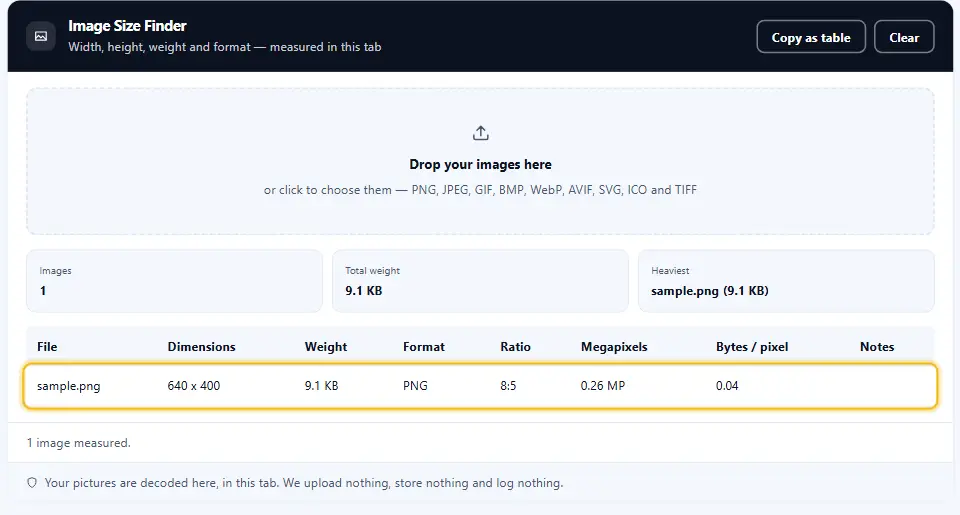
Les octets par pixel sont la mesure honnête du poids d’un fichier par rapport à son contenu. Une photo autour de 0,2 s’en sort bien. En revanche, la même photo à 2,0 porte plusieurs fois le poids nécessaire.

Ce chiffre indique quels fichiers valent la peine d’être convertis et lesquels vont déjà bien. De ce fait, vous arrêtez de deviner et commencez par le pire.
Comment le SVG est traité
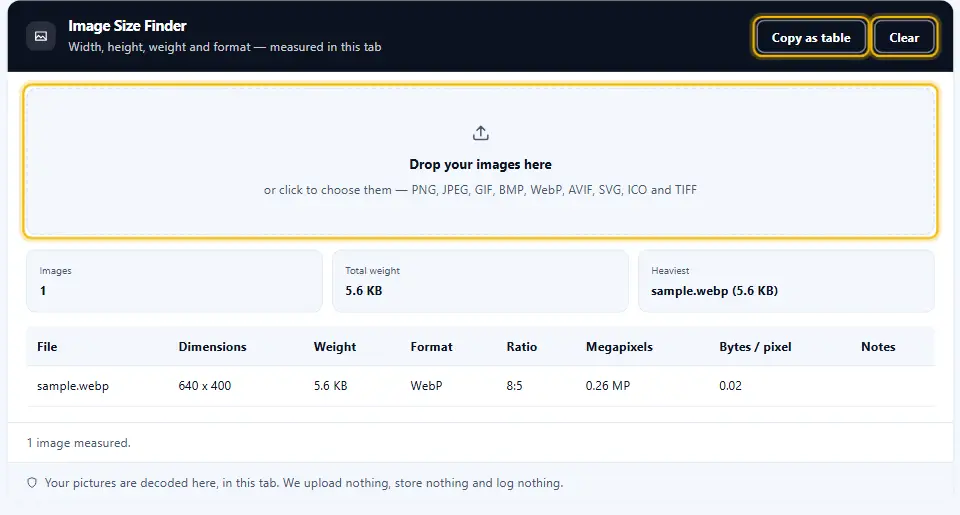
Un SVG n’a pas de grille de pixels, il n’y a donc rien à décoder. L’outil lit plutôt la largeur, la hauteur et la viewBox dans le balisage, et précise d’où vient le chiffre au lieu d’en inventer un.
Sur cette page
- L’outil
- Qu’est-ce qu’un outil de taille d’image ?
- Vérifier les dimensions d’une image en trois étapes
- Un vérificateur de taille qui mesure au lieu de deviner
- Tirer le meilleur de cet outil de taille d’image
- Les erreurs qui ralentissent une page
- FAQ de l’outil de taille d’image
- D’autres outils utilisables tout de suite
Continuer
Pas à pas en vidéo : Outil de taille d’image
Cette courte vidéo suit l’outil du premier au dernier clic. Choisissez votre langue juste en dessous, et affichez les sous-titres s’ils vous aident.
Vérifier les dimensions d’une image en trois étapes
Ni installation, ni inscription, ni attente. Cet onglet suffit, rien d’autre à ouvrir.
Déposez vos images
Faites glisser un dossier entier sur le panneau, ou cliquez pour choisir des fichiers. Deux cents images par lot au maximum.
Lisez le tableau
Chaque ligne affiche dimensions, poids, vrai format, rapport largeur/hauteur, mégapixels et octets par pixel.
Copiez-le n’importe où
Un bouton copie tout le tableau, séparé par des tabulations, pour qu’il se colle directement dans un tableur.
Un vérificateur de taille qui mesure au lieu de deviner
Chaque chiffre vient du fichier lui-même, décodé par votre propre navigateur.
Il lit le vrai format
Les premiers octets décident, jamais l’extension. Un PNG déguisé en .jpg est clairement signalé dans la colonne des notes.
Octets par pixel
Le seul chiffre qui dit si un fichier est lourd pour sa taille. Par conséquent, vous savez quelle image corriger en premier.
Traitez tout un dossier d’images d’un seul coup
Déposez 200 fichiers et comparez-les côte à côte. En même temps, les totaux vous disent ce que pèse l’ensemble.
Vos fichiers ne sortent pas de cet onglet
Aucune de vos images n’est envoyée : tout se passe localement. Il n’y a ni requête, ni stockage, ni journal, donc les photos privées restent privées.
Se copie en tableau
Un bouton vous donne des lignes séparées par des tabulations. Les chiffres arrivent ainsi dans un tableur sans rien retaper.
Tirer le meilleur de cet outil de taille d’image
Quelques habitudes transforment ces chiffres en site plus rapide.
- Mesurez avant d’envoyer. Vérifiez d’abord le dossier. Ainsi, l’image d’en-tête de 4 Mo n’atteint jamais votre site.
- Commencez par les octets par pixel. Triez votre attention selon cette colonne, pas seulement selon le poids. Elle repère les fichiers gaspilleurs, pas simplement les gros.
- Redimensionnez selon la taille affichée. Une image affichée sur 600 pixels de large ne gagne rien à en faire 3000. Par conséquent, redimensionnez avant d’optimiser.
- Faites confiance à la colonne du format. Quand les notes disent qu’un nom ment, croyez les octets. Convertir dans le mauvais sens fait perdre un après-midi.
- Gardez vos originaux. Gardez l’original et modifiez un double. Bref, rangez le fichier original en lieu sûr avant de convertir quoi que ce soit.
- Copiez le tableau dans votre ticket. Les chiffres plaident bien mieux qu’une description. Ils affichent en prime l’état avant et après.
Les erreurs qui ralentissent une page
Trois habitudes expliquent l’essentiel du poids d’une page lente.
Publier l’original de l’appareil
Un cliché pris au smartphone atteint souvent 4000 pixels de largeur. Affichée à 600, elle gaspille donc presque tout ce qu’elle télécharge.
Laisser le CSS redimensionner
Réduire une énorme image avec une règle de largeur masque le problème. Le navigateur télécharge pourtant chaque octet.
Se fier à l’extension
Un fichier renommé se compresse selon ce qu’il est vraiment. La colonne du format compte donc plus que le nom.
FAQ de l’outil de taille d’image
Comment cet outil de taille d’image obtient-il les dimensions ?
Votre propre navigateur décode chaque image, et l’outil rapporte ce que le décodeur a trouvé. Par conséquent, la largeur et la hauteur sont exactement celles qu’un navigateur afficherait, et non une supposition tirée de l’en-tête du fichier.
Mes photos sont-elles transmises à un serveur Denwix ?
Non. Tout le traitement se déroule dans cet onglet. Il n’y a ni requête, ni stockage, ni journal, vous pouvez donc mesurer des photos privées et des travaux clients inédits en toute sécurité.
Quels formats d’image l’outil sait-il lire ?
PNG, JPEG, GIF, BMP, WebP, AVIF, SVG, ICO et TIFF. Il identifie chacun par ses propres octets, donc un fichier à la mauvaise extension est tout de même bien rapporté.
Que signifie vraiment octets par pixel ?
On divise la taille du fichier par le nombre de pixels, ce qui montre le poids porté par chaque pixel. Une photo proche de 0,2 est efficace, alors que la même image à 2,0 porte plusieurs fois le poids nécessaire.
Puis-je vérifier tout un dossier d’un coup ?
Oui. Faites glisser le dossier sur le panneau, et l’outil mesure jusqu’à 200 fichiers puis en fait le total. En même temps, le fichier le plus lourd est signalé à part.
Pourquoi dit-il que mon fichier n’est pas au format annoncé par son nom ?
Parce que les premiers octets contredisent l’extension, ce qui arrive souvent avec les captures et les téléchargements de messagerie. Les octets font foi, et connaître la vérité change la façon de le compresser.
D’autres outils utilisables tout de suite
Chacun tourne dans votre navigateur et ne demande rien.
- Convertisseur PNG en WebP
Convertissez les images lourdes dans un format plus léger, en gardant la transparence.
- Minificateur HTML
Allégez votre balisage sans coller vos mots ni aplatir un bloc pre.
Mesurez vos images en quelques secondes
Déposez un dossier, lisez le tableau et copiez-le où vous voulez. Rien ne voyage nulle part et rien n’est conservé.