Stundenrechner
Stunden, Überstunden und Lohn
Dieser Stundenrechner zählt deine Stunden, Überstunden und deinen Lohn zusammen. Gib ein, wann du gekommen und gegangen bist, leg deine Überstundenregeln und deinen Stundensatz fest, und die Summen erscheinen sofort.
- KostenlosPreis
- Täglich + wöchentlichÜberstunden
- AbgezogenPausen
- KeineAnmeldung
Stundenrechner
Kommen, Gehen, und die Woche rechnet sich selbst
| Tag | Kommen | Gehen | Projekt | Zeile entfernen |
|---|
- Stunden gesamt
- 0.00
- Regulär
- 0.00
- Überstunden
- 0.00
- Lohn
- 0.00
| Tag | Stunden | Regulär | Überstunden | Lohn |
|---|
Gib Kommen und Gehen ein, dann siehst du die Summe.
Dein Browser rechnet alles hier in diesem Tab. Wir laden nichts hoch, speichern nichts und protokollieren nichts.
Was ein Stundenrechner macht
Der Stundenrechner macht aus einer Liste von Start- und Endzeiten eine Wochensumme. Zuerst zieht er unbezahlte Pausen ab. Dann wendet er deine Überstundengrenzen an und multipliziert die Stunden mit deinem Satz. All das läuft in deinem Browser, also bleiben deine Zeiten auf deinem Gerät.
Du kannst eine Person für einen Arbeitgeber erfassen. Du kannst die Woche aber auch auf mehrere Projekte mit verschiedenen Sätzen aufteilen. Die Übersicht teilt den Lohn dann in normale Stunden, anderthalbfache und doppelte Zeit auf. Brauchst du nur die Stunden, lass die Felder für den Satz leer, und das Tool zeigt Stunden ohne Lohn.
Du brauchst kein Konto, und es gibt keinen Senden-Button. Alles aktualisiert sich, während du tippst oder klickst. Willst du das Ergebnis dann mit einer Chefin oder einem Steuerberater teilen, lade es als CSV herunter. Deine Einträge bleiben privat, weil nichts gesendet wird.
Das Tool passt für Freelancer, Schichtarbeiter, Auftragnehmer und alle, die einen Stundenzettel auf Papier ausfüllen. Weg von Papier oder Tabelle heißt: keine kleinen Rechenfehler mehr, die sich über einen Monat sammeln. Außerdem wird die Pause für dich abgezogen, du rechnest die Mittagspause also nie selbst heraus.
Eine Woche, auf zwei Arten gezählt
Eine Woche voller Schichten: links sieben Tageszeilen, jede mit Kommen, Gehen und Projektname.

Rechts zählt das Tool die Woche zusammen. Zuerst schiebt die Tagesregel alles über acht Stunden in die Überstunden. Danach zählt die Wochenregel den Rest.
Eine Woche mit Schichten eintragen
Zuerst bekommt jeder Tag eine Zeile mit Kommen, Gehen und einem optionalen Projektnamen. Zum Beispiel läuft der Dienstag von 9:00 bis 19:30. Nach der Pause von 30 Minuten zählt diese Zeile als zehn Stunden.
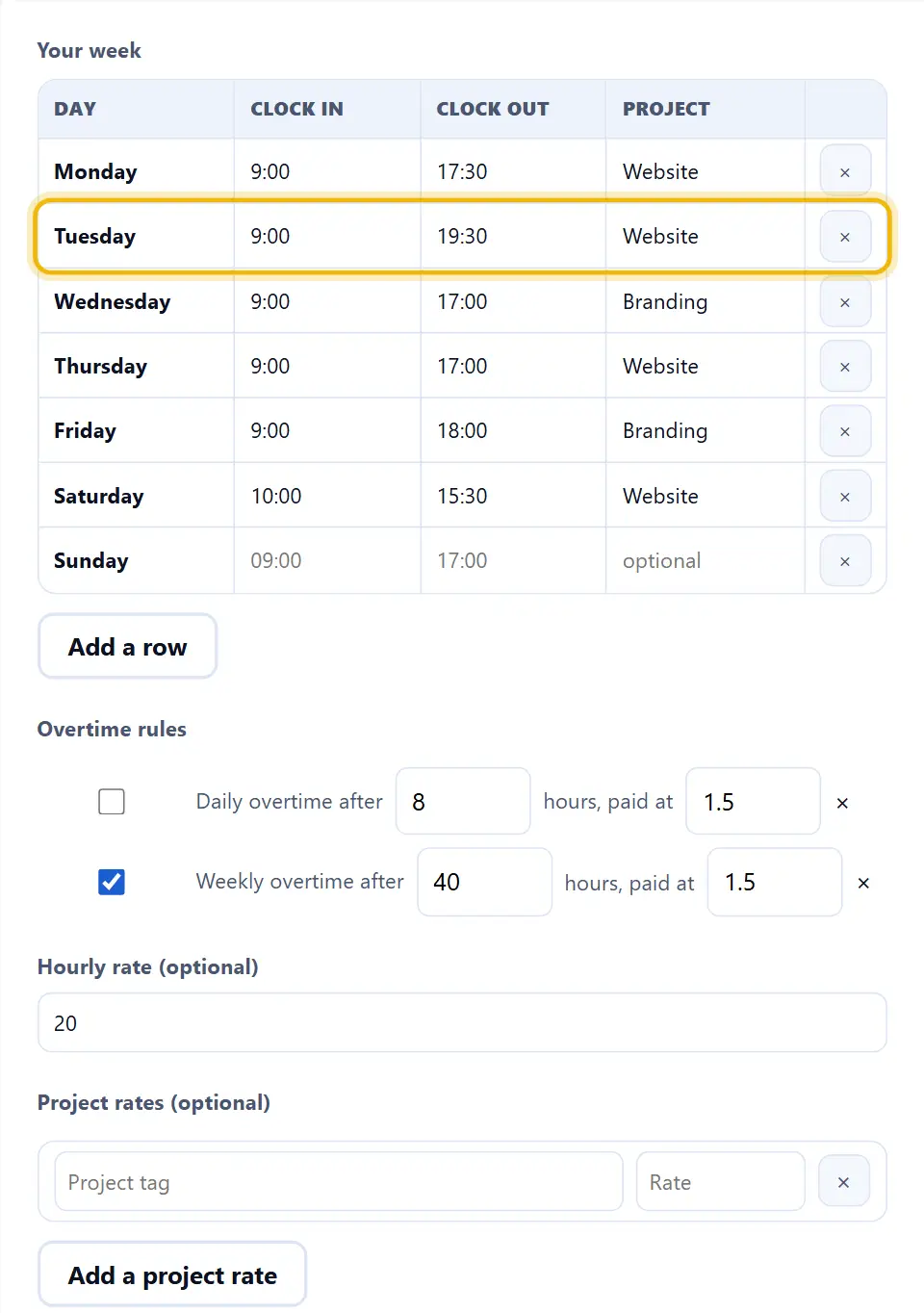
Der Sonntag bleibt hier leer, also zählt er nichts. Die grauen Zeiten in dieser Zeile sind nur Hinweise. Unter der Tabelle legst du die Überstundenregeln und den Stundensatz fest.
Überstunden, Lohn und Projektsätze
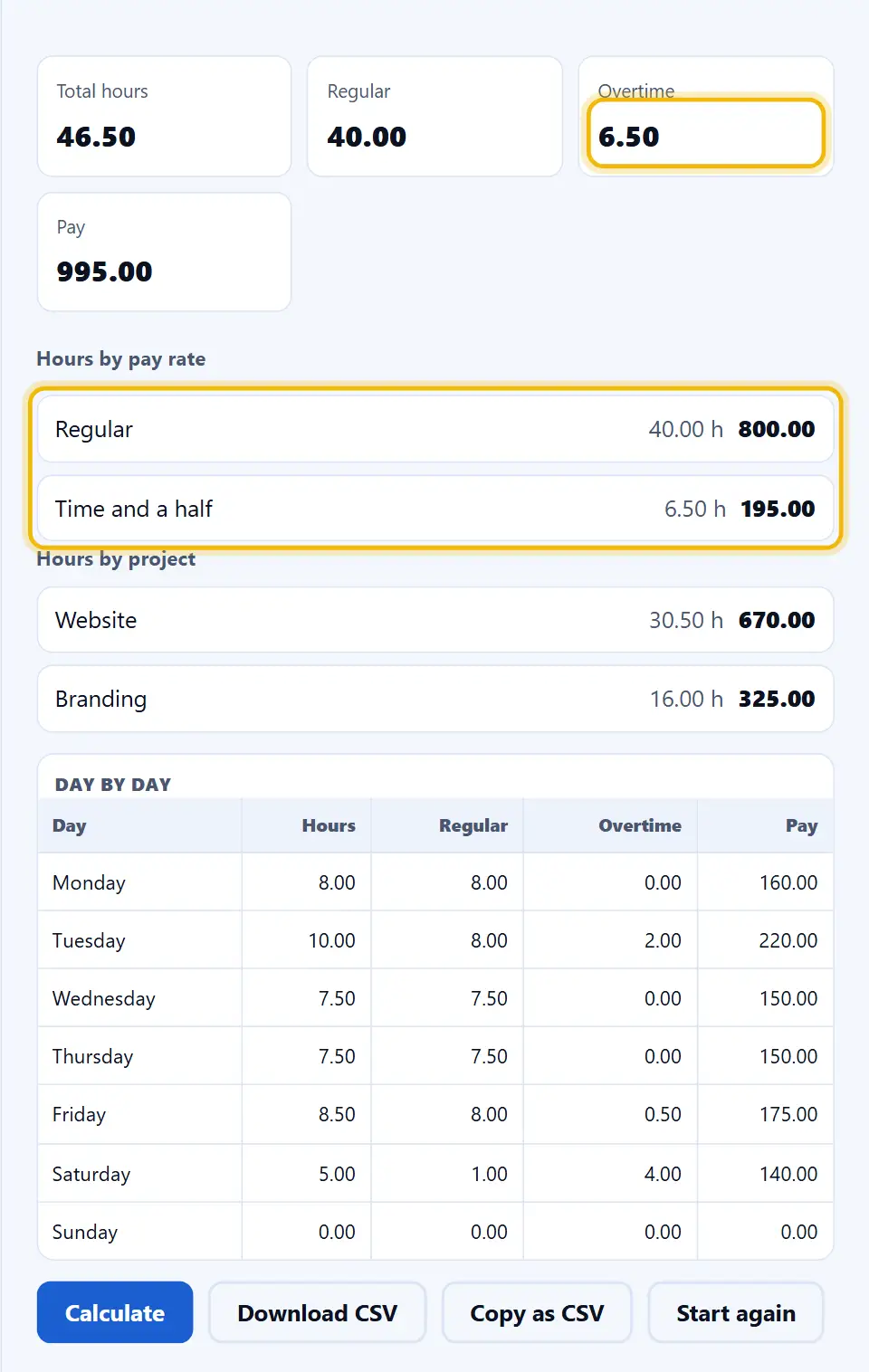
Mit aktiver Tagesregel gehen Dienstag und Freitag zuerst über acht Stunden. Danach schiebt die Wochenregel die letzten Stunden über vierzig. Folglich zeigt dieselbe Woche 40 normale Stunden und 6,5 Überstunden.
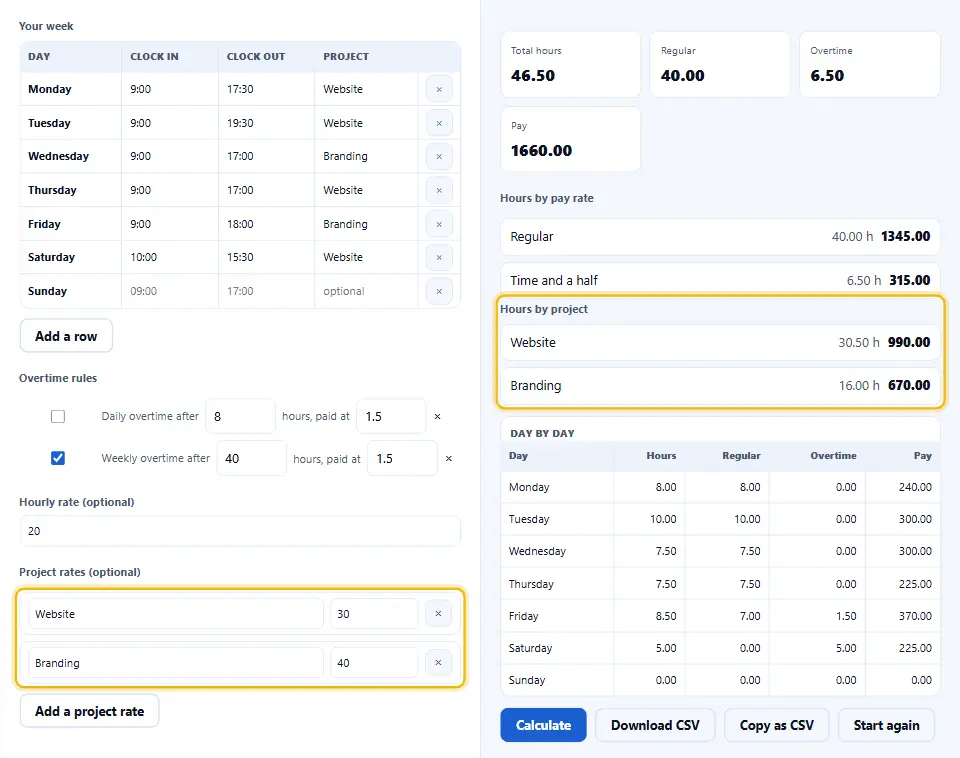
Als Nächstes gibst du jedem Projekt einen eigenen Satz. Hier zahlt Website zum Beispiel 30 pro Stunde und Branding 40, also mehr. Die Übersicht teilt dann Stunden und Lohn nach Projekt auf, und die Tagestabelle zeigt jeden Tag in einer eigenen Zeile.
So nutzen Sie den Stundenrechner
Ein kurzes Video zeigt jeden Schritt. Wählen Sie dann unten Ihre Sprache und schalten Sie bei Bedarf Untertitel ein.
So nutzt du den Stundenrechner
Sechs Schritte, und keiner davon braucht ein Konto.
- 1
Wochenbeginn wählen
Wähle den Tag, an dem deine Woche beginnt. Die meisten Lohnabrechnungen starten am Montag. Du kannst aber auch am Sonntag oder an jedem anderen Tag beginnen, passend zu deinem Vertrag.
- 2
Die Zeiten für jeden Tag eingeben
Gib für jeden Tag die Kommen- und Gehen-Zeit ein. Nutze 24-Stunden-Zeiten wie 17:30 oder 12-Stunden-Zeiten wie 5:30 PM. Geht eine Schicht über Mitternacht, zählt das Tool die Stunden darüber hinweg für dich.
- 3
Pausenlänge festlegen
Leg deine unbezahlte Pause in Minuten fest. Standard sind 30, das passt zu den meisten Vollzeitschichten. Nimm 0 für eine bezahlte Pause oder eine größere Zahl für eine längere Essenspause.
- 4
Überstundenregel wählen
Wähle deine Überstundenregel: eine Tagesgrenze (nach acht Stunden am Tag), eine Wochengrenze (nach vierzig Stunden pro Woche) oder beide. Jede Grenze hat ihren eigenen Faktor, etwa anderthalbfach oder doppelt.
- 5
Stundensatz eintragen
Gib deinen normalen Stundensatz ein. Du kannst auch jedem Projektnamen einen eigenen Satz geben, wenn du die Woche auf mehrere Kunden aufteilst.
- 6
Übersicht prüfen
Das Tool zeigt jeden Tag, deine Gesamtstunden, deine Überstunden und deinen Bruttolohn. Lade das Ergebnis dann als CSV-Datei herunter oder kopiere es in ein anderes Dokument.
Warum ein Rechner statt einer Tabelle
Drei Gründe, warum ein Rechner im Browser eine selbst gebaute Tabelle schlägt.
Er kennt die Überstundenregeln
Eine Tabelle kann eine Spalte addieren. Sie kennt aber weder die Überstundenregeln in deinem Vertrag noch das Recht an deinem Ort. Dieses Tool wendet Tages- und Wochengrenzen für dich an. Außerdem zieht es Pausen ab, bevor es zählt, und genau dort gehen die meisten Rechnungen von Hand schief.
Keine Datei zum Speichern oder Abgleichen
Der Rechner läuft in deinem Browser, also gibt es keine Datei zum Speichern, keinen Abgleich und keinen Streit mit der Kopie eines Kollegen. Stattdessen erscheinen die Ergebnisse direkt auf deinem Bildschirm. Eine ganze Woche dauert meist weniger als eine Minute.
Eine saubere Aufteilung für Freelancer
Freelancer, die nach Stunden abrechnen, haben am meisten von einer automatischen Aufteilung. Rechnest du normale Stunden und Überstunden im falschen Verhältnis ab, verlierst du Geld. Ein kleiner Fehler pro Woche wird bis zum Jahresende zu einer großen Lücke. Außerdem macht eine datierte CSV pro Woche deine Steuererklärung leichter.
So werden die Stunden gezählt
Gezählt wird dabei in drei Schritten. Es hilft, alle drei zu kennen, bevor du der Summe vertraust.
- Eine Zeile, eine Schicht Jede Zeile der Tabelle ist ein Paar aus Kommen und Gehen. Das Tool zieht von jedem Paar deine Pause ab und findet so die bezahlten Stunden des Tages. Hat ein Tag mehr als eine Zeile, werden diese Stunden addiert, bevor die Überstunden geprüft werden.
- Überstunden in zwei Durchgängen Überstunden werden in zwei Durchgängen berechnet. Zuerst schiebt die Tagesregel alle Stunden über der Tagesgrenze in die Überstunden. Dann schaut die Wochenregel auf die übrigen normalen Stunden und schiebt alles über der Wochengrenze weiter. Die meisten Lohnsysteme zählen Überstunden genauso.
- Ein Satz oder viele Du kannst einen Satz für alle Stunden nutzen oder für jedes Projekt einen anderen. Ein Projekt ist nur ein kurzer Name, den du in eine Zeile schreibst. Für ein Projekt mit eigenem Satz multipliziert das Tool seine Stunden mit diesem Satz und addiert dann alles. Außerdem führt die Übersicht jedes Projekt in einer eigenen Zeile, so siehst du, wohin die Zeit ging.
Häufige Fehler im Stundenzettel
Jeder davon ändert die Summe nämlich ganz leise. Trotzdem sind die meisten leicht zu sehen, wenn du weißt, worauf du achten musst.
Unbezahlte Pausen vergessen
An den meisten Orten ist die Mittagspause unbezahlt. Wenn du also vierzig Minuten ausstempelst, aber dreißig eintippst, kommen zehn Minuten dazu, die du nicht gearbeitet hast.
Dezimalstunden statt Uhrzeit nutzen
Halb sechs sind 5,5 Stunden, nicht 5,3. Gib deshalb die Uhrzeit selbst ein, etwa 17:30 oder 5:30 PM, und keine Dezimalzahl wie 17.3.
Nachtschichten vergessen
Eine Schicht von 22:00 bis 6:00 geht über Mitternacht. Das Tool regelt das für dich. Teilst du eine Schicht aber aus Versehen auf zwei Zeilen auf, stimmt die Dauer nicht.
Tarifverträge übersehen
Manche Orte begrenzen Überstunden oder setzen eigene Grenzen, egal was in deinem Vertrag steht. Prüfe also die Regeln an deinem Arbeitsort, bevor du diese Summen für die Lohnabrechnung nutzt.
Brutto- und Nettosatz mischen
Der Rechner nutzt deinen Bruttostundensatz vor Steuern. Gibst du stattdessen den Nettosatz ein, zeigt er weniger Lohn, als du verdient hast. Außerdem berechnet das Tool keine Steuern.
Zeilen löschen statt auf null setzen
Ein freier Tag zeigt deshalb null Stunden, statt zu verschwinden. Tatsächlich macht die Nullzeile die Wochensumme klarer und hält die Woche vollständig fest.
Häufige Fragen zum Stundenrechner
Funktioniert das Tool auch offline?
Ja. Sobald die Seite geladen ist, läuft jede Rechnung in deinem Browser. Deshalb kannst du offline gehen, und das Tool arbeitet weiter, denn es braucht nie einen Server, um Stunden zu zählen.
Kann ich mehrere Mitarbeiter erfassen?
Nein. Das Tool ist für eine Person auf einmal gebaut. Für ein Team nutzt jede Person es auf ihrem eigenen Gerät und exportiert ihre eigene CSV. Danach kannst du die Dateien in jeder Tabelle zusammenführen.
Kennt das Tool Feiertage?
Noch nicht, denn jeder Arbeitgeber und jedes Land behandelt Feiertage anders. Schreib den Feiertag stattdessen in den Projektnamen und gib diesem Namen einen eigenen Satz. Von selbst erkennt das Tool keinen Feiertag.
Kann ich für verschiedene Tage andere Überstundensätze festlegen?
Das Tool hat eine Tagesgrenze und eine Wochengrenze, und jede hat ihren eigenen Faktor. Zahlt dein Vertrag sonntags oder an Feiertagen doppelt, markiere diese Zeilen als Projekt. Gib diesem Projekt dann einen eigenen Satz.
Welche Dateiformate unterstützt der Export?
Die CSV ist nämlich eine einfache Textdatei mit einer Kopfzeile oben. Daher öffnet sie sich in Excel, Google Sheets, Apple Numbers und jedem Texteditor. Sie nutzt UTF-8 und ein Komma zwischen den Feldern.
Speichert das Tool meinen Stundenzettel zwischen zwei Besuchen?
Nein. Wenn du den Tab schließt, sind deine Einträge weg. Lade also die CSV herunter, bevor du die Seite verlässt, wenn du eine Kopie behalten willst.
Kann ich das Tool auch mit festem Gehalt nutzen?
Ja, denn die Felder für den Satz sind optional. Lass den Stundensatz leer, und die Übersicht zeigt deine Stunden ohne Lohn. So kannst du außerdem deine Stunden mit der Wochenzeit aus deinem Vertrag vergleichen.
Wie werden Nachtschichten behandelt?
Liegt die Gehen-Zeit vor der Kommen-Zeit, liest das Tool das als Nachtschicht. Dann zählt es die Stunden über Mitternacht hinweg für dich. Zum Beispiel zählt 22:00 bis 06:00 als acht Stunden.
Kann ich die Ergebnisse direkt kopieren?
Ja. Du kannst jede Zelle in der Tagestabelle und in der Übersicht markieren und kopieren. Tatsächlich enthält auch der CSV-Export jede Zeile und jede Spalte.
Gibt es eine Grenze für die Anzahl der Zeilen?
Eine feste Grenze gibt es nicht. Dein Browser setzt die echte Grenze, und die liegt weit über dem, was eine Woche braucht. Trotzdem bleibt das Tool schnell, denn die Rechnungen sind für einen Browser einfach.
Ist der Stundenrechner kostenlos?
Ja, komplett. Es gibt kein Konto, keine Testphase und keine Bezahlschranke. Außerdem rechnet dein Browser, also fallen keine Serverkosten an, die wir weitergeben müssten, und jede Funktion bleibt kostenlos.
Folgt das Tool dem Arbeitsrecht eines bestimmten Landes?
Die Regeln für Überstunden ändern sich von Land zu Land, von Region zu Region und von Vertrag zu Vertrag. Darum legst du die Grenzen und Faktoren selbst fest. Gib die Tages- und Wochengrenzen aus deinen eigenen Regeln ein, und die Summen folgen ihnen.
Kann ich Zeiten im 12-Stunden-Format mit AM und PM eingeben?
Ja. Gib 24-Stunden-Zeiten wie 17:30 ein oder 12-Stunden-Zeiten wie 5:30 PM. Das Tool liest beide. Die Summen erscheinen immer als Dezimalstunden, also wird aus 8 Stunden und 30 Minuten 8.50.
Rundet das Tool die Uhrzeiten?
Nur wenn du es willst. Standardmäßig nutzt das Tool genau die Minuten, die du eingibst. Du kannst aber jede Zeit auf die nächsten 5, 10 oder 15 Minuten runden. So passt die Summe zu Arbeitgebern, die die Zeit in diesen Schritten erfassen.
Was ist der Unterschied zwischen bezahlter und unbezahlter Pause?
Eine unbezahlte Pause geht von deinen Tagesstunden ab, eine bezahlte nicht. Deshalb ist das Pausenfeld nur für unbezahlte Zeit. Ist deine Pause bezahlt, setz das Feld auf 0, und jede Minute zählt zu deiner Summe.
In welcher Währung wird der Lohn angezeigt?
Jede Währung passt. Das Tool multipliziert deine Stunden mit dem Satz, den du eingibst, also ist das Ergebnis eine einfache Zahl. Folglich passt es zu jeder Währung. Das Währungszeichen kannst du selbst ergänzen, wenn du es teilst.
Funktioniert das Tool auf Handy oder Tablet?
Ja. Das Layout passt sich kleinen Bildschirmen an, die Tabelle scrollt seitlich, und die Zeitfelder öffnen eine Zifferntastatur. Wenn du aber viele Wochen auf einmal eingibst, ist ein Laptop bequemer.
Kann ich eine CSV wieder ins Tool laden?
Nein, das Tool kann keine gespeicherte CSV laden. Um eine alte Woche zu bearbeiten, öffnest du die CSV also in einer Tabelle oder tippst die Zeilen neu ein.
Kann ich eine Summe für zwei Wochen oder einen Monat berechnen?
Das Tool arbeitet immer mit einer Woche, denn die meisten Überstundenregeln zählen pro Woche. Für zwei Wochen oder einen Monat exportierst du jede Woche als eigene CSV. Danach addierst du die Wochensummen in einer Tabelle.
Verfolgt mich das Tool oder wertet es meine Stunden aus?
Nein. Nichts, was du eingibst, wird irgendwohin gesendet, und kein Tracking-Code liest deine Einträge. Tatsächlich läuft jede Rechnung in deinem Browser, also verlässt dein Stundenzettel nie die Seite.
Kann ich den Stundenzettel drucken?
Ja. Nutze die Druckfunktion deines Browsers oder speichere die Seite als PDF. Willst du später mit den Zahlen arbeiten, ist der CSV-Export allerdings die bessere Wahl.
Was passiert, wenn ich ein Gehen ohne Kommen eingebe?
Die Zeile bleibt unvollständig und zählt keine Stunden, bis beide Zeiten da sind. Das Tool zeigt die Lücke, statt zu raten. Eine Zeile mit nur einer Zeit fehlt also in deiner Wochensumme.
Mehr Tools für die Arbeit mit Zeit
Ein paar Seiten, zu denen dieselbe Aufgabe oft führt.
Rechne Stunden in Minuten, Sekunden und zurück, wenn eine Summe eine andere Einheit braucht.
Tool öffnen →Zieh eine zufällige Schicht oder eine Stichprobe, wenn du eine Woche prüfst.
Tool öffnen →Erstelle ein Passwort, bevor du einen Stundenzettel auf einem geteilten Gerät exportierst.
Tool öffnen →Lies eine Kommen-Zeit als Unix-Zeitstempel, wenn ein System sie so liefert.
Tool öffnen →Wiederhole einen Projektnamen über mehrere Zeilen, ohne ihn neu zu tippen.
Tool öffnen →
Starte deinen Stundenzettel mit einem Klick
Öffne den Stundenrechner und gib deine erste Kommen-Zeit ein. Den Rest macht das Tool. Es gibt keine Anmeldung, nichts zu installieren, und nichts verlässt dein Gerät.