Calcolatore ore lavorate
Ore, straordinari e paga
Questo calcolatore ore lavorate somma le tue ore, gli straordinari e la paga. Scrivi quando sei entrato e uscito, imposta le regole degli straordinari e la tariffa oraria, e i totali compaiono subito.
- GratisPrezzo
- Giornalieri + settimanaliStraordinari
- DetrattePause
- NessunaRegistrazione
Calcolatore ore lavorate
Timbri l'entrata e l'uscita, e la settimana si somma da sola
| Giorno | Entrata | Uscita | Progetto | Rimuovi riga |
|---|
- Ore totali
- 0.00
- Ordinarie
- 0.00
- Straordinari
- 0.00
- Paga
- 0.00
| Giorno | Ore | Ordinarie | Straordinari | Paga |
|---|
Inserisci un'entrata e un'uscita per vedere il totale.
Il browser fa tutti i conti qui, in questa scheda. Non carichiamo nulla, non salviamo nulla e non registriamo nulla.
Cosa fa un calcolatore ore lavorate
Il calcolatore ore lavorate trasforma un elenco di orari di inizio e fine in un totale settimanale. Prima toglie le pause non pagate. Poi applica i limiti di straordinario che imposti e moltiplica le ore per la tua tariffa. Tutto avviene nel tuo browser, quindi i tuoi orari restano sul tuo dispositivo.
Puoi seguire una persona per un datore di lavoro. Puoi anche dividere la settimana tra più progetti con tariffe diverse. Il riepilogo divide poi la paga in ore ordinarie, maggiorazione del 50% e paga doppia. Se ti servono solo le ore, lascia vuoti i campi della tariffa, e lo strumento mostra le ore senza paga.
Non serve un account e non c'è un pulsante di invio. Tutto si aggiorna mentre scrivi o clicchi. Poi, se vuoi condividere il risultato con un responsabile o un commercialista, scaricalo come CSV. I tuoi dati restano privati, perché nulla viene inviato.
Lo strumento è adatto a freelance, turnisti, collaboratori e a chiunque compili un foglio ore su carta. Lasciare la carta o il foglio di calcolo evita i piccoli errori di conto che si accumulano in un mese. Inoltre la pausa viene tolta per te, così non sottrai mai il pranzo a mano.
Una settimana, contata in due modi
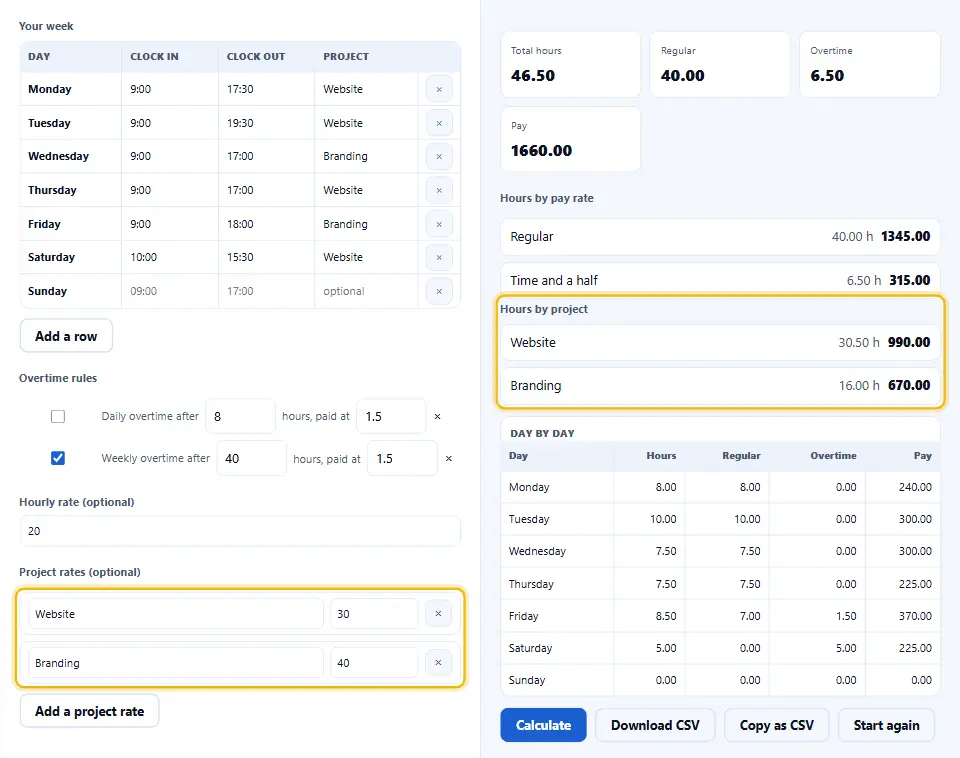
Una settimana di turni: a sinistra sette righe di giorni, ognuna con entrata, uscita ed etichetta del progetto.

A destra lo strumento fa il totale della settimana. Prima la regola giornaliera sposta negli straordinari le ore oltre le otto. Poi la regola settimanale somma il resto.
Inserire una settimana di turni
Ogni giorno ha una riga con entrata, uscita e un'etichetta del progetto facoltativa. Per esempio, il martedì va dalle 9:00 alle 19:30. Dopo la pausa di 30 minuti, quella riga conta dieci ore.
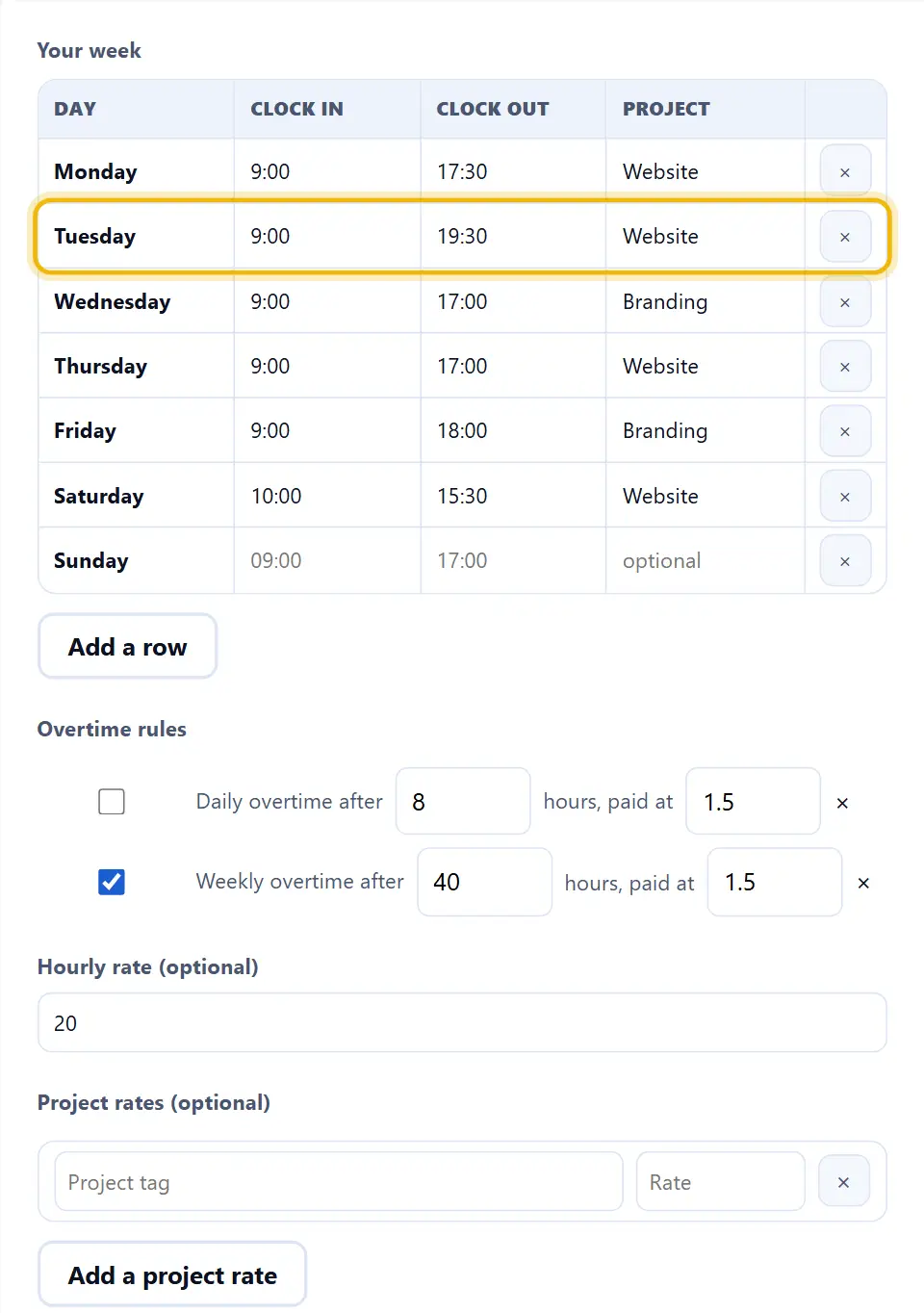
Qui la domenica resta vuota, quindi non aggiunge nulla. Gli orari grigi in quella riga sono solo suggerimenti. Sotto la tabella imposti le regole degli straordinari e la tariffa oraria.
Straordinari, paga e tariffe per progetto
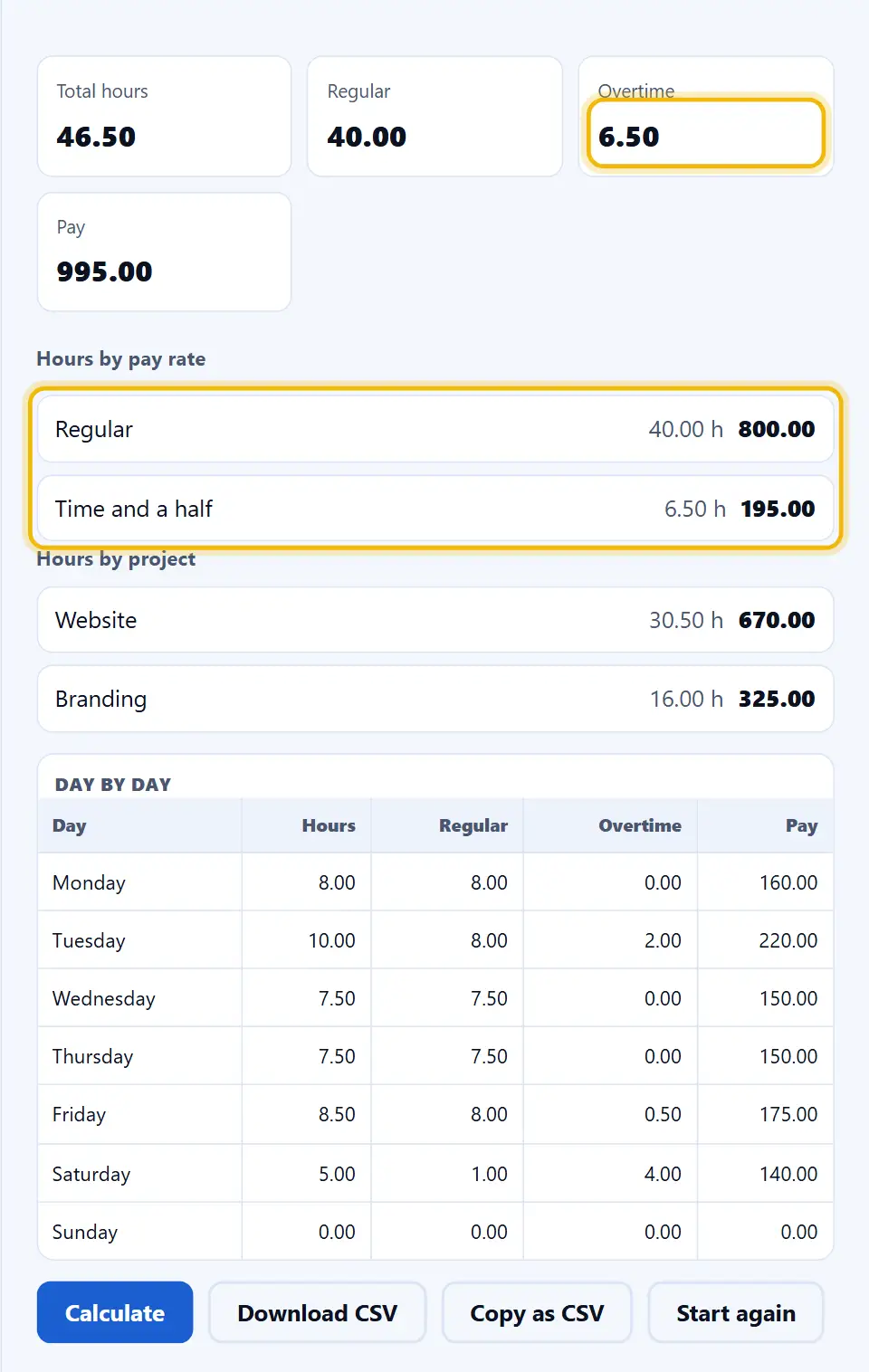
Con la regola giornaliera attiva, martedì e venerdì superano per primi le otto ore. Poi la regola settimanale sposta le ultime ore oltre le quaranta. Di conseguenza, la stessa settimana mostra 40 ore ordinarie e 6,5 ore di straordinario.
Poi dai a ogni progetto una tariffa propria. Qui Website paga 30 l'ora e Branding 40. Il riepilogo divide quindi ore e paga per progetto, e la tabella giorno per giorno mostra ogni giorno su una riga sua.
In questa pagina
- Lo strumento
- Cosa fa un calcolatore ore lavorate
- Come usare il calcolatore ore lavorate
- Perché usare un calcolatore invece di un foglio di calcolo
- Come vengono contate le ore
- Errori comuni nel foglio ore
- Domande frequenti sul calcolatore ore lavorate
- Altri strumenti per lavorare con il tempo
Continua
Come usare il calcolatore ore lavorate
Un breve video mostra ogni passaggio. Poi scegli la tua lingua qui sotto e attiva i sottotitoli se vuoi.
Come usare il calcolatore ore lavorate
Sei passi, e nessuno richiede un account.
- 1
Scegli l'inizio della settimana
Scegli il giorno in cui inizia la tua settimana. La maggior parte delle buste paga parte dal lunedì. Tuttavia puoi partire dalla domenica o da un altro giorno, in linea con il tuo contratto.
- 2
Inserisci gli orari di ogni giorno
Scrivi l'orario di entrata e di uscita per ogni giorno. Usa orari a 24 ore come 17:30 o a 12 ore come 5:30 PM. Se un turno supera la mezzanotte, lo strumento conta per te quelle ore.
- 3
Imposta la durata della pausa
Imposta la pausa non pagata in minuti. Il valore di base è 30, adatto alla maggior parte dei turni a tempo pieno. Usa 0 per una pausa pagata, o un numero più alto per un pasto più lungo.
- 4
Scegli la regola degli straordinari
Scegli la tua regola: un limite giornaliero (dopo otto ore al giorno), un limite settimanale (dopo quaranta ore a settimana), o entrambi. Ogni limite ha il proprio moltiplicatore, come la maggiorazione del 50% o la paga doppia.
- 5
Aggiungi la tariffa
Scrivi la tua tariffa oraria normale. Puoi anche dare a ogni etichetta di progetto una tariffa propria se dividi la settimana tra più clienti.
- 6
Controlla il riepilogo
Lo strumento mostra ogni giorno, le ore totali, gli straordinari e la paga lorda. Poi scarica il risultato come file CSV, oppure copialo in un altro documento.
Perché usare un calcolatore invece di un foglio di calcolo
Tre motivi per cui un calcolatore nel browser batte un foglio fatto a mano.
Conosce le regole degli straordinari
Un foglio di calcolo sa sommare una colonna. Però non conosce le regole sugli straordinari del tuo contratto né la legge della tua zona. Questo strumento applica per te i limiti giornalieri e settimanali. Inoltre toglie le pause prima di contare, ed è lì che sbagliano quasi tutti i conti a mano.
Nessun file da salvare o sincronizzare
Il calcolatore gira nel tuo browser, quindi non c'è un file da salvare, nessuna sincronizzazione e nessun conflitto con la copia di un collega. Al contrario, i risultati compaiono subito sullo schermo. Una settimana intera di solito richiede meno di un minuto.
Una divisione chiara per i freelance
I freelance che fatturano a ore guadagnano di più da una divisione automatica. Se fatturi ore ordinarie e straordinari nella proporzione sbagliata, perdi soldi. Un piccolo errore ogni settimana diventa un grande buco a fine anno. Inoltre un CSV datato per ogni settimana rende più semplice la dichiarazione dei redditi.
Come vengono contate le ore
Il conteggio avviene in tre passi. Conviene conoscerli tutti e tre prima di fidarsi del totale.
- Una riga, un turno Ogni riga della tabella è una coppia di entrata e uscita. Lo strumento toglie la pausa da ogni coppia per trovare le ore pagate di quel giorno. Se un giorno ha più righe, quelle ore si sommano prima di controllare gli straordinari.
- Straordinari in due passaggi Gli straordinari si calcolano in due passaggi. Prima la regola giornaliera sposta negli straordinari le ore oltre il limite del giorno. Poi la regola settimanale guarda le ore ordinarie rimaste e sposta ciò che supera il limite della settimana. La maggior parte dei sistemi paghe conta gli straordinari allo stesso modo.
- Una tariffa o tante Puoi usare una tariffa per tutte le ore, oppure una diversa per ogni progetto. Un progetto è solo una breve etichetta che scrivi in una riga. Per un progetto con tariffa propria, lo strumento moltiplica le sue ore per quella tariffa, poi somma tutto. Inoltre il riepilogo mette ogni progetto su una riga sua, così vedi dove è finito il tempo.
Errori comuni nel foglio ore
Ognuno cambia il totale in silenzio. Eppure la maggior parte si nota facilmente quando sai cosa cercare.
Saltare le pause non pagate
Nella maggior parte dei casi la pausa pranzo non è pagata. Quindi se timbri quaranta minuti di pausa ma ne scrivi trenta, aggiungi dieci minuti che non hai lavorato.
Usare ore decimali al posto dell'orario
Le cinque e mezza sono 5,5 ore, non 5,3. Perciò scrivi l'orario vero e proprio, come 17:30 o 5:30 PM, e non un decimale come 17.3.
Dimenticare i turni di notte
Un turno dalle 22:00 alle 6:00 passa la mezzanotte. Lo strumento lo gestisce per te. Tuttavia, se dividi per errore un turno su due righe, la durata risulta sbagliata.
Ignorare i contratti collettivi
In alcuni luoghi gli straordinari hanno un tetto o limiti propri, qualunque cosa dica il tuo contratto. Quindi, prima di usare questi totali per le buste paga, controlla le regole del tuo luogo di lavoro.
Mescolare tariffa lorda e netta
Il calcolatore usa la tua tariffa oraria lorda, prima delle tasse. Se scrivi quella netta, mostrerà una paga più bassa di quella guadagnata. Inoltre lo strumento non calcola le tasse.
Cancellare righe invece di metterle a zero
Un giorno libero mostra zero ore invece di sparire. Infatti tenere quella riga a zero rende chiaro il totale settimanale e conserva una traccia completa della settimana.
Domande frequenti sul calcolatore ore lavorate
Lo strumento funziona offline?
Sì. Una volta caricata la pagina, ogni conto avviene nel tuo browser. Quindi puoi andare offline e lo strumento continua a funzionare, perché non gli serve mai un server per sommare le ore.
Posso seguire più dipendenti?
No. Lo strumento è pensato per una persona alla volta. Per un team, ogni persona lo usa sul proprio dispositivo ed esporta il proprio CSV. Dopodiché, puoi unire i file in qualsiasi foglio di calcolo.
Lo strumento gestisce i giorni festivi?
Non ancora, perché ogni datore di lavoro e ogni paese tratta i festivi in modo diverso. Invece, scrivi il festivo nell'etichetta del progetto e dai a quell'etichetta una tariffa propria. Lo strumento non riconosce un festivo da solo.
Posso impostare tariffe di straordinario diverse per giorni diversi?
Lo strumento ha un limite giornaliero e uno settimanale, e ognuno ha il proprio moltiplicatore. Se il tuo contratto paga doppio la domenica o nei festivi, segna quelle righe come un progetto. Poi dai a quel progetto una tariffa propria.
Quali formati supporta l'esportazione?
Il CSV è un semplice file di testo con una riga di intestazioni in alto. Perciò si apre in Excel, Google Sheets, Apple Numbers e in qualsiasi editor di testo. Usa UTF-8 e una virgola tra i campi.
Lo strumento salva il mio foglio ore tra una visita e l'altra?
No. Quando chiudi la scheda, i tuoi dati spariscono. Quindi scarica il CSV prima di lasciare la pagina, se vuoi tenerne una copia.
Posso usarlo per dipendenti con stipendio fisso?
Sì, perché i campi della tariffa sono facoltativi. Lascia vuota la tariffa oraria e il riepilogo mostra le ore senza paga. Inoltre, così puoi confrontare le tue ore con il minimo settimanale del contratto.
Come vengono gestiti i turni di notte?
Se l'orario di uscita viene prima di quello di entrata, lo strumento lo legge come un turno di notte. Poi conta per te le ore oltre la mezzanotte. Per esempio, dalle 22:00 alle 06:00 contano otto ore.
Posso copiare direttamente i risultati?
Sì. Puoi selezionare e copiare qualsiasi cella della tabella giorno per giorno e del riepilogo. Infatti, anche l'esportazione CSV contiene ogni riga e ogni colonna.
C'è un limite al numero di righe?
Non c'è un limite fisso. Il limite reale lo decide il browser, ed è ben oltre le righe che servono per una settimana. Comunque lo strumento resta veloce, perché i conti sono semplici per un browser.
Il calcolatore ore lavorate è gratuito?
Sì, del tutto. Non c'è account, né prova, né paywall. Inoltre i conti girano nel tuo browser, quindi non ci sono costi di server da scaricare su di te, e ogni funzione resta gratuita.
Lo strumento segue le leggi sul lavoro di un paese preciso?
Le regole sugli straordinari cambiano da un paese, una regione o un contratto all'altro. Per questo lo strumento ti lascia impostare da solo limiti e moltiplicatori. Inserisci i limiti giornalieri e settimanali delle tue regole, e i totali li seguono.
Posso inserire gli orari nel formato a 12 ore con AM e PM?
Sì. Scrivi orari a 24 ore come 17:30, o a 12 ore come 5:30 PM. Lo strumento legge entrambi. I totali appaiono sempre in ore decimali, quindi 8 ore e 30 minuti diventano 8.50.
Lo strumento arrotonda gli orari?
Solo se glielo chiedi. Di base, lo strumento usa i minuti esatti che scrivi. Tuttavia puoi arrotondare ogni orario ai 5, 10 o 15 minuti più vicini. In questo modo il totale combacia con i datori di lavoro che registrano il tempo a quei passi.
Che differenza c'è tra pausa pagata e pausa non pagata?
Una pausa non pagata si toglie dalle ore del giorno, una pagata no. Quindi il campo pausa serve solo per il tempo non pagato. Se la tua pausa è pagata, metti il campo a 0, e ogni minuto conta nel totale.
In che valuta viene mostrata la paga?
Va bene qualsiasi valuta. Lo strumento moltiplica le ore per la tariffa che scrivi, quindi il risultato è un semplice numero. Di conseguenza vale per ogni valuta. Puoi aggiungere tu il simbolo quando lo condividi.
Lo strumento funziona su telefono o tablet?
Sì. Il layout si adatta agli schermi piccoli, la tabella scorre di lato e i campi orario aprono una tastiera numerica. Tuttavia, se inserisci molte settimane insieme, un portatile è più comodo.
Posso reimportare un CSV nello strumento?
No, lo strumento non può importare un CSV salvato. Quindi, per rivedere una vecchia settimana, apri il CSV in un foglio di calcolo, oppure riscrivi le righe.
Posso calcolare un totale di due settimane o di un mese?
Lo strumento lavora una settimana alla volta, perché la maggior parte delle regole sugli straordinari conta per settimana. Per due settimane o un mese, esporta ogni settimana in un CSV a parte. Poi somma i totali settimanali in un foglio di calcolo.
Lo strumento mi traccia o analizza le mie ore?
No. Niente di ciò che scrivi viene inviato, e nessun codice di tracciamento legge i tuoi dati. Infatti ogni conto avviene nel tuo browser, quindi il tuo foglio ore non lascia mai la pagina.
Posso stampare il foglio ore?
Sì. Usa la stampa del browser, oppure salva la pagina come PDF. Tuttavia, se vuoi lavorare sui numeri più tardi, l'esportazione CSV è la scelta migliore.
Cosa succede se inserisco un'uscita senza entrata?
La riga resta incompleta e non aggiunge ore finché non ci sono entrambi gli orari. Lo strumento segnala il buco invece di indovinare. Quindi una riga con un solo orario resta fuori dal totale della settimana.
Altri strumenti per lavorare con il tempo
Alcune pagine a cui porta spesso lo stesso lavoro.
Trasforma ore in minuti, secondi e viceversa quando un totale richiede un'altra unità.
Apri lo strumento →Estrai un turno a caso o un controllo a campione quando verifichi una settimana.
Apri lo strumento →Crea una password prima di esportare un foglio ore su un computer condiviso.
Apri lo strumento →Convertitore di timestamp Unix
Leggi un orario di entrata come timestamp Unix quando un sistema lo fornisce così.
Apri lo strumento →Ripeti un'etichetta di progetto su più righe senza riscriverla.
Apri lo strumento →
Inizia il tuo foglio ore con un clic
Apri il calcolatore ore lavorate e scrivi il tuo primo orario di entrata. Al resto pensa lo strumento. Non c'è registrazione, non c'è nulla da installare e nulla lascia il tuo dispositivo.