Calculatrice d'heures
Heures, heures sup et salaire
Cette calculatrice d'heures additionne vos heures, vos heures sup et votre salaire. Tapez quand vous êtes arrivé et parti, fixez vos règles d'heures sup et votre taux horaire, et les totaux s'affichent tout de suite.
- GratuitPrix
- Par jour + par semaineHeures sup
- DéduitesPauses
- AucuneInscription
Calculatrice d'heures
Vous pointez l'arrivée et le départ, la semaine se calcule seule
| Jour | Arrivée | Départ | Projet | Supprimer la ligne |
|---|
- Total des heures
- 0.00
- Normales
- 0.00
- Heures sup
- 0.00
- Salaire
- 0.00
| Jour | Heures | Normales | Heures sup | Salaire |
|---|
Saisissez une arrivée et un départ pour voir le total.
Votre navigateur fait tous les calculs ici, dans cet onglet. Nous n'envoyons rien, ne gardons rien et n'enregistrons rien.
Ce que fait une calculatrice d'heures
La calculatrice d'heures transforme une liste d'heures d'arrivée et de départ en total de la semaine. D'abord, elle retire les pauses non payées. Ensuite, elle applique vos limites d'heures sup et multiplie les heures par votre taux. Tout cela se passe dans votre navigateur, donc vos relevés restent sur votre appareil.
Vous pouvez suivre une personne pour un employeur. Vous pouvez aussi répartir la semaine entre plusieurs projets à des taux différents. En effet, le résumé découpe alors le salaire en heures normales, heures majorées de 50 % et de 100 %. Si vous voulez seulement les heures, laissez les champs de taux vides, et l'outil affiche les heures sans salaire.
Pas besoin de compte, et il n'y a pas de bouton d'envoi. Tout se met à jour pendant que vous tapez ou cliquez. Ensuite, si vous voulez partager le résultat avec un responsable ou un comptable, téléchargez-le en CSV. Vos saisies restent privées, car rien n'est envoyé.
L'outil convient aux indépendants, aux travailleurs postés, aux prestataires et à tous ceux qui remplissent une feuille de temps papier. Quitter le papier ou le tableur évite les petites erreurs de calcul qui s'accumulent sur un mois. En plus, la pause est retirée pour vous, donc vous ne soustrayez jamais le déjeuner à la main.
Une semaine, comptée de deux façons
Une semaine de postes : sept lignes de jours à gauche, chacune avec une arrivée, un départ et une étiquette de projet.

À droite, l'outil fait le total de la semaine. D'abord, la règle du jour passe en heures sup tout ce qui dépasse huit heures. Ensuite, la règle de la semaine additionne le reste.
Saisir une semaine de postes
Chaque jour a une ligne avec une arrivée, un départ et une étiquette de projet facultative. Par exemple, le mardi va de 9:00 à 19:30. Après la pause de 30 minutes, cette ligne compte pour dix heures.
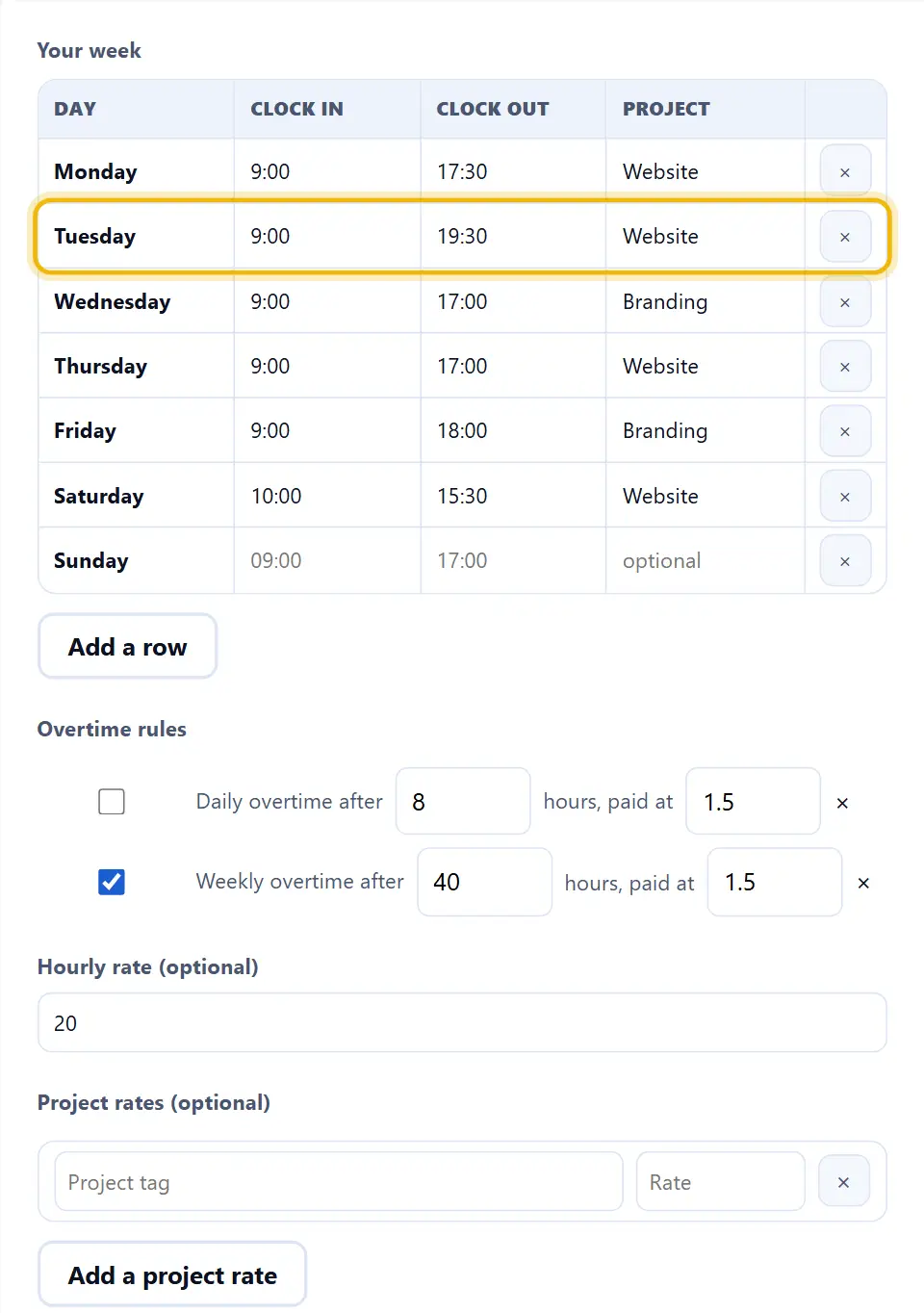
Ici, le dimanche reste vide, donc il n'ajoute rien. Les heures grises de cette ligne sont de simples exemples. Sous le tableau, vous fixez les règles d'heures sup et le taux horaire.
Heures sup, salaire et taux par projet
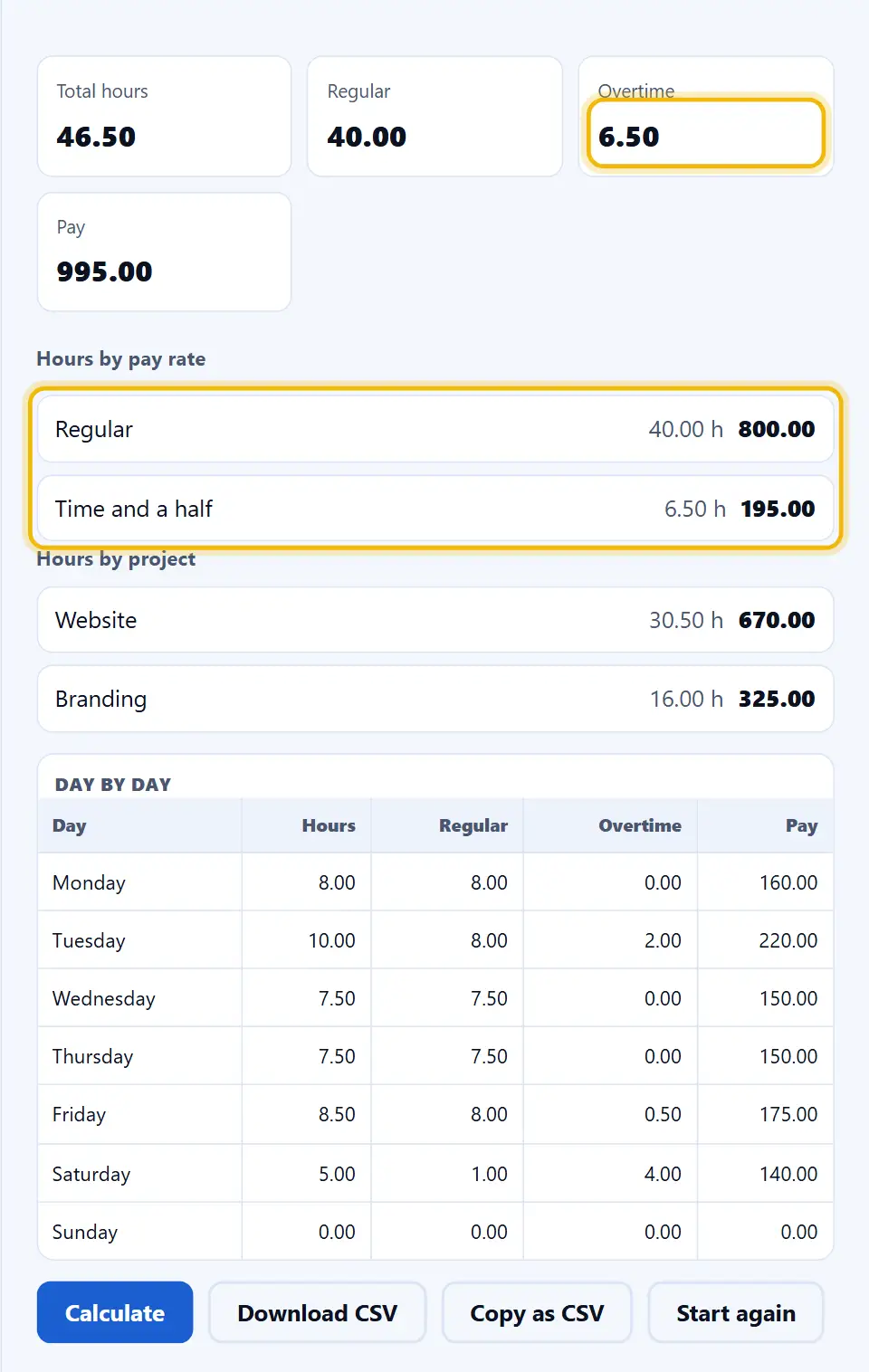
Avec la règle du jour active, le mardi et le vendredi dépassent d'abord huit heures. Puis la règle de la semaine passe les dernières heures au-delà de quarante. Ainsi, la même semaine affiche 40 heures normales et 6,5 heures sup.
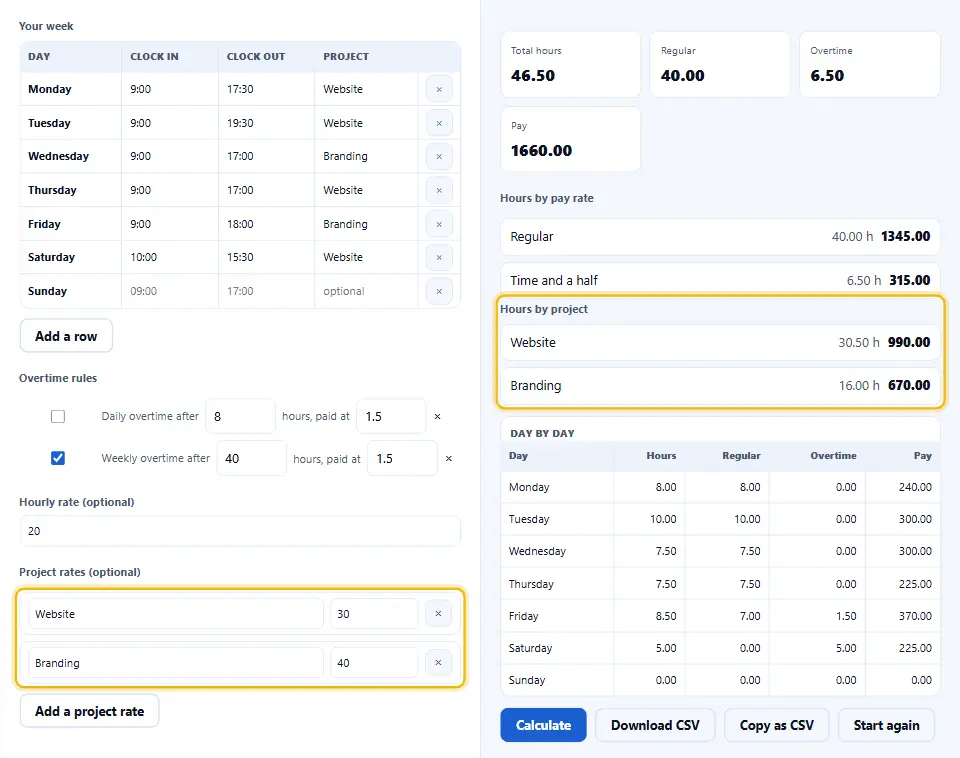
Ensuite, donnez à chaque projet son propre taux. De plus, ici, Website paie 30 de l'heure et Branding 40. Le résumé répartit alors les heures et le salaire par projet, et le tableau jour par jour montre chaque jour sur sa propre ligne.
Sur cette page
- L’outil
- Ce que fait une calculatrice d'heures
- Comment utiliser la calculatrice d'heures
- Pourquoi une calculatrice plutôt qu'un tableur
- Comment les heures sont comptées
- Erreurs courantes sur une feuille de temps
- Questions fréquentes sur la calculatrice d'heures
- D'autres outils pour travailler avec le temps
Continuer
Comment utiliser la calculatrice d'heures
Une courte vidéo montre chaque étape. Ensuite, choisissez votre langue ci-dessous et activez les sous-titres si vous le souhaitez.
Comment utiliser la calculatrice d'heures
Six étapes, et aucune ne demande de compte.
- 1
Choisir le début de la semaine
Choisissez le jour où commence votre semaine. La plupart des paies commencent le lundi. Cependant, vous pouvez commencer le dimanche ou un autre jour pour suivre votre contrat.
- 2
Saisir les heures de chaque jour
D’ailleurs, tapez l'heure d'arrivée et de départ de chaque jour. Utilisez des heures sur 24 heures comme 17:30 ou sur 12 heures comme 5:30 PM. Si un poste passe minuit, l'outil compte ces heures pour vous.
- 3
Régler la durée de la pause
Indiquez votre pause non payée en minutes. La valeur par défaut est 30, ce qui convient à la plupart des postes à temps plein. Mettez 0 pour une pause payée, ou un nombre plus grand pour un repas plus long.
- 4
Choisir la règle d'heures sup
Choisissez votre règle d'heures sup : une limite par jour (après huit heures par jour), une limite par semaine (après quarante heures par semaine), ou les deux. Chaque limite a son propre coefficient, comme une majoration de 50 % ou de 100 %.
- 5
Ajouter le taux horaire
Tapez votre taux horaire normal. Vous pouvez aussi donner à chaque étiquette de projet son propre taux si vous répartissez la semaine entre clients.
- 6
Vérifier le résumé
L'outil montre chaque jour, vos heures totales, vos heures sup et votre salaire brut. Ensuite, téléchargez le résultat en fichier CSV, ou copiez-le dans un autre document.
Pourquoi une calculatrice plutôt qu'un tableur
Trois raisons pour lesquelles une calculatrice dans le navigateur bat un tableau fait main.
Elle connaît les règles d'heures sup
Un tableur sait additionner une colonne. Cependant, il ne connaît pas les règles d'heures sup de votre contrat ni la loi de votre région. Cet outil applique pour vous les limites par jour et par semaine. En plus, il retire les pauses avant de compter, et c'est là que la plupart des calculs à la main se trompent.
Aucun fichier à enregistrer ni à synchroniser
La calculatrice tourne dans votre navigateur, donc il n'y a pas de fichier à enregistrer, pas de synchronisation et pas de conflit avec la copie d'un collègue. Au contraire, les résultats s'affichent directement à l'écran. Une semaine complète prend en général moins d'une minute.
Un découpage net pour les indépendants
Les indépendants qui facturent à l'heure gagnent le plus à un découpage automatique. Si vous facturez heures normales et heures sup dans la mauvaise proportion, vous perdez de l'argent. Une petite erreur chaque semaine devient un gros écart en fin d'année. En outre, un CSV daté pour chaque semaine simplifie votre déclaration d'impôts.
Comment les heures sont comptées
Le calcul se fait en trois étapes. Mieux vaut connaître les trois avant de faire confiance au total.
- Une ligne, un poste Chaque ligne du tableau est une paire arrivée et départ. L'outil retire votre pause de chaque paire pour trouver les heures payées du jour. Si un jour a plusieurs lignes, ces heures sont additionnées avant le contrôle des heures sup.
- Les heures sup en deux passages Les heures sup se calculent en deux passages. D'abord, la règle du jour passe en heures sup tout ce qui dépasse la limite du jour. Ensuite, la règle de la semaine regarde les heures normales restantes et passe ce qui dépasse la limite de la semaine. La plupart des logiciels de paie comptent de la même façon.
- Un taux ou plusieurs Vous pouvez utiliser un seul taux pour toutes les heures, ou un taux par projet. Un projet est juste une courte étiquette que vous tapez dans une ligne. Pour un projet avec son propre taux, l'outil multiplie ses heures par ce taux, puis additionne tout. Par ailleurs, le résumé met chaque projet sur sa propre ligne, ce qui montre où le temps est passé.
Erreurs courantes sur une feuille de temps
Chacune change le total sans bruit. Pourtant, la plupart sont faciles à repérer quand on sait quoi chercher.
Oublier les pauses non payées
Dans la plupart des cas, la pause déjeuner n'est pas payée. Donc si vous pointez quarante minutes de pause mais tapez trente, vous ajoutez dix minutes non travaillées.
Taper des heures décimales au lieu de l'heure
Cinq heures et demie font 5,5 heures, pas 5,3. Tapez donc l'heure elle-même, comme 17:30 ou 5:30 PM, et pas un décimal comme 17.3.
Oublier les postes de nuit
Un poste de 22:00 à 6:00 passe minuit. L'outil s'en occupe pour vous. Toutefois, si vous coupez un poste en deux lignes par erreur, la durée sera fausse.
Ignorer les conventions collectives
Certains lieux plafonnent les heures sup ou fixent leurs propres limites, quoi que dise votre contrat. Avant d'utiliser ces totaux pour la paie, vérifiez donc les règles de votre lieu de travail.
Mélanger taux brut et taux net
Par ailleurs, la calculatrice utilise votre taux horaire brut, avant impôts. Si vous tapez votre taux net, elle affichera moins que ce que vous avez gagné. De plus, l'outil ne calcule pas les impôts.
Supprimer des lignes au lieu de les mettre à zéro
Un jour de repos affiche zéro heure au lieu de disparaître. En fait, garder cette ligne à zéro rend le total de la semaine clair et garde une trace complète de la semaine.
Questions fréquentes sur la calculatrice d'heures
L'outil marche-t-il hors ligne ?
Oui. Une fois la page chargée, chaque calcul se fait dans votre navigateur. Vous pouvez donc couper internet et l'outil continue, car il n'a jamais besoin d'un serveur pour additionner les heures.
Puis-je suivre plusieurs salariés ?
Non. L'outil est conçu pour une personne à la fois. Pour une équipe, chaque personne l'utilise sur son appareil et exporte son propre CSV. Ensuite, vous pouvez réunir les fichiers dans n'importe quel tableur.
L'outil gère-t-il les jours fériés ?
Pas encore, car chaque employeur et chaque pays traite les jours fériés à sa façon. À la place, notez le jour férié dans l'étiquette du projet et donnez-lui son propre taux. L'outil ne repère pas un jour férié tout seul.
Puis-je fixer des taux d'heures sup différents selon les jours ?
L'outil a une limite par jour et une limite par semaine, et chacune a son propre coefficient. Si votre contrat paie double le dimanche ou les jours fériés, marquez ces lignes comme un projet. Puis donnez à ce projet son propre taux.
Quels formats l'export accepte-t-il ?
Le CSV est un simple fichier texte avec une ligne de titres en haut. Il s'ouvre donc dans Excel, Google Sheets, Apple Numbers et tout éditeur de texte. Il utilise l'UTF-8 et une virgule entre les champs.
L'outil garde-t-il ma feuille de temps d'une visite à l'autre ?
Non. Par ailleurs, quand vous fermez l'onglet, vos saisies disparaissent. Téléchargez donc le CSV avant de quitter la page si vous voulez en garder une copie.
Puis-je l'utiliser pour un salarié au forfait ?
Oui, car les champs de taux sont facultatifs. Laissez le taux horaire vide et le résumé affiche vos heures sans salaire. De plus, cela vous aide à comparer vos heures au minimum hebdomadaire de votre contrat.
Comment sont gérés les postes de nuit ?
Si l'heure de départ est avant l'heure d'arrivée, l'outil y voit un poste de nuit. Il compte alors les heures après minuit pour vous. Par exemple, 22:00 à 06:00 compte pour huit heures.
Puis-je copier les résultats directement ?
Oui. Vous pouvez sélectionner et copier chaque cellule du tableau jour par jour et du résumé. En fait, l'export CSV contient aussi chaque ligne et chaque colonne.
Y a-t-il une limite de lignes ?
Il n'y a pas de limite fixe. Votre navigateur fixe la vraie limite, bien au-delà de ce qu'une semaine demande. Malgré tout, l'outil reste rapide, car les calculs sont simples pour un navigateur.
La calculatrice d'heures est-elle gratuite ?
Oui, entièrement. Il n'y a ni compte, ni essai, ni paiement. En outre, les calculs tournent dans votre navigateur, donc il n'y a pas de frais de serveur à répercuter, et chaque fonction reste gratuite.
L'outil suit-il le droit du travail d'un pays précis ?
Les règles des heures sup changent d'un pays, d'une région ou d'un contrat à l'autre. D’ailleurs, c'est pourquoi l'outil vous laisse fixer vous-même les limites et les coefficients. Saisissez les limites par jour et par semaine de vos propres règles, et les totaux les suivent.
Puis-je saisir les heures au format 12 heures avec AM et PM ?
Oui. Tapez des heures sur 24 heures comme 17:30, ou sur 12 heures comme 5:30 PM. L'outil lit les deux. Les totaux s'affichent toujours en heures décimales, donc 8 heures et 30 minutes donnent 8.50.
L'outil arrondit-il les heures ?
Seulement si vous le demandez. Par défaut, l'outil prend les minutes exactes que vous tapez. Cependant, vous pouvez arrondir chaque heure aux 5, 10 ou 15 minutes les plus proches. Ainsi, le total correspond aux employeurs qui notent le temps par ces paliers.
Quelle différence entre une pause payée et une pause non payée ?
Une pause non payée se retire de vos heures du jour, mais pas une pause payée. Le champ de pause sert donc seulement au temps non payé. Si votre pause est payée, mettez le champ à 0, et chaque minute compte dans votre total.
Dans quelle monnaie s'affiche le salaire ?
Toute monnaie convient. L'outil multiplie vos heures par le taux que vous tapez, donc le résultat est un simple nombre. Par conséquent, il marche avec toutes les monnaies. Vous pouvez ajouter le symbole vous-même en le partageant.
L'outil marche-t-il sur téléphone ou tablette ?
Oui. La mise en page s'adapte aux petits écrans, le tableau défile sur le côté et les champs d'heure ouvrent un clavier numérique. Toutefois, si vous saisissez beaucoup de semaines d'un coup, un ordinateur portable est plus simple.
Puis-je réimporter un CSV dans l'outil ?
Ainsi, non, l'outil ne peut pas importer un CSV enregistré. Donc, pour reprendre une ancienne semaine, ouvrez le CSV dans un tableur, ou retapez les lignes.
Puis-je calculer un total sur deux semaines ou sur un mois ?
L'outil travaille une semaine à la fois, car la plupart des règles d'heures sup comptent par semaine. Pour deux semaines ou un mois, exportez chaque semaine dans son propre CSV. Ensuite, additionnez les totaux dans un tableur.
L'outil me suit-il ou analyse-t-il mes heures ?
Non. Rien de ce que vous tapez n'est envoyé, et aucun code de suivi ne lit vos saisies. En fait, chaque calcul se fait dans votre navigateur, donc votre feuille de temps ne quitte jamais la page.
Puis-je imprimer la feuille de temps ?
Oui. Utilisez l'impression de votre navigateur, ou enregistrez la page en PDF. Cependant, si vous voulez retravailler les chiffres plus tard, l'export CSV reste le meilleur choix.
Que se passe-t-il si je saisis un départ sans arrivée ?
La ligne reste incomplète et n'ajoute aucune heure tant que les deux heures ne sont pas saisies. L'outil signale le manque au lieu de deviner. Une ligne avec une seule heure reste donc hors de votre total de la semaine.
D'autres outils pour travailler avec le temps
Quelques pages vers lesquelles la même tâche mène souvent.
Passez des heures aux minutes, aux secondes et inversement quand un total demande une autre unité.
Ouvrir l’outil →Générateur de nombres aléatoires
Tirez un poste au hasard ou un contrôle ponctuel quand vous vérifiez une semaine.
Ouvrir l’outil →Créez un mot de passe avant d'exporter une feuille de temps sur un poste partagé.
Ouvrir l’outil →Convertisseur d'horodatage Unix
Lisez une heure d'arrivée comme horodatage Unix quand un système la donne ainsi.
Ouvrir l’outil →Répétez une étiquette de projet sur plusieurs lignes sans la retaper.
Ouvrir l’outil →
Lancez votre feuille de temps en un clic
Ouvrez la calculatrice d'heures et saisissez votre première heure d'arrivée. De plus, l'outil fait le reste. Il n'y a ni inscription ni logiciel à installer, et rien ne quitte votre appareil.