Generador de ASCII art
Imágenes y palabras hechas de caracteres
Este generador de ascii art convierte una palabra o una imagen en arte hecho de letras y símbolos. Elige el ancho y los caracteres, y luego copia el texto o guárdalo como archivo TXT o PNG. Tu imagen se procesa en tu ordenador y nunca sale de él.
- GratisPrecio
- Texto + fotoFuentes
- Copiar, TXT, PNGExportación
- NingunaSubidas
Generador de ASCII art
Convierte una imagen o una palabra en arte de texto
- Columnas
- 80
- Filas
- 0
- Caracteres
- 0
El arte se redibuja con cada cambio. Cópialo o guárdalo cuando te guste.
Qué hace este generador de ASCII art
El ASCII art es un dibujo hecho solo con caracteres de texto, como @, # y puntos. Las zonas oscuras usan caracteres densos, y las claras usan caracteres finos o espacios. Así, vista de lejos, el texto parece una foto.
Este generador de ASCII art funciona de dos maneras. Primero, escribes una palabra, y la herramienta la dibuja con letras grandes hechas de caracteres. Segundo, eliges una foto o un logo, y la herramienta lo convierte en arte de texto. Es decir, también sirve para pasar una foto a ASCII.
Tú eliges el ancho del arte, de 40 a 200 caracteres, y qué caracteres usa. Luego puedes cambiar el contraste o el brillo, o invertirlo para un fondo oscuro. Igualmente, cuando te guste, copia el texto, o guárdalo como archivo TXT o foto PNG.
Todo ocurre en esta pestaña del navegador. Tu imagen se lee en tu propio ordenador y nunca va a un servidor. Por eso puedes usar fotos privadas sin preocuparte. Para saber más sobre este tipo de arte, consulta el artículo de Wikipedia sobre el ASCII art.
Cómo una foto se convierte en ASCII art
La foto de abajo resume toda la idea. La herramienta pone una cuadrícula sobre tu foto, con una celda por carácter. Luego mide lo oscura que es cada celda.

Una celda oscura recibe un carácter denso, como @ o #. Una celda clara recibe un punto o un espacio. Como resultado, las filas de texto reconstruyen las formas de la foto.
Letras grandes a partir de una palabra
Así, escribe una palabra corta, y la herramienta la dibuja con letras grandes hechas de caracteres. Puedes elegir un estilo en negrita, con serifa o de máquina de escribir.
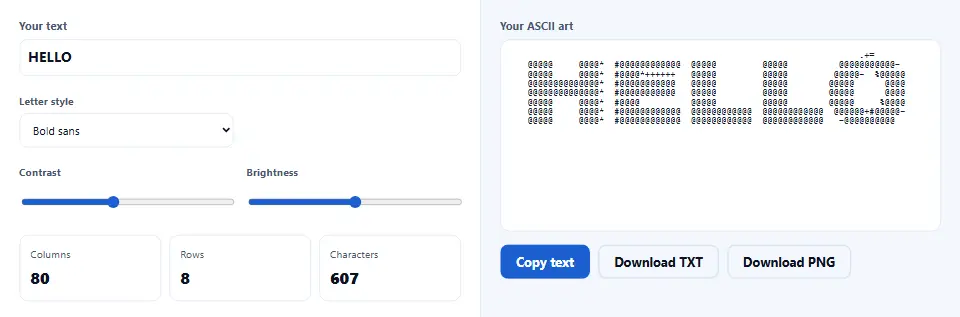
Es útil para un rótulo en un comentario de código, un README o un mensaje de chat. Mantén la palabra corta, porque cada letra necesita muchos caracteres.
De imagen a ASCII art con más detalle
Para una foto, una cuadrícula más ancha guarda más detalle. Así que prueba 120 o 160 caracteres, y el juego detallado de 70 caracteres.
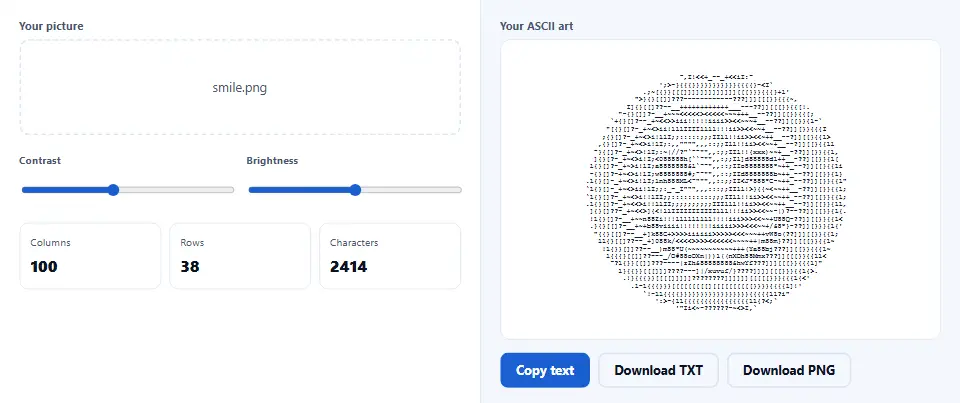
Si el arte se ve plano, sube un poco el contraste. Entonces las partes claras y oscuras se separan, y las formas se ven claras.
Mira el generador de ASCII art en acción
Un vídeo corto recorre cada paso. Luego elige tu idioma abajo y activa los subtítulos si quieres.
Cómo hacer ASCII art
Seis pasos cortos. Tu imagen se queda en esta pestaña todo el tiempo.
- 1
Elige texto o una imagen
También, usa el menú "Hacer arte desde" de arriba. Texto te da letras grandes, y una imagen te da arte a partir de la foto.
- 2
Escribe una palabra o elige un archivo
Escribe una palabra corta, o elige o suelta un PNG, JPG, WebP o GIF. El arte aparece al instante.
- 3
Elige el ancho
Elige cuántos caracteres de ancho debe tener el arte. Más caracteres guardan más detalle, pero el arte se hace más grande.
- 4
Elige los caracteres
Elige el juego clásico, uno detallado de 70 caracteres, bloques, puntos o solo 1 y 0.
- 5
Igualmente, ajusta el contraste y el brillo
Mueve los controles hasta que las formas destaquen. Además, marca Invertir si el arte irá sobre un fondo oscuro.
- 6
Copia o guarda
Copia el texto, o guárdalo como archivo TXT. También puedes guardar una imagen PNG, en color si quieres.
Por qué usar este generador de ASCII art
Tres razones por las que es una opción sencilla para arte de texto rápido.
Dos herramientas en una
La mayoría de sitios ofrecen rótulos de texto o imagen a ASCII, pero rara vez las dos cosas. Aquí cambias con un solo menú. Así la misma página crea un rótulo para tu código y arte a partir de tu foto.
Tus imágenes siguen siendo privadas
Muchos conversores envían primero tu imagen a su servidor. Este generador de ASCII art no. Tu navegador lee el archivo y hace todo el trabajo, así que tu foto siempre se queda contigo.
Texto plano que funciona en cualquier sitio
El resultado es texto plano, así que cabe en comentarios de código, archivos README, correos y chats. Además, el PNG mantiene el aspecto exacto en pantallas que usan otra fuente.
Cómo lee tu imagen el conversor a ASCII
Tres reglas deciden lo que ves. Conocerlas te ahorra sorpresas.
- Un carácter por celda La herramienta divide la imagen en una cuadrícula. Cada celda mide un carácter de ancho y casi el doble de alto, porque los caracteres de texto son altos y estrechos. Así el arte mantiene la forma de la imagen en vez de verse aplastado.
- La oscuridad elige el carácter La herramienta calcula lo oscura que es cada celda y luego elige un carácter del juego elegido. Los caracteres densos representan las partes oscuras, y los ligeros las claras. Además, las partes transparentes cuentan como blanco, así que un logo con fondo transparente queda limpio.
- Una fuente monoespaciada lo muestra bien El ASCII art solo cuadra cuando todos los caracteres tienen el mismo ancho. Por eso pégalo donde se use una fuente monoespaciada, como un bloque de código. Si no, guarda el PNG, que mantiene el aspecto en cualquier sitio.
Errores comunes con el ASCII art
Cada uno de estos hace que un buen arte parezca roto.
Pegarlo con una fuente normal
Las fuentes proporcionales descuadran las filas. Por eso usa un bloque de código, o comparte el PNG.
Demasiado ancho para la pantalla
Una pieza de 200 caracteres se corta en el móvil. Déjala cerca de 60 a 80 para chats y publicaciones.
Una foto recargada
De hecho, los detalles pequeños se vuelven ruido. En su lugar, elige una imagen con un tema claro y un fondo liso.
Olvidar invertir
El arte hecho para fondo blanco se ve al revés sobre negro. Así que marca Invertir para fondos oscuros.
Palabras largas en letras grandes
Cada letra necesita muchos caracteres. Por tanto, usa palabras cortas para los rótulos, o sube el ancho.
Imágenes con poco contraste
Gris sobre gris da un arte gris. Sube el contraste hasta que las formas destaquen.
Preguntas frecuentes sobre el ASCII art
Además, ¿este generador de ASCII art es gratis?
Sí. No hay precio, ni registro, ni marca de agua. Como tu navegador hace el trabajo, no hay coste de servidor que pasarte.
¿La herramienta sube mi foto?
No. Tu navegador lee el archivo en tu propio dispositivo. La foto nunca va a un servidor, y no se guarda nada al cerrar la pestaña.
¿Qué es el ASCII art?
El ASCII art es un dibujo hecho solo con símbolos de texto. Las zonas oscuras usan símbolos densos, y las claras usan símbolos finos o espacios.
También, ¿cómo convierto una foto en ASCII?
Elige "Una imagen" en "Hacer arte desde", y luego elige o suelta tu archivo. El arte aparece al instante, y puedes ajustarlo con los controles.
¿Qué tipos de foto funcionan?
PNG, JPG, WebP, GIF, BMP y AVIF, siempre que tu navegador pueda abrirlos. En un GIF se usa el primer fotograma.
¿Qué tamaño puede tener la foto?
Hasta 30 MB. La herramienta reduce primero las imágenes grandes, así que incluso las fotos pesadas van rápido.
¿Puedo convertir texto en ASCII art?
Sí. Elige "Texto", escribe una palabra corta y elige un estilo de letra. La herramienta dibuja la palabra con letras grandes hechas de símbolos.
Igualmente, ¿qué ancho debo elegir?
Usa de 40 a 80 para chats y comentarios de código. Luego usa 120 o más cuando quieras detalle y vayas a guardar un PNG.
¿Qué hacen los juegos de símbolos?
Clásico usa diez símbolos, y Detallado usa 70 para sombras más suaves. Bloques usa formas sólidas, Puntos queda ligero y Binario solo usa 1 y 0.
¿Por qué mi arte se ve estirado?
Seguramente se muestra con una fuente donde los símbolos tienen anchos distintos. Pégalo en un bloque de código o guarda el PNG.
¿Qué hace Invertir?
Así, cambia lo oscuro por lo claro. Así el arte para un fondo negro, como una terminal, se ve bien.
¿Puedo mantener los colores de mi foto?
Sí, en el PNG. Marca "Mantener los colores en el PNG", y cada carácter toma el color de su parte de la imagen.
¿Por qué el texto copiado no tiene color?
El texto plano no puede guardar colores. Por eso, para arte en color, guarda el PNG.
¿Cómo hago el arte más nítido?
Sube el ancho, usa el juego detallado y añade algo de contraste. Además, empieza con una foto que tenga un tema claro.
¿Por qué hay líneas vacías en los bordes?
De hecho, las zonas blancas o transparentes se convierten en espacios. Para las palabras, la herramienta quita sola las filas vacías de arriba y de abajo.
¿Puedo usar ASCII art en un README de GitHub?
Sí. Ponlo dentro de un bloque de código con tres comillas invertidas, así los símbolos mantienen su lugar.
¿Puedo pegarlo en Discord o Slack?
Sí. Allí también ponlo en un bloque de código, y déjalo cerca de 60 símbolos de ancho para que no se corte.
¿Qué tamaño tiene el PNG?
Cada carácter se convierte en una celda pequeña, así que el PNG crece con el ancho y el número de filas. Una pieza de 100 símbolos mide unos 900 píxeles de ancho.
¿Puedo editar el arte después?
Sí. Copia o guarda el texto, y luego cambia cualquier carácter en un editor de texto.
¿Funciona en el móvil?
Sí. En una pantalla pequeña, el cuadro del arte queda encima de las opciones, y se desplaza si el arte es ancho.
¿Funciona sin conexión?
Sí, una vez cargada la página. La herramienta nunca necesita un servidor para crear o guardar el arte.
¿El resultado es ASCII de verdad?
Los juegos clásico, detallado, puntos y binario son ASCII puro. Además, el juego de bloques usa símbolos de bloque Unicode, que casi todas las apps muestran.
¿Puedo usar el arte en mi proyecto?
Sí. El arte sale de tu propia palabra o foto, así que úsalo como quieras. Solo asegúrate de tener derechos sobre la foto de partida.
¿La herramienta guarda mi arte?
No. No se guarda nada al cerrar la pestaña. Por eso copia o guarda el arte antes de irte.
¿Por qué mi logo se ve mal?
Las líneas finas pueden perderse en una cuadrícula estrecha. Así que sube el ancho, o añade contraste hasta que se vean.
¿Qué diferencia hay entre ASCII art y texto pequeño?
También, el ASCII art dibuja una foto con muchos símbolos. En cambio, el texto pequeño solo cambia cada letra por una letra Unicode diminuta.
Más herramientas para texto e imágenes
Algunas páginas que combinan bien con el arte de texto.
Además, escribe con letras Unicode diminutas para bios y publicaciones.
Abrir herramienta →Repite una palabra o una línea muchas veces.
Abrir herramienta →Convierte el PNG en un WebP o JPG más ligero.
Abrir herramienta →Convierte una imagen en una URL de datos para código.
Abrir herramienta →Dibuja tus números como un diagrama de barras limpio.
Abrir herramienta →
Haz tu ASCII art ahora
Escribe una palabra o elige una imagen, y luego copia o guarda el arte. Además, el generador de ASCII art es gratis, y tu imagen nunca sale de tu dispositivo.